iPhoneでアプリをアップデートできない時は、まずApp Storeからの手動アップデートと端末の再起動を試し、改善しない場合はお支払い方法のエラーや空き容量の不足を確認してください。
焦ってアプリを削除してしまうと、バックアップされていないローカルデータが消えてしまうリスクがあります。まずはデータを消去しない安全な手順から順番に進めましょう。
[著者情報]
この記事を書いた人:まっしゃん / できない解決ナビ運営責任者
スマートフォンやアプリの「できない」「分からない」を解決するため、できない解決ナビを運営しています。専門用語をできるだけ避け、初めて操作する方でも迷わない手順と、データを失わないための注意点を重視して情報を発信しています。iOS端末のトラブルに関する記事では、Apple公式情報を確認しながら、安全に試せる方法から順番に解説します。
iPhoneでアプリが更新できない時にまず試す3つの基本手順
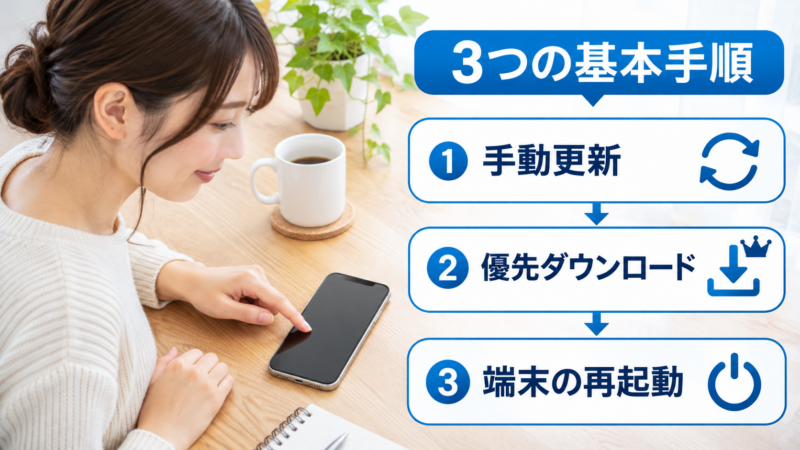
iPhoneの自動アップデートが有効になっていても、通信状態やシステムの一時的な待機によって更新処理が止まることがあります。Apple公式サポートでも、まずは手動での更新や端末の再起動が推奨されています。
1. App Storeから手動でアップデートを実行する
自動更新の保留状態を解消するため、App Storeのアカウント画面から直接アップデートを実行します。
- 「App Store」アプリを開きます。
- 画面上部にある「マイアカウント」ボタン(またはプロフィール写真)をタップします。
- 画面を下にスクロールし、「利用可能なアップデート」または「もうすぐ行われる自動アップデート」一覧を確認します。
- 対象アプリの横にある「アップデート」をタップします(まとめて更新する場合は「すべてをアップデート」を選択)。
詳しい手動更新の手順は、Apple公式サポート「App Storeで入手したアプリを手動でアップデートする方法」にも記載されています。
2. 「ダウンロードを優先」を選択する
複数のアプリが同時に待機中になっている場合、特定のアプリの更新が順番待ちになっている可能性があります。ホーム画面で対象アプリのアイコンを長押し(長めにタッチして保持)し、表示されたクイックアクションメニューから「ダウンロードを優先」をタップしてください。これにより、該当アプリの処理が優先的に割り当てられます。
3. iPhone本体を再起動する
一時的なシステムキャッシュや通信の詰まりが原因である場合、本体を再起動することで問題が解消することがよくあります。電源をオフにし、数分置いてから再度電源を入れてApp Storeを開き、更新が再開されるか確認してください。
無料アプリでも止まる?お支払い方法と設定の確認
手動更新や再起動を試しても進まない場合、アカウントやお支払い情報、端末の設定に制限がかかっている可能性があります。
お支払い方法の有効性と請求エラーの確認
アップデートしようとしているアプリが無料アプリであっても、Apple Accountに有効なお支払い方法が登録されていないと更新が保留されるケースがあります。
Apple公式サポートによると、「前回の購入で、お支払いに問題がありました」または「確認が必要です」といったメッセージが表示されている場合、未払いの残高やカードの有効期限切れを解決するまで、無料アプリを含む新規ダウンロードやアップデートが制限されます。「設定」アプリ > 自分の名前(Apple Account) >「お支払いと配送先」から、登録情報に警告が出ていないか確認してください。
スクリーンタイムによるインストールの機能制限
iPhoneの機能制限によって、アプリの追加や更新がブロックされている場合もあります。
- 「設定」アプリを開き、「スクリーンタイム」をタップします。
- 「コンテンツとプライバシーの制限」を選びます(オフになっている場合は制限されていません)。
- 「iTunesおよびApp Storeでの購入」をタップし、「Appのインストール」が「許可」になっているか確認します。
この設定が「許可しない」になっていると、App Store上での更新ボタンが正常に動作しないことがあります。また、アプリの対象年齢やファミリー共有の設定によって承認が必要な場合もあるため、管理者の承認待ちになっていないかもあわせて確認しましょう。
トラブルシューティング全体の条件は、Apple公式サポート「iPhoneやiPadでアプリをダウンロードまたはアップデートできない場合」でも解説されています。
空き容量不足の解消法|「取り除く」と「削除」の決定的な違い
アップデートファイルのダウンロードやインストールには、アプリ本体のサイズ以上の空き容量が必要です。端末のストレージが上限に達していると、更新マークが途中で止まってしまいます。
現在の空き容量は、「設定」>「一般」>「iPhoneストレージ」から確認できます。容量を確保する際は、データの消失を防ぐために操作の違いを必ず把握しておきましょう。
「アプリを取り除く」は書類とデータを保持できる
容量を空けたいアプリがある場合、安易にアンインストールするのではなく、「アプリを取り除く」を活用するのが安全です。
- 動作仕様:アプリ本体のプログラム容量のみを端末から削除し、アプリ内に保存されていた書類やセーブデータ、各種設定情報はiPhone内にそのまま残ります。
- 復元の流れ:対象のアプリがApp Storeで現在も配信されていれば、アイコンをタップして再ダウンロードするだけで、従前のデータ環境を復元して利用を再開できます。
一時的にストレージ容量を空けてアップデートを実行したい場合に推奨される安全な手段です。
「アプリを削除」を実行する際のデータ消失リスク
一方で、ホーム画面の長押しやストレージ画面から「アプリを削除」を選ぶと、動作が全く異なります。
- データ消失:アプリ本体だけでなく、iPhone内に保存されていた関連データや書類がすべて完全に消去されます。クラウドに同期されていないローカルデータは失われます。
- サブスクリプションの継続:アプリを削除しても、有料の定期購読(サブスクリプション)は自動的に解約されません。課金を停止したい場合は、「設定」>「自分の名前」>「サブスクリプション」から別途解約手続きが必要です。
LINEなどの主要メッセージアプリで更新トラブルが起きている場合は、安易なアプリ削除を避け、トーク履歴のバックアップ状態や容量の整理手順を先に確認することが重要です。具体的な対策はLINEアップデートできない原因がストレージ不足の時の安全対策や、LINEの更新ができないiPhoneの安全対策|削除前に試す手順で詳しく解説しています。
詳しいストレージの仕様については、Apple公式サポート「iPhoneやiPadのストレージを確認する方法」を参照してください。
それでもアップデートが進まない場合の確認順
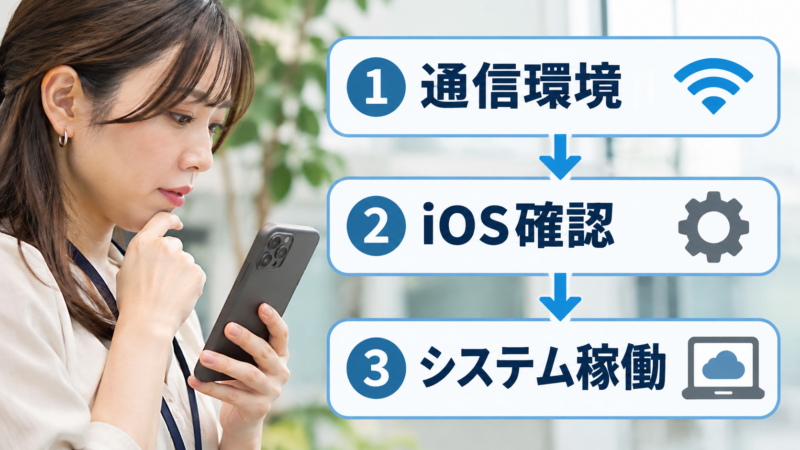
基本手順と容量確保を試しても進まない時は、以下の項目を順番に切り分けてください。
- Wi-Fi・モバイル通信の接続状況:通信環境が不安定だとダウンロードが一時停止します。安定したWi-Fi回線に接続し直すか、機内モードのオン・オフを試します。
- iOS自体のバージョン確認:「設定」>「一般」>「ソフトウェアアップデート」を確認します。アプリの最新バージョンが求めるiOSの最低動作環境を満たしていない場合、iOSを更新しないとアプリもアップデートできません。
- Appleのシステム状況の確認:まれにApp Store自体にサーバー障害が発生していることがあります。Apple公式サイトの「システム状況」ページでApp Storeが正常に稼働しているか確認してください。
まとめ
iPhoneでアプリをアップデートできない時は、「手動アップデート」→「ダウンロードを優先」→「iPhoneの再起動」の順に試すのが基本です。
無料アプリであってもお支払い情報の確認やスクリーンタイムの制限が影響している場合があるため、アカウント設定も見直しましょう。また、容量不足で空きを確保する際は、「アプリを削除」するとローカルデータが消去されてしまうため、書類やデータを保持できる「アプリを取り除く」を活用して安全に対処してください。
iPhoneでアプリをアップデートできない場合のよくある質問(FAQ)
過去の購入や請求に関する支払いに問題が生じている可能性があります。
Apple公式サポートによると、無料アプリの更新やダウンロードであっても、Apple Accountに有効なお支払い方法が登録されていない場合や未払い残高がある場合は処理が進みません。「お支払いと配送先」から決済情報を更新してください。
書類やデータを端末内に保持するか、すべて消去するかの違いです。
「アプリを取り除く」はアプリ本体の容量のみを解放し、データは保持されるため再インストール時に元に戻せます。「アプリを削除」はデータも含めて端末から完全に消去されるため、ローカルデータが失われます。
いいえ。アプリを削除してもサブスクリプションは自動解約されません。
Apple公式サポートに明記されているとおり、アプリ内課金の定期購読を停止するには、「設定」>「Apple Account」>「サブスクリプション」から明示的に解約手続きを行う必要があります。