

iPhoneのiOSアップデートを実行しようとしても、「アップデートを確認できません」と表示されたり、ダウンロードの途中で止まって進まなくなったりして困っていませんか。
結論からいうと、iPhone単体でiOSアップデートができない主な原因は「空き容量不足」「通信環境やサーバの混雑」「ダウンロード済みファイルの破損」「機種の非対応」の4点です。まずは端末の空き容量とWi-Fi接続状況を確認し、途中で止まっている場合は一時ファイルを削除して再試行することで解決するケースが多くあります。
なお、システムの更新作業中に予期せぬトラブルが起きると、端末が起動しなくなるなどの障害が発生する可能性があります。作業を始める前に、必ずバックアップを作成してから操作を進めてください。
[著者情報]
この記事を書いた人:まっしゃん / できない解決ナビ運営責任者
スマートフォンやアプリの「できない」「分からない」を解決するため、できない解決ナビを運営しています。専門用語をできるだけ避け、初めて操作する方でも迷わない手順と、データを失わないための注意点を重視して情報を発信しています。iOSや各種アプリのトラブル解説では、Apple公式情報を確認しながら、安全に試せる方法から順番に解説します。
作業前に必ずバックアップを作成する
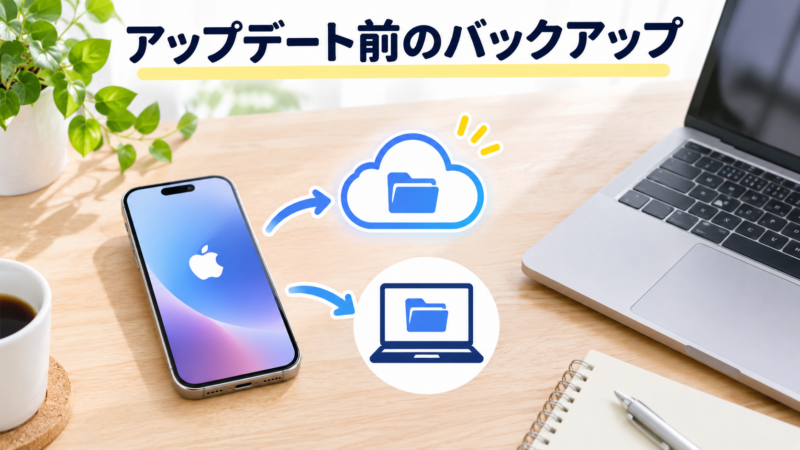
アップデート中にバッテリーが切れたり、通信が切断されたりすると、まれにリンゴマークのままフリーズするなどの不具合が起きる場合があります。Apple公式サポート「iPhoneやiPadをアップデートする」でも、更新作業を行う前にデバイスのバックアップを作成することが推奨されています。
iCloudまたはパソコン(MacのFinderやWindowsのAppleデバイスアプリ/iTunes)を利用して、最新のバックアップを保存しておきましょう。ただし、バックアップや各種設定はあらゆるデータの完全な復元を保証するものではありません。端末の状態や取得時点、アプリごとの移行条件によって保持される範囲が異なるため、重要なアカウント情報や引き継ぎコードは個別に確認しておくことが大切です。
原因1:iPhoneの空き容量(ストレージ)が不足している
iOSのアップデートには、更新プログラム本体のサイズに加えて、インストール処理を行うための一時的な空き領域が必要です。端末の空き容量が足りないと、ダウンロードを開始できなかったり、途中で停止したりします。
以下の手順で空き容量を確認してください。
- 「設定」アプリを開きます。
- 「一般」をタップします。
- 「iPhoneストレージ」をタップし、現在の空き領域を確認します。
容量が不足している場合は、ストレージ画面で推奨される「非使用のAppを取り除く」を有効にするか、使っていないアプリや不要な動画・写真を整理して容量を確保します。アプリの本体や写真データを削除する際は、誤って必要なデータを消さないよう確認しながら行いましょう。
ストレージ不足によるアプリ更新トラブルの考え方については、LINEアップデートできない原因がストレージ不足の時の安全対策でも解説しています。
原因2:Wi-Fi接続の不安定やサーバ混雑
「アップデートを確認できません」や「アップデートを検証できません」というエラーメッセージが表示される場合、ネットワーク接続に問題があるか、Appleの配信サーバとの通信が確立できていない可能性があります。
Apple公式サポート「iPhoneやiPadがアップデートされない場合」に基づき、次の点を確認してください。
- Wi-Fi接続の見直し:公衆Wi-Fiや通信速度が制限されているネットワークではエラーが出やすくなります。安定した家庭内Wi-Fiなどに接続を切り替えてください。
- 電源への接続:アップデート中にバッテリー残量が極端に低下すると処理が停止します。充電器に接続した状態で行うことが推奨されます。
- 時間を置いて再試行:iOSの最新バージョンが公開された直後はアクセスが集中し、サーバが混雑することがあります。しばらく時間を空けてから再度試してください。
原因3:アップデートファイルが破損して途中で止まる
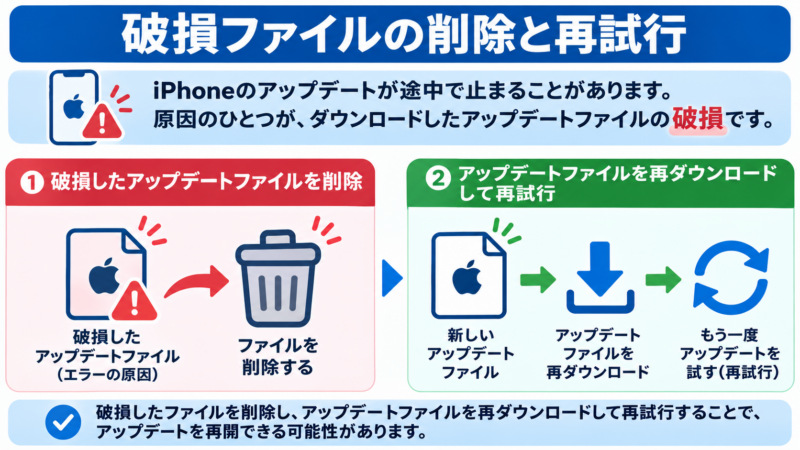
ダウンロードの進行状況バーが長時間動かない場合や、「今すぐインストール」を押してもエラーになる場合は、端末内に保存されたダウンロード途中のアップデートファイルが破損している可能性があります。
破損したファイルを一度削除し、最初からダウンロードをやり直すことで解消する場合があります。
- 「設定」>「一般」>「iPhoneストレージ」を開きます。
- アプリ一覧の中から「iOS(バージョン名)」を探してタップします。
- 「アップデートを削除」をタップして確認します。
- 「設定」>「一般」>「ソフトウェアアップデート」に戻り、再度アップデートをダウンロードします。
※一覧に「iOS」のファイルが表示されない場合やすでに消去されている場合は、通信環境を整えたうえで再度ソフトウェアアップデート画面を開いてください。
原因4:使用しているiPhoneが最新iOSの対象外
「ソフトウェアは最新です」と表示されて目的のバージョンが表示されない場合、使用している端末がそのiOSバージョンのサポート対象外となっている可能性があります。
Appleでは、ハードウェアの性能やセキュリティ基準に合わせてiOSの対応モデルを定めています。古い機種では最新のメジャーアップデート(例:iOS 17やiOS 18など)が配信されず、その機種で動作可能な最新のセキュリティアップデートまでが上限となります。お使いの機種名を確認し、Apple公式サイトの各OS仕様ページで対応状況を確認してください。
端末単体でできない時はパソコン経由でアップデートする
iPhone単体(ワイヤレス)での更新がどうしても完了しない場合は、MacやWindowsパソコンにケーブルで接続して手動アップデートを試みる手段があります。
楽天市場・Amazonで探す


※価格・在庫は変動します。購入前に販売ページでご確認ください。
Amazonのアソシエイトとして、当サイトは適格販売により収入を得ています。
パソコン経由で更新する際、画面に選択肢が表示された場合は操作内容に注意が必要です。Apple公式サポート「iPhoneやiPod touchをアップデートまたは復元できない場合」では、次の違いが明記されています。
- 「アップデート」を選択した場合:デバイス内の個人データや設定を保持したまま、iOSの再インストールが試みられます。通常はこちらを選択します。
- 「復元」を選択した場合:デバイス内のすべてのデータと設定が消去(工場出荷状態に初期化)されます。バックアップがない状態で「復元」を実行するとデータは失われます。
リカバリモードなどでパソコンに接続した際は、必ず「アップデート」を選んで復旧を試みてください。なお、ソフトウェアのダウンロードに15分以上かかると、デバイスのリカバリモードが自動的に解除される仕様となっています。その場合はダウンロード完了を待ってから、再度端末をリカバリモードに接続し直します。
それでも解決しない場合の確認順
上記の方法を試してもアップデートが進まない場合は、以下の順序で状態を切り分けてください。
- 本体の再起動:一度iPhoneの電源を完全に切り、再起動してから「設定」>「一般」>「ソフトウェアアップデート」を再確認します。
- 別ネットワークの利用:可能であれば別のWi-Fiルーターやモバイル通信環境(テザリング等)へ接続先を変えて検証します。
- Appleサポートへの相談:リカバリモードからのアップデートでもエラー番号が表示されて完了しない場合や、画面にハードウェア障害の警告が出る場合は、本体のストレージ障害などの可能性があるため、Apple公式サポート窓口へ問い合わせてください。
まとめ
iPhoneのiOSアップデートができない時は、「ストレージの空き容量」「安定したWi-Fiと電源」「ダウンロード済みファイルの削除と再取得」を順番に確認しましょう。対応機種の条件を満たしていれば、端末の整理やファイルの再取得で解決できるケースが多くあります。
端末単体で進まない場合はパソコン経由のアップデートが有効ですが、その際は誤って初期化される「復元」ではなく「アップデート」を選択するよう十分に注意してください。万が一の障害に備え、事前のバックアップ作成を済ませてから作業を行いましょう。
iPhoneのiOSアップデートに関するよくある質問(FAQ)
インターネット接続の寸断やAppleの認証サーバへの一時的な接続不良が主な原因です。
Wi-Fi接続を確認し、別の安定した回線に切り替えるか、時間をおいてから再度試してください。解消しない場合は「iPhoneストレージ」からアップデートファイルを削除して再ダウンロードします。
通常のアップデート操作でデータが消去されることは原則ありません。
ただし、更新中に電源が切れるなどの不具合でリカバリモードになった場合、パソコン操作で「復元」を選ぶと全データが初期化されます。万が一に備え、作業前のバックアップ作成が強く推奨されています。
充電器への接続とWi-Fiネットワークへの接続が必要です。
「設定」>「一般」>「ソフトウェアアップデート」で自動アップデートを有効に設定し、iPhoneを充電器とWi-Fiに接続してロックした状態にしておくと、夜間に自動でインストールが行われます。

