iPhoneのカメラでフラッシュが光らなかったり、コントロールセンターの懐中電灯(フラッシュライト)が点灯しなかったりして困っていませんか。
結論からいうと、まずはケースや保護フィルムを取り外し、コントロールセンターからフラッシュライト単体で点灯するかテストしてください。フラッシュライトが光る場合はカメラアプリの設定や本体温度・バッテリー状態が原因であり、どちらも点灯しない場合は一時的なソフトウェアの不具合またはハードウェアの故障の可能性があります。
本体の初期化や修理へ進む前に、設定の確認や安全な再起動から順番に切り分けていきましょう。
[著者情報]
この記事を書いた人:まっしゃん / できない解決ナビ運営責任者
スマートフォンやアプリの「できない」「分からない」を解決するため、できない解決ナビを運営しています。専門用語をできるだけ避け、初めて操作する方でも迷わない手順と、データを失わないための注意点を重視して情報を発信しています。iPhoneのトラブル解説では、Apple公式の技術情報を確認しながら、安全に試せる方法から順番に解説します。
まず試す安全な確認手順(アクセサリ・点灯テスト・再起動)
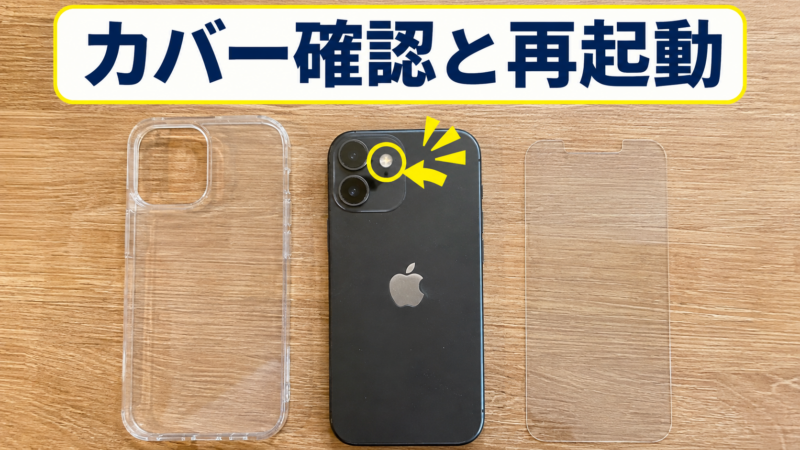
iPhoneのフラッシュが動作しない時は、端末の設定変更や初期化を行う前に、物理的な障害の確認と基本的な動作テストから始めます。
- ケースや保護フィルムの確認:フラッシュのLED部分やカメラレンズを覆っている保護ケース、背面保護フィルム、または磁石を含むアクセサリを取り外します。これらが光を遮っていたり、センサー類に干渉していたりすることがあります。
- コントロールセンターでフラッシュライトをテスト:
- Face ID搭載モデル(ホームボタンがない機種):画面の右上隅から下に向かってスワイプします。
- ホームボタン搭載モデル:画面の下端から上に向かってスワイプします。
- フラッシュライトボタン(懐中電灯のアイコン)をタップして、背面のLEDが点灯するか確認します。
- iPhoneを再起動する:一時的なシステムの処理停滞によりライト機能が応答していない場合があるため、端末の電源を一度完全に切り、再度電源を入れ直して動作をテストします。
フラッシュライトの基本的な使い方やコントロールセンターへのボタン追加手順については、Apple公式サポート「iPhoneやiPad Proでフラッシュライトのオン/オフを切り替える」でも詳しい操作が案内されています。
カメラ撮影時にフラッシュが光らない時の設定確認
コントロールセンターの懐中電灯は点灯するものの、カメラアプリで写真を撮る時にフラッシュが光らない場合は、カメラ内のフラッシュ設定が原因になっているケースが一般的です。
フラッシュが「時々しか作動しない」ように見える場合、設定が「フラッシュ自動(Auto)」になっている可能性があります。周囲の明るさが十分だと端末が判断すると、自動設定ではフラッシュは発光しません。常に発光させたい場合は、次の手順で設定を「オン」に固定してテストしてください。
- カメラアプリを開きます。
- 画面上部(横向き撮影時は画面端)にある雷のような「フラッシュアイコン」を確認します。
- フラッシュアイコンをタップするか、画面上部にあるシェブロン(矢印マーク)をタップして詳細コントロールを開きます。
- フラッシュの選択肢から「自動」ではなく「オン」を選択します。
- シャッターを切って、フラッシュが確実に発光するか確認します。
なお、カメラやフラッシュが正常に動作しない場合の公式切り分け手順は、Apple公式サポート「If the camera or flash on your iPhone or iPad isn’t working」にも明記されています。
本体が高温または低温になりすぎている時の安全仕様
設定やアクセサリに問題がなくても、iPhone本体の温度が適正範囲を外れていると、フラッシュが自動的に無効化される安全仕様があります。
Apple公式の技術仕様によると、iPhoneの適正な周囲温度は0℃~35℃です。直射日光下での長時間の使用、真夏の車内への放置、あるいは負荷の高い3Dゲームや高画質ビデオ撮影の継続などによってデバイス内部の温度が上昇すると、精密コンポーネントを熱から保護するための温度調整機能が働きます。
この状態になると、画面に温度警告が表示されるかどうかにかかわらず、「カメラのフラッシュやその他のカメラ機能が一時的に無効になる」と公式に案内されています。フラッシュのアイコンがグレーアウトして選択できなくなることもあります。
本体が熱くなっている場合は、故障を疑って初期化などを急ぐ必要はありません。直射日光を避け、風通しの良い涼しい場所に置いて本体の熱が引くのを待ってください。本体内部の温度が適正範囲に戻れば、フラッシュ機能は自動的に復帰します。詳しい動作環境と温度調整の仕組みは、Apple公式サポート「iPhoneやiPadが高温または低温になりすぎた場合」に記載されています。
バッテリーの劣化や残量低下によるパフォーマンス管理
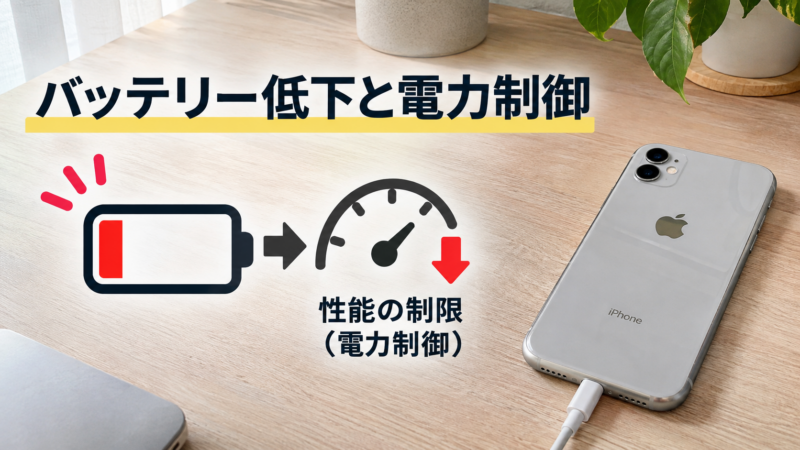
iPhoneのバッテリーが極端に減っている時や、バッテリー自体の化学的経年劣化が進んでいる場合にも、フラッシュが点灯しなくなることがあります。
フラッシュの発光は瞬時に大きな電力を消費するため、バッテリーが供給できる電力を超えると予期せぬシャットダウン(突然の電源落ち)を引き起こす恐れがあります。これを防ぐため、iPhoneには電力を制御するパフォーマンス管理機能が備わっています。
Apple公式サポート「iPhoneのバッテリーとパフォーマンス」によると、パフォーマンス管理が最大レベルで適用された極端なケースでは、「カメラのフラッシュがUI上に表示されているにもかかわらず使用できなくなる」動作制限が発生することが明記されています。
バッテリー残量が極端に少ない場合は、十分に充電を行ってから再度点灯を試してください。「設定」>「バッテリー」>「バッテリーの状態と充電」を確認し、著しい劣化のメッセージが出ている場合は、バッテリーの交換によってフラッシュの制限が解消されることがあります。
修理や初期化に進む前のデータ保護とバックアップ
ここまでの確認(アクセサリ取り外し、再起動、カメラ設定見直し、本体冷却、充電)を行ってもフラッシュが全く作動しない場合、iOSのシステム更新や、Appleによる修理サービスの検討が必要になります。
ここで最も重要なのは、修理申し込みや初期化の前に必ずデータのバックアップを作成することです。
- 通常のアクセサリ取り外しや再起動、設定変更の操作だけでiPhone内部のデータが消去されることはありません。
- しかし、Apple Storeや正規サービスプロバイダへ端末を預けて修理する場合、またはトラブルシューティングの一環として工場出荷状態への完全初期化を行う場合、デバイス内の全データは消去されます。
- バックアップや各種引き継ぎ設定は、あらゆる状況で完全な復元を保証するものではありません。端末の状態、iOSのバージョン、バックアップを行った時点、移行先の通信環境によって復元可能な範囲が異なるため、最新の状態で確実に保存しておく必要があります。
修理やOSの再インストールを試す前に、iCloudバックアップを実行するか、MacのFinderまたはWindowsのAppleデバイスアプリ(またはiTunes)を用いてパソコンへ端末全体のバックアップを作成してください。
それでも直らない場合の確認順
安全な切り分けを行ってもフラッシュが点灯しない、またはフラッシュが不規則に点滅し続ける場合は、次の順序で対処を進めてください。
- iOSを最新バージョンにアップデートする:システムの不具合が原因である場合、iOSの更新によって問題が修正されることがあります。「設定」>「一般」>「ソフトウェアアップデート」から最新の安定バージョンが配信されていないか確認します。
- ライトが繰り返し点滅しないか確認する:フラッシュライトをオンにした際に正常に常時点灯せず、繰り返し点滅する場合は、LEDモジュールやカメラ基板のハードウェア異常の可能性が高い状態です。
- Appleサポートへ修理を相談する:公式サポートの案内に従い、Appleサポートへの問い合わせ、またはApple Store直営店・Apple正規サービスプロバイダへの来店予約を行います。保証状況や有償修理の条件は端末モデルや加入プランによって異なります。
ハードウェアに問題がある状態で無理に初期化を繰り返しても症状は改善しません。安全にバックアップを確保したうえで、公式の修理窓口へ相談してください。
まとめ
iPhoneのフラッシュが使えない時は、まず「ケース等の取り外し」「コントロールセンターでの懐中電灯テスト」「端末の再起動」の順に安全な確認を行ってください。
カメラ撮影時だけ光らない場合はカメラ内のフラッシュ設定を「オン」に変更し、端末が熱い場合やバッテリー劣化が進んでいる場合は本体の保護機能による一時的な制限を疑います。それでも改善せず修理を依頼する際は、本体データが消去される前提となるため、必ず事前に最新のバックアップを作成してから手続きを進めましょう。
iPhoneのフラッシュが使えない場合によくある質問(FAQ)
A
iPhone本体が高温になっているか、カメラを使用中のアプリが背面で動作している可能性があります。
端末温度が適正範囲(0℃~35℃)を超えると、内部保護のためフラッシュ機能が一時的に無効化されます。本体が冷えるのを待つか、カメラを使用しているアプリを終了してから再度確認してください。
A
カメラのフラッシュ設定が「自動(Auto)」になっている可能性があります。
自動設定では、周囲が明るい場所では発光しません。カメラ画面のフラッシュ設定を開き、「オン」に変更してシャッターを切ることで常時発光するかテストできます。
A
アクセサリの取り外し、再起動、カメラ設定の変更によってデータが消えることはありません。
ただし、Appleへ修理を依頼する場合や端末の完全な初期化を行う場合はデータが消去されるため、必ず事前にiCloudやパソコンでバックアップを作成してください。
A
LEDパーツや基板などのハードウェア障害が発生している可能性があります。
Apple公式サポートでは、フラッシュが繰り返し点滅する場合は修理サービスが必要と案内されています。バックアップを作成の上、正規窓口へ相談してください。