

iPhoneの標準メールアプリでメールが送信できず、「送信できませんでした」と警告が出たり、相手に届かなかったりして困っていませんか。
結論からいうと、まずメールボックス一覧を開いて「送信」ボックスが表示されているか確認してください。「送信」ボックス自体が表示されていなければ、送信処理は端末側ですでに完了しています。もし「送信」ボックスに対象のメールが残っている場合は、通信環境や宛先アドレス、メールアカウントの認証設定に原因があります。
焦ってメールアカウントを削除すると、端末内の過去のメールが消えてしまうリスクがあります。まずは通信や設定の確認など、データを失う心配のない手順から順番に試しましょう。
[著者情報]
この記事を書いた人:まっしゃん / できない解決ナビ運営責任者
スマートフォンやWebサービスの「できない」「分からない」トラブルを解決するため、できない解決ナビを運営しています。専門用語をかみ砕き、初めて操作する方でも迷わず安全に対処できるよう、公式情報に基づいた検証と正確な手順解説を心がけています。
まず「送信」ボックスと「送信を取り消す」の表示を確認
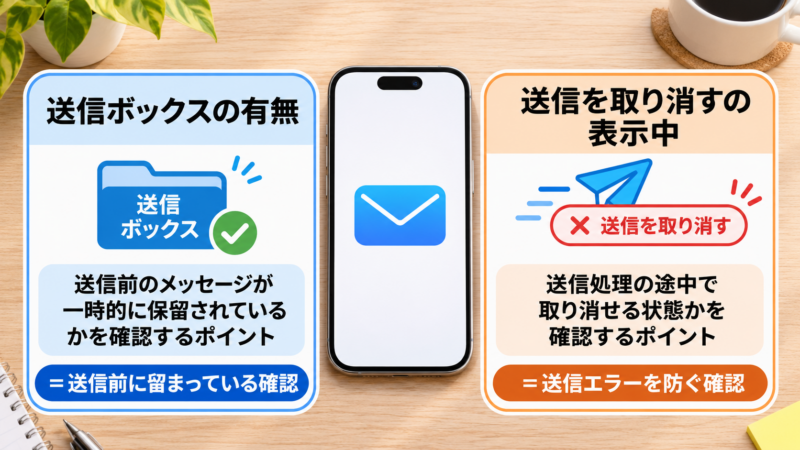
メールが送信できていないと感じたときは、最初にメールアプリ内の状態を2点確認します。
1. 「送信(Outbox)」ボックスがあるか確認する
Apple公式サポートの案内によると、送信エラーが発生したメールは「送信」ボックスに移動します。
- メールアプリを開き、左上の戻るボタンなどで「メールボックス」一覧画面を表示します。
- 一覧の中に「送信」ボックスがあるか探します。
「送信」ボックス自体が表示されていない場合、iPhoneからの送信処理は正常に完了しています。この場合は、相手側の迷惑メールフォルダーに振り分けられているか、相手側の受信制限にかかっている可能性が考えられます。もし「送信」ボックスが表示されていて中にメールが残っている場合は、端末またはサーバー側で送信が滞っている状態です。
2. 画面下に「送信を取り消す」が表示されていないか確認する
iOSの標準メールアプリには、メール送信直後に一定時間だけ送信を保留し、取り消しができる「送信を取り消す(Undo Send)」機能が備わっています。
メール送信ボタンを押したあと、画面下部に「送信を取り消す」と表示されている間は、まだ実際には送信されていません。設定された猶予時間が経過すると自動的に送信処理へ進みます。送信を中止したい場合は、この表示をタップするとメール作成画面(下書き)に戻ります。
iPhoneでメール送信できない主な原因
「送信」ボックスにメールが残ったまま送れない場合、以下の原因が考えられます。
- ネットワーク通信の遮断・VPNの干渉:電波状況が不安定だったり、接続しているVPN環境によって送信ポートがブロックされていたりするケースです。
- 宛先アドレスや差出人の誤り:宛先(To/Cc/Bcc)のアドレスに不要なスペースやスペルミスがある場合、サーバー側で拒否されます。また、複数のアカウントを設定している際に意図しない差出人アカウントが選ばれていることもあります。
- 添付ファイルの容量オーバー:写真や動画などのファイルサイズがメール事業者の上限を超えていると送信エラーになります。
- iCloudストレージの容量不足(@icloud.comの場合):iCloudメールを利用している場合、iCloud全体のストレージ容量が上限に達していると送受信が停止します。
- アカウントの認証エラー・パスワード変更:メールサービス側でパスワードを変更した、または2ステップ確認などのセキュリティ設定を更新したことで、iPhone側の認証が通らなくなっている状態です。
- メール事業者の通信障害:利用しているプロバイダや携帯キャリア、クラウドメールのサーバー側で一時的な障害が発生しているケースです。
安全に試せる原因別の解決手順
アカウントの削除などを行う前に、まずは安全に試せる設定から順に確認していきましょう。
1. インターネット接続とVPN設定を見直す
ブラウザ(Safariなど)を開き、Webページが正常に読み込めるか確認してインターネット接続を確かめます。
Apple公式サポート「iCloud メールが機能しない場合」でも案内されているとおり、VPN(仮想プライベートネットワーク)やセキュリティソフトウェアが構成されていると、メール送信の通信が干渉を受けて遮断されることがあります。VPNを利用している場合は、一時的にVPN接続をオフにして再送信できるか試してください。
2. 差出人と宛先メールアドレスを再確認する
iPhoneで複数のメールアカウントを管理している場合、作成画面の「差出人」欄をタップすると送信元アカウントを切り替えることができます。特定のサーバーを経由して送信する設定になっていると、差出人アドレスと送信サーバーの不一致で拒否されることがあります。
また、宛先アドレスに全角文字や余分なスペースが含まれていないかも見直してください。「送信」ボックスに対象メールがある場合は、メールを開いて宛先を再入力し、再度送信アイコンをタップします。
3. iCloudストレージの空き容量を確認する(iCloudメールの場合)
差出人がiCloudメール(@icloud.comなど)の場合、iCloudの容量が満杯だとメールの送受信が行えなくなります。「設定」>「[自分の名前]」>「iCloud」を開き、ストレージに空きがあるか確認してください。上限に達している場合は、不要なバックアップやデータを整理して空き容量を確保する必要があります。
4. Webブラウザから直接サインインして切り分ける
問題がiPhone端末側にあるのか、メールサービス自体にあるのかを切り分けるため、PCやスマートフォンのSafari等のブラウザからメール事業者のWebメールにログインしてみます。
- iCloudメールの場合:ブラウザで iCloud.com/mail にアクセス
- その他のメール(Gmail、Yahoo!メール、プロバイダメール等):各社のWebログイン画面にアクセス
ブラウザ上で正常にログインでき、メールの作成・送信が行える場合は、アカウント情報やサーバー自体の問題ではなく、iPhone内の接続設定や一時的な通信エラーが原因だと判断できます。もしブラウザ上でもパスワードエラーになる場合は、メール事業者側で正しいパスワードへの再設定や2段階認証の確認が必要です。
アカウント再設定を行う前の重要事項とデータ消失リスク
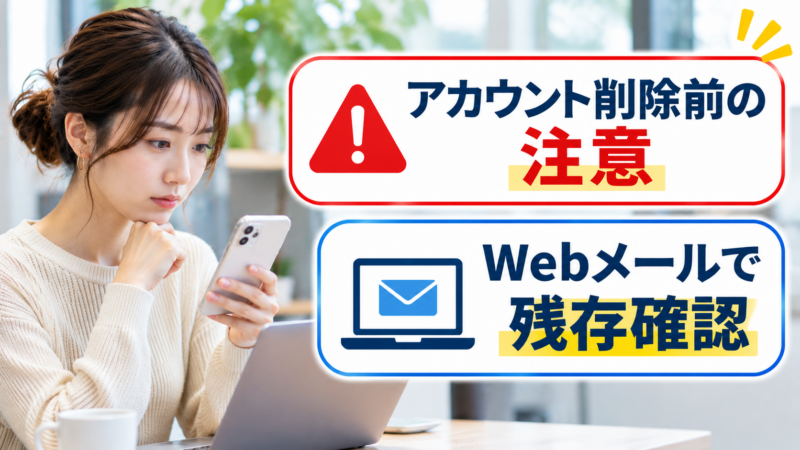
各種設定を見直しても改善しない場合、アカウントの削除と再追加が有効な対処法となります。ただし、この操作には重要なデータ消失リスクが伴うため、必ず事前に以下の公式注意点を確認してください。
バックアップに関する公式の警告
Appleサポート「iPhone や iPad でメールを送信できない場合」に記載されているとおり、iCloudバックアップやパソコン(iTunes/Finder)でのバックアップを作成しても、バックアップされるのは「メールのアカウント設定のみ」であり、メールメッセージ自体はバックアップされません。
デバイス上でメールアカウントを削除すると、そのアカウントに関連付けられているiPhone内のメールデータが端末から消去されます。
IMAP接続を利用している一般的なクラウドメール(iCloud、Gmailなど)であれば、メール本体はサーバー上に残っているため再設定後に同期されますが、POP接続で受信後にサーバーから削除する運用をしている場合や、「送信」ボックスに残ったままの未送信データは完全に失われるおそれがあります。
アカウントを削除する前には、必ずブラウザ等からWebメールにログインし、大切なメールがサーバー上に存在していることを目視で確認してください。また、送信ボックスに残っている重要な未送信テキストは、メモアプリなどにコピーして退避させておきましょう。
アカウントの削除と再設定の手順
- Webメールでデータがサーバーに残っていることを確認します。
- iPhoneの「設定」を開きます。
- 「アプリ」>「メール」>「メールアカウント」の順にタップします(※iOSのバージョンによっては「設定」>「メール」>「アカウント」)。
- 送信できないメールアカウントを選択し、「アカウントを削除」をタップします。
- 端末を一度再起動します。
- 再度「設定」>「アプリ」>「メール」>「メールアカウント」を開き、「アカウントを追加」から画面の案内に沿ってメールアドレスとパスワードを入力して再設定します。
それでもメールが送信できない場合の確認事項
アカウントを再設定しても送信できない場合は、端末単体で解決できない要因が絡んでいる可能性があります。以下の点を確認してください。
- 送信メールサーバー(SMTP)の詳細設定:プロバイダメールなどの場合、送信メールサーバーのホスト名、ポート番号、SSLの有無、認証方式がプロバイダの指定と一致しているか確認が必要です。設定値は各プロバイダのサポート案内を参照してください。
- 送信制限・セキュリティ制限:短時間に大量のメールを送信したり、1通に多数の宛先を指定したりした場合、スパム防止機能により一定時間送信がロックされる仕様があります。
- メールサービス提供元のシステム稼働状況:メール事業者のサーバー障害やメンテナンスによって送信が停止していないか、公式の障害情報ページ等を確認してください。
設定内容に不明点がある場合は、契約しているメールサービス提供元(プロバイダや通信キャリアなど)へ指定の送信設定について問い合わせることをおすすめします。
まとめ
iPhoneでメールが送信できないときは、まずメールボックス一覧で「送信」ボックスの有無を確認しましょう。「送信」ボックスがなければ端末からの送信処理は完了しています。
メールが残っている場合は、通信環境やVPNの干渉、宛先アドレス、差出人設定、ストレージ残量を確認します。アカウントの削除や再設定を行う際は、iCloud等のバックアップにメール本文自体は含まれないという公式の仕様を理解し、必ず事前にブラウザからWebメールを確認してから慎重に操作を進めてください。
iPhoneのメール送信に関するよくある質問(FAQ)
はい。端末からの送信処理は完了しています。
Apple公式サポートによると、送信エラーが発生したメールのみが「送信」ボックスに移動します。「送信」ボックス自体が見当たらない場合は送信完了しているため、相手側の迷惑メールフォルダーや受信制限設定を確認してください。
端末内のメールデータは一度消去されます。
IMAP形式の場合は再設定後にサーバーから再取得されますが、iCloudやPCバックアップにはメール本文自体は含まれません。サーバーに残っていないメールや未送信メールは失われるリスクがあるため、削除前にWebブラウザでメールの存在を必ず確認してください。
はい、まだ相手側には届いていません。
「送信を取り消す」が表示されている時間は一時的な保留状態です。タップすると送信が中止されて下書きに戻り、何もしなければ設定時間が経過した後に自動的に送信されます。
VPNのセキュリティ設定が送信サーバーへの通信をブロックすることがあるためです。
VPNやセキュリティ対策ソフト経由の通信では、メール送信(SMTP)に使用されるポートやサーバー認証が制限される場合があります。一時的にオフにして改善するか確認してください。

