LINEミニアプリを消したいのに、一般的なスマホアプリのように長押ししても削除できず、困っていませんか。
結論からお伝えすると、LINEミニアプリは表示されている場所や利用状況によって、必要な操作が異なります。マイミニアプリ内のカードを消したい場合は「削除・非表示」、LINEログインとのつながりを外したい場合は「連動解除」、サービス自体をやめたい場合は提供会社側で「退会」が必要です。
この記事では、2026年7月時点のLINE公式ヘルプをもとに、LINEミニアプリ、マイミニアプリ、マイカードを整理する方法と、削除できない場合の確認点を解説します。
[著者情報]
この記事を書いた人:まっしゃん / できない解決ナビ運営責任者
スマートフォンやアプリの「できない」「分からない」を解決するため、できない解決ナビを運営しています。専門用語をできるだけ避け、初めて操作する方でも迷わない手順と、データを失わないための注意点を重視して情報を発信しています。LINEに関する記事では、公式情報を確認しながら、安全に試せる方法から順番に解説します。
結論:LINEミニアプリは表示場所によって削除方法が異なる
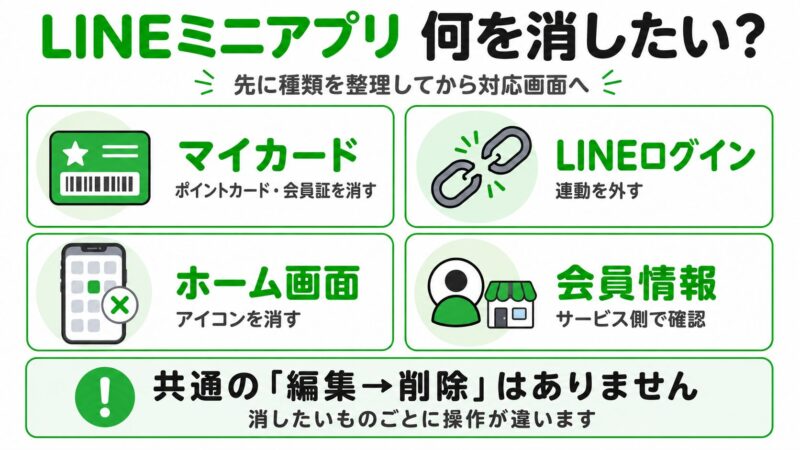
LINEミニアプリには、すべてのサービスに共通する「編集ボタンから削除する」という操作は確認できません。何を消したいのかを先に整理してから、対応する画面を開くことが大切です。
- マイカードのポイントカードや会員証を消したい:マイカードから削除または非表示にします。
- LINEログインとの連動を外したい:設定内の「連動アプリ」から解除します。
- スマホのホーム画面にあるアイコンを消したい:端末上のショートカットだけを削除します。
- サービスの会員情報を消したい:サービス提供会社側で退会またはアカウント削除を行います。
マイカードから削除しても、LINEログインの連動やサービス側の会員登録まで自動的に解除されるわけではありません。反対に、連動アプリを解除しても、マイカードの表示やサービス側の会員情報が残る場合があります。
LINEミニアプリはスマホへインストールされたアプリではない
LINEミニアプリは、追加のアプリをスマートフォンへインストールせず、LINE上で会員証、ポイントカード、予約、注文などの機能を利用できるサービスです。
スマートフォンへ個別にインストールされたアプリではないため、通常のアプリと同じ方法でアンインストールすることはできません。LINEアプリ内の表示を整理する操作と、サービスとの連動や会員登録を解除する操作を分けて考える必要があります。
なお、LINEミニアプリのショートカットをスマートフォンのホーム画面へ追加している場合は、アイコンを長押ししてホーム画面から取り除けることがあります。この操作で消えるのは端末上のショートカットだけです。マイカード、LINEログインの連動、サービス側の会員情報には通常影響しません。
マイミニアプリ内のカードを削除・非表示にする方法
マイミニアプリ内のポイントカードや会員証は、カードの種類によって「削除」または「非表示」ができます。
- LINEの「ミニアプリ」タブを開きます。
- 「マイミニアプリ」の「もっと見る」をタップします。
- 「ポイントカード/会員証」から「マイカード」を開きます。
- 画面下部の「並べ替え・削除」をタップします。
- 削除したいカードの左側にある削除ボタンをタップします。
- 「削除」または「非表示」をタップします。
カードによって、表示される操作が「削除」と「非表示」のどちらかに分かれます。利用者が操作方法を選べるとは限らないため、画面に表示されたボタンを確認してください。
また、マイカードから削除・非表示にしても、カードを提供しているサービスからの退会は完了しません。LINE公式ヘルプでも、退会する場合はカードの提供会社で別途手続きが必要と案内されています。
LINEログインを利用しているカードの場合、マイカードから削除してもLINE連動は解除されません。情報の連動も見直したい場合は、次の手順を確認してください。
LINEログインを利用した連動アプリを解除する方法
LINEログインを利用したサービスが「連動アプリ」に登録されている場合は、次の手順で解除できます。
- LINEの「ホーム」を開きます。
- 右上の「設定」をタップします。
- 「アカウント」をタップします。
- 「連動アプリ」をタップします。
- 解除したいアプリを選択します。
- 「連動を解除」→「OK」の順にタップします。
連動を解除すると、対象サービスとLINEログインのつながりが解除されます。もう一度利用するときは、再度LINEログインが必要になる場合があります。
ただし、すべてのLINEミニアプリが「連動アプリ」に表示されるわけではありません。対象サービスが一覧に表示されない場合は、LINEログインを利用した連動アプリとして登録されていない可能性があります。
一覧にないサービスをやめたい場合は、ミニアプリ内のメニューやサービス提供会社のヘルプで、ログアウト、退会、会員情報の削除方法を確認してください。
削除・非表示・連動解除・退会の違い
「削除」という言葉だけで判断すると、サービスの会員情報まで消えたと誤解しやすくなります。それぞれの操作で変わる範囲を整理すると、次のとおりです。
| 操作 | 主な結果 |
|---|---|
| 削除・非表示 | マイカードなどの一覧から消します。 |
| 連動解除 | LINEログインによるアプリ連動を解除します。 |
| ホーム画面から削除 | 端末上のショートカットだけを消します。 |
| 退会 | サービス提供会社側の会員情報を削除します。 |
見た目を整理するだけなら、マイカードの削除・非表示やホーム画面のショートカット削除で対応できます。LINEログインとの接続を止めたい場合は連動解除、会員情報まで消したい場合はサービス提供会社側での退会が必要です。
LINEミニアプリを削除できない場合の確認点
削除ボタンが表示されない、連動アプリが見つからないときは、操作する場所が目的と合っているかを確認してください。
- マイカード以外のミニアプリではないか:公式ヘルプで削除・非表示手順が案内されているのは、マイカードに登録したカードです。
- カードが「非表示のみ」の種類ではないか:カードによっては「削除」ではなく「非表示」だけが表示されます。
- 連動アプリとして登録されているか:LINEログインを利用していないサービスは、連動アプリの一覧に表示されない可能性があります。
- ホーム画面のショートカットではないか:スマートフォンのホーム画面にあるアイコンは、LINE内ではなく端末側で取り除きます。
- LINEアプリが最新か:アプリのバージョンや機能の提供状況によって、ミニアプリタブが表示されない場合があります。
- 一時的な不具合が起きていないか:画面が読み込まれない場合は、通信環境の確認やLINEアプリの再起動を試します。
LINE全体が開かない、ミニアプリタブが読み込まれないなどの症状がある場合は、削除操作ではなくアプリや通信の不具合が考えられます。詳しい切り分け方は、LINEが使えない時の確認手順も参考にしてください。
なお、削除項目が見つからないことを理由に、LINEアプリ本体のアンインストールやLINEアカウントの削除を行う必要はありません。目的と異なる操作をすると、トーク履歴やアカウントの利用に影響するおそれがあります。
削除前にポイントや予約情報を確認する
マイカードの削除や連動解除を行う前に、ポイント、クーポン、予約情報などが残っていないか確認してください。
特に確認しておきたい項目は次のとおりです。
- ポイント残高と有効期限
- 未使用のクーポンや会員特典
- 予約日時や予約番号
- 注文履歴や受け取り予定
- 会員番号や登録している連絡先
ポイント、クーポン、予約情報の扱いはサービスごとに異なります。マイカードから削除した場合や連動を解除した場合に、情報が消える、一時的に確認できなくなる、再ログイン後に引き継がれるなど、結果は一律ではありません。
必要な情報がある場合は、スクリーンショットを保存するだけでなく、サービス提供会社のヘルプや利用規約で正しい扱いを確認してください。予約中の商品やサービスがあるときは、利用が終わってから操作するほうが安全です。
LINEミニアプリの削除に関するよくある質問 (FAQ)
読者がつまずきやすいポイントをQ&A形式でまとめました。
A
A
A
A
A
まとめ
LINEミニアプリを整理するときは、表示されている場所と、消したい情報の範囲を確認してから操作しましょう。
- マイカード内のポイントカードや会員証は「並べ替え・削除」から削除または非表示にします。
- マイカードから削除しても、サービスの退会やLINE連動の解除は完了しません。
- LINEログインとの接続は「ホーム」→「設定」→「アカウント」→「連動アプリ」から解除します。
- 連動アプリに表示されない場合は、サービス提供会社側の退会・アカウント削除手順を確認します。
- ポイント、クーポン、予約情報の扱いはサービスごとに異なるため、操作前の確認が必要です。
画面から消す操作、LINEログインとの連動を外す操作、サービスを退会する操作はそれぞれ別です。必要な情報を確認したうえで、目的に合う操作だけを行ってください。