

LINEカレンダーアプリを開いても予定が反映されず、「予定が消えた?」「同期できていない」とお困りではありませんか。
結論からいうと、まずはカレンダー画面右上の「メニュー(歯車アイコン)」から「今すぐ更新」をタップし、カレンダー一覧で表示チェックが外れていないか確認してください。
外部カレンダー(GoogleカレンダーやiCloudなど)の予定が出ない場合は、OS側でカレンダーへのアクセス権限(フルアクセスなど)が許可されているか、端末側のアカウント同期がオンになっているかが原因の多くを占めます。慌てて予定を削除したりアプリを消去したりする前に、設定を順番に見直しましょう。
[著者情報]
この記事を書いた人:まっしゃん / できない解決ナビ運営責任者
スマートフォンやアプリの「できない」「分からない」を解決するため、できない解決ナビを運営しています。専門用語をできるだけ避け、初めて操作する方でも迷わない手順と、データを失わないための注意点を重視して情報を発信しています。LINE関連のトラブルでは、公式仕様やヘルプを確認しながら、安全に試せる方法から順番に解説します。
LINEカレンダーアプリで予定が表示されない時の初動確認

アプリを起動しても予定が空白になっている場合、まずは端末の設定を変える前に、LINEカレンダーアプリ内ですぐに試せる3つの基本項目を確認します。
- 手動で同期を更新する:カレンダー画面右上のメニュー(歯車アイコンなど)をタップし、「今すぐ更新」を選択してサーバー同期を再実行します。
- カレンダーの表示設定を確認する:カレンダー一覧を開き、表示させたいカレンダー(マイカレンダー、連携した外部カレンダーなど)のチェックが外れていないか確認します。チェックが外れていると、予定データが存在していても画面上に表示されません。
- 通信環境を確認する:オフライン環境や機内モード、通信制限がかかっている状態では、サーバーや外部アカウントとのデータ同期が行われません。安定した通信環境に接続し直してください。
まずはこの3点を行うことで、一時的な同期の遅延や、単純な非表示設定による見落としを解消できるケースがあります。
iPhone(iOS)で予定が同期されない時の確認手順
iPhoneで標準カレンダーやGoogleカレンダーの予定がLINEカレンダーアプリに反映されない場合、iOS側のアクセス権限とアカウント同期設定を確認する必要があります。
1. カレンダーのアクセス権限を「フルアクセス」にする
iOSでは、アプリごとにカレンダー情報へのアクセスレベルが管理されています。「追加のみ」などに制限されていると、既存の予定を読み込めず表示されません。
- iPhoneの「設定」アプリを開きます。
- 画面を下にスクロールし、「LINEカレンダー」(または「LINE」)をタップします。
- 「カレンダー」をタップし、アクセス許可を「フルアクセス」に設定します。
2. Apple標準カレンダー側のアカウント同期を確認する
LINEカレンダーアプリが端末の予定を読み込む際、大元となるApple標準カレンダーにデータが同期されている必要があります。
- iPhoneの「設定」>「カレンダー」>「アカウント」を開きます。
- 利用しているアカウント(iCloud、Googleなど)をタップします。
- 「カレンダー」のスイッチがオン(緑色)になっているか確認します。
もしオフになっていた場合はオンに切り替え、標準のカレンダーアプリに予定が表示されることを確認したうえで、LINEカレンダーアプリの「今すぐ更新」を試してください。
AndroidでGoogleカレンダーなどの予定が出ない時の確認手順
Android端末で予定が表示されない場合は、アプリアクセス権限の許可状態と、Googleアカウント自体の同期ステータスを確認します。
1. アプリのカレンダー権限を「許可」にする
- Android端末の「設定」アプリを開きます。
- 「アプリ」(または「アプリと通知」)>「LINEカレンダー」(または「LINE」)を選択します。
- 「権限」>「カレンダー」をタップし、「許可」を選択します。
権限が「許可しない」になっていると、端末内のカレンダー情報をLINEカレンダーアプリ側で一切読み取ることができません。
2. Googleアカウントの同期を手動確認する
端末とGoogleサーバーの間で同期エラーが起きていると、最新の予定が反映されません。
- 端末の「設定」>「パスワードとアカウント」(または「アカウント」)を開きます。
- 対象のGoogleアカウントをタップし、「アカウントの同期」を選択します。
- 「カレンダー」の項目が最新の日時で同期完了しているか確認します。エラー表示が出ている場合は、右上のメニューから「今すぐ同期」を実行してください。
LINE本体のトークや外部連携におけるカレンダー同期の確認手順については、LINEカレンダーにGoogleカレンダーが出ない?同期の確認順でも詳しく解説しています。
仕様上の注意点(Yahoo!カレンダー・グループ予定)
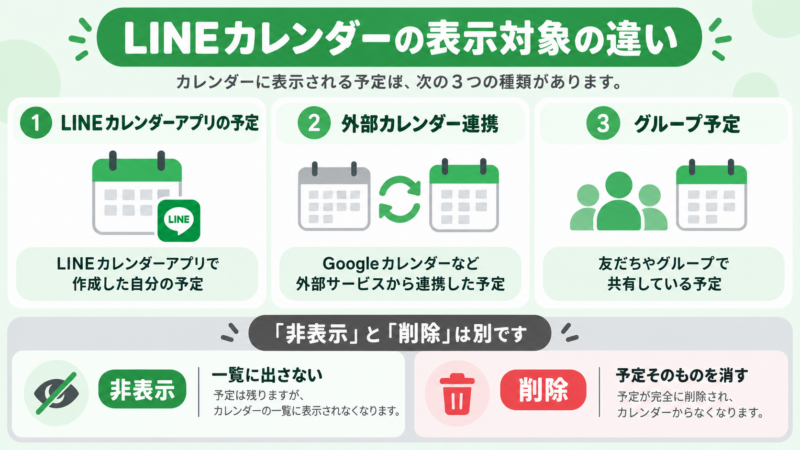
設定に問題がなくても、LINEカレンダーアプリの仕様によって予定の編集や表示に制限がかかるケースがあります。
Yahoo!カレンダー連携は「閲覧のみ」の仕様
Yahoo! JAPAN IDと連携してLINEカレンダーに表示させているYahoo!カレンダーの予定は、仕様上閲覧のみに対応しています。
そのため、LINEカレンダーアプリ上からYahoo!カレンダーの予定を編集・削除することはできません。また、LINEカレンダー上で新しく作成した予定をYahoo!カレンダー側へ書き出して反映させることもできないため、用途に応じた使い分けが必要です。
グループ予定や友だちとの連携仕様
グループトークに紐づくカレンダーの予定は、対象のグループトークから退出すると表示されなくなります。また、相手とのブロック関係が生じている場合など、特定のアカウント間での共有設定にも表示制限がかかる仕組みになっています。
【注意】データ消失を防ぐ!「削除」と「非表示」の違い
予定が表示されないトラブルを解決しようとする際、最も注意しなければならないのが大元データの誤削除です。
LINEカレンダー上で「削除」すると大元データも消える
端末の標準カレンダー(GoogleカレンダーやiCloudカレンダー)と双方向で同期している場合、LINEカレンダーアプリ上で予定を「削除」すると、連動してGoogleカレンダーやiCloud上の元データも完全に消去されます。
「LINEカレンダーの画面上だけをすっきりさせたい」「一時的に見えなくしたい」という場合は、削除ボタンを押すのではなく、カレンダー一覧の設定から該当カレンダーのチェックを外して「非表示」にする操作を行ってください。
再インストール・アプリ削除・初期化を行う前のバックアップ必須条件
動作の不具合を解消するためにLINEカレンダーアプリの再インストールや端末のデータ初期化を検討する場合は、実行前に必ず大元データのバックアップと同期状況を確認してください。
未同期のままアプリを削除したり端末を初期化したりすると、端末内だけに一時保存されていた未送信データが失われ、元に戻せなくなる恐れがあります。必ず以下の条件を満たしているか確認したうえで操作を行ってください。
- 外部カレンダーの保存確認:ブラウザ版のGoogleカレンダーやiCloud.comにアクセスし、最新の予定が正しくクラウド上に保存されているか確認する
- LINEアカウント情報の確認:再ログインが必要になるため、LINEに登録しているメールアドレス・パスワード・連携アカウントを事前に把握しておく
※なお、再インストールや設定リセットを行っても、通信環境やサーバー側の不具合が原因である場合は必ずしもトラブルが解決するとは限りません。安易なアプリ削除は避け、まずはOSの権限設定の見直しや「今すぐ更新」から試すことが推奨されます。
それでも直らない場合の確認順
ここまでの設定を見直しても予定が表示されない場合は、以下の項目を順に確認してください。
- ログイン中のアカウント確認:複数のLINEアカウントやGoogleアカウントをお持ちの場合、予定を登録したアカウントとは別のアカウントでログインしていないか確認します。
- ブラウザ版や公式カレンダー側での確認:パソコンのブラウザや公式のGoogleカレンダーアプリを開き、大元のサービス自体に予定が正常に存在しているか確かめます。大元で予定が消えている場合は、LINEカレンダー側にも当然表示されません。
- 通信制限・セキュリティアプリの影響:VPN接続やセキュリティアプリの通信保護機能が原因で同期通信が遮断されている場合があります。一時的にオフにして更新をお試しください。
- サービス全体の障害確認:LINEや各連携先(Google、Apple、Yahoo!)でシステム障害が発生している可能性もあります。LINE公式ヘルプセンターや各社の障害情報ページを確認してください。
なお、LINEカレンダーに関する最新のリリース情報や機能の詳細は、LINEヤフー株式会社のニュースリリースおよびLINEヘルプセンターでも公式に案内されています。
まとめ
LINEカレンダーアプリで予定が表示されない時は、まず以下のステップで対処を進めてください。
- カレンダー画面右上の「今すぐ更新」をタップし、カレンダー一覧のチェックを確認する
- iPhoneは「フルアクセス」、Androidは「カレンダー権限の許可」とGoogle同期を確認する
- Yahoo!カレンダーの予定は仕様上「閲覧のみ」であり、編集やLINEからの書き出しはできない
- 画面から消したい時は「削除」ではなく「チェックを外して非表示」にする(削除は大元のGoogle/iCloudデータも消去されるため)
- 再インストールや初期化を行う前は、クラウド上に予定が残っているか必ず確認する
予定を元に戻そうとして慌ててアプリを削除したり、誤って連携データを削除したりしないよう、まずは安全な表示・権限設定の見直しから試してみてください。
LINEカレンダーアプリの予定表示に関するよくある質問(FAQ)
カレンダー一覧のチェックが外れているか、同期の遅延が考えられます。
Googleカレンダー内で複数のカレンダー(仕事用、プライベート用など)に分かれている場合、LINEカレンダー側のカレンダー一覧で特定のものだけチェックが外れていないか確認してください。また、メニューから「今すぐ更新」を実行して再同期をお試しください。
双方向同期の仕様により、連動して削除されるためです。
連携しているカレンダーの予定をLINEカレンダーアプリ上で削除すると、大元のGoogleカレンダーやiCloudカレンダー上からも消去されます。LINE側で単に見えなくしたい場合は、削除ではなくカレンダー設定でチェックを外して非表示にしてください。
編集はできません。閲覧のみの仕様となっています。
LINEヤフーの仕様により、Yahoo!カレンダー連携はLINEカレンダー上での「閲覧のみ」に対応しています。予定の変更や削除を行いたい場合は、Yahoo!カレンダーアプリやブラウザ版から直接操作してください。
該当グループから退出したか、カレンダー表示設定がオフになっている可能性があります。
グループトークから退出すると、紐づいていたグループカレンダーの予定は表示されなくなります。退出していない場合は、カレンダー一覧でそのグループカレンダーにチェックが入っているか確認してください。

