

LINEのトークで文字を入力したとき、持っていないスタンプが候補に出て「お試し」と表示されることがあります。「送ったら料金がかかる?」「5回使い切ったらどうなる?」「邪魔なので消したい」と戸惑う方もいるでしょう。
結論からいうと、LINEスタンプの「お試し送信」は、対象のおすすめスタンプを5回まで無料で送れる機能です。LINEスタンプ プレミアムやLYPプレミアムへ登録していない人も利用でき、5回を使い切っても2日間が経過すると回数がリセットされます。
候補が表示されただけで、勝手に送信・購入・有料サービスへの登録が行われることはありません。不要なら、LINEの設定から「お試しスタンプ表示」だけをオフにできます。
この記事の結論
- お試し送信は対象スタンプを5回まで無料で送れる
- 使い切っても2日後に回数がリセットされる
- 候補を自分でタップしない限り、勝手に送信・購入されない
- 表示は「ホーム → 設定 → スタンプ → サジェスト表示」から消せる
※本記事は2026年8月25日時点のLINE公式情報を基に確認しています。機能は順次提供される場合があり、端末やLINEアプリのバージョンによって画面名・配置が異なることがあります。
[著者情報]
この記事を書いた人:まっしゃん / できない解決ナビ運営責任者
スマートフォンやアプリの「できない」「分からない」を解決するため、できない解決ナビを運営しています。専門用語をできるだけ避け、初めて操作する方でも迷わない手順と、データを失わないための注意点を重視して情報を発信しています。LINEに関する記事では、公式情報を確認しながら、安全に試せる方法から順番に解説します。
LINEスタンプの「お試し送信」とは
「お試し送信」は、トークルームで入力した言葉に合うスタンプをLINEがサジェスト(予測候補)として表示し、その中の対象スタンプを無料で送れる機能です。2026年8月14日にLINEスタンプ公式ブログでリニューアルが案内され、候補が以前より見やすく、選びやすい表示になりました。
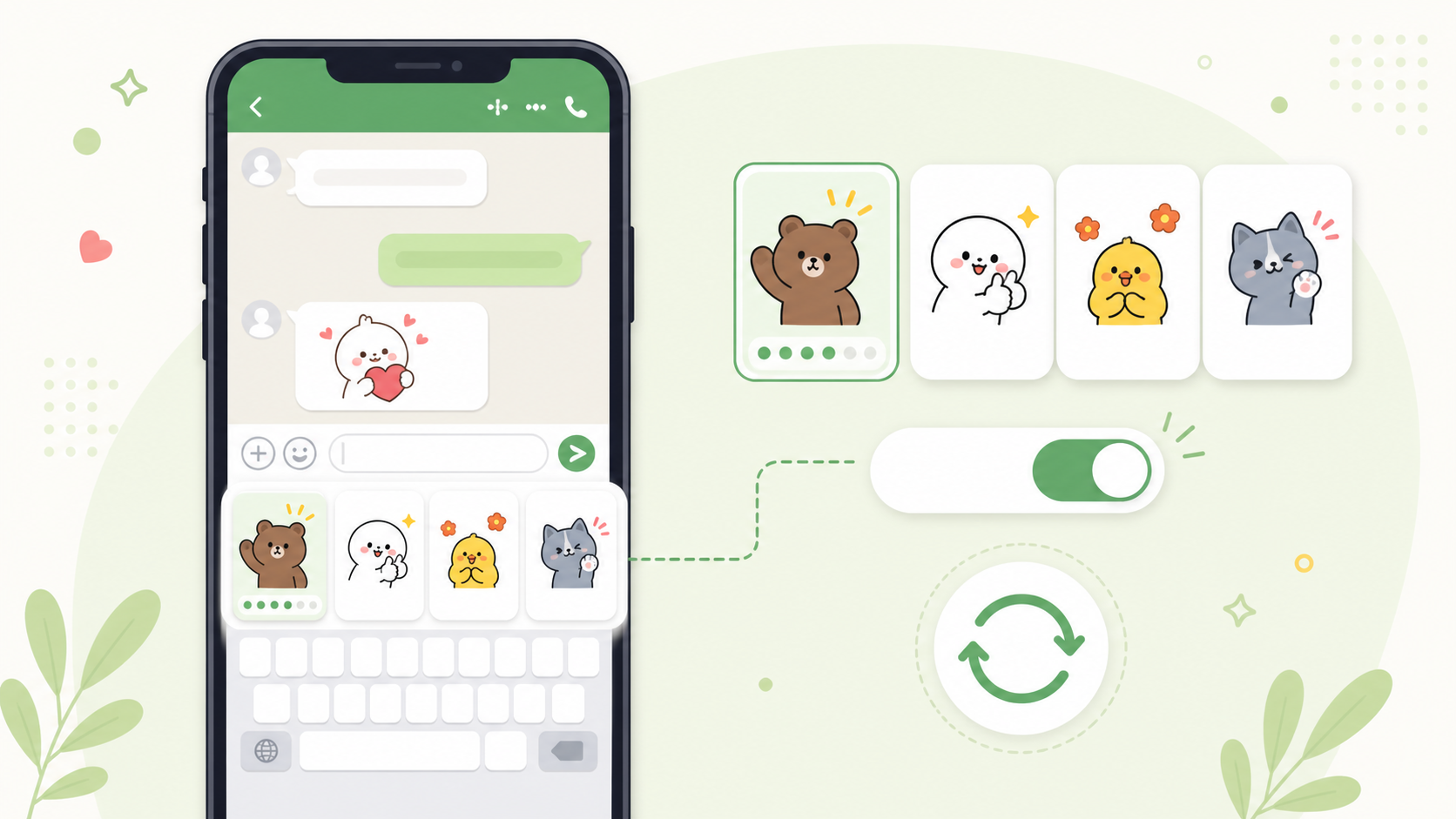
たとえば「おはよう」「了解」「お疲れ様」と入力すると、キーボード上部に言葉に合うスタンプが並びます。その中にお試し対象のスタンプがあれば、所有していなくても残り回数の範囲で送信できます。
以前この記事で説明していた「スタンプショップの商品ページからトークルームを選び、送信前の見た目を確認する機能」とは、現在の公式案内にある「お試し送信」の意味が異なります。現在検索されている「LINEスタンプ お試し送信」は、文字入力時の候補から実際に無料送信できる機能を指すため、本記事も最新の仕様に合わせて内容を更新しています。
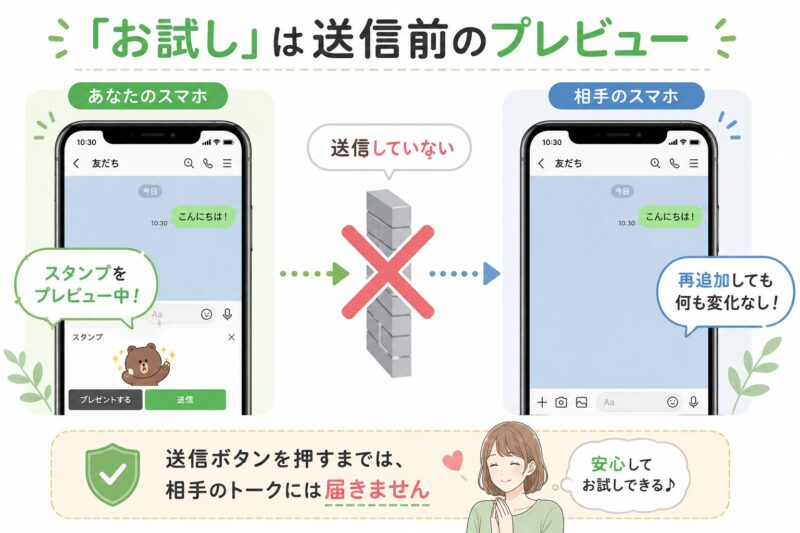
上の画像は、通常のスタンプを送る前に確認する「スタンププレビュー」のイメージです。今回の「お試し送信」とは別機能ですが、誤送信を防ぐためにプレビュー設定も確認しておくと安心です。
お試し送信は無料?勝手に課金されない?
お試し送信の対象として表示されたスタンプは、5回まで無料で送信できます。利用するためにLINEスタンプ プレミアムやLYPプレミアムへ新たに登録する必要はありません。
また、候補が表示された段階では何も確定していません。LINE公式ブログでは、表示されたスタンプを自分でタップしない限り、相手に送信されたり勝手に購入されたりすることはないと案内されています。
「無料体験」という言葉から、一定期間後に有料へ切り替わるサブスクリプションを想像する方もいますが、お試し送信は定期購入の無料体験ではありません。残り回数の範囲で対象スタンプを送る機能なので、使っただけで月額料金の請求が始まる仕組みではありません。
ただし、お試し候補からスタンプの商品ページへ進み、別途「購入する」や有料プランの登録手続きを完了した場合は料金が発生します。購入画面が表示されたときは、支払い金額とボタン名を確認してから進めてください。
5回の上限と2日リセットの仕組み
お試し送信できるのは5回までです。残り回数は、おすすめスタンプの上部に表示されます。使うたびに残数が減るため、あと何回試せるかを画面上で確認できます。
5回を使い切っても、機能が永久に使えなくなるわけではありません。LINE公式の案内では、2日間が経過すると再びお試しできるとされています。そのため、追加料金を払って回数を戻す必要はありません。
公式案内では「5回分を使い切っても、2日間が経過すると再びお試しできる」と説明されていますが、細かな時刻の数え方までは示されていません。「日付が変わればすぐ戻る」と断定せず、使い切ってから2日間を目安に待つのが安全です。
回数が戻らないときは、短時間に何度も設定を切り替えるより、LINEアプリを最新版へ更新し、アプリを一度終了してから開き直してください。それでも戻らない場合は、2日間が十分に経過しているかを確認しましょう。
LINEスタンプをお試し送信する手順
お試し送信はスタンプショップから探すのではなく、通常のトークで文字を入力したときに表示される候補から使います。
1.送りたい相手のトークルームを開く
LINEの「トーク」タブから、スタンプを送りたい友だちやグループのトークルームを開きます。仕事や重要な連絡の相手へ誤送信したくない場合は、最初に家族や確認用グループで画面を確かめると安心です。
2.「おはよう」「了解」などの文字を入力する
メッセージ入力欄へ送りたい内容を入力します。入力した言葉に対応するスタンプがあると、キーボード上部に候補が表示されます。候補の中に、持っていないお試し対象スタンプが含まれる場合があります。
3.残り回数を確認し、送りたいスタンプをタップする
おすすめスタンプの上部に表示される残り回数を確認し、送るスタンプをタップします。スタンププレビューがオンの場合は、選んだスタンプを確認してから送信します。
文字だけを送りたい場合は、スタンプ候補をタップせず、そのまま文字メッセージの送信ボタンを押してください。候補が出ていても、文字と一緒にスタンプが自動送信されることはありません。
誤送信を防ぐ重要設定
LINEの「ホーム → 設定 → スタンプ」にある「スタンププレビュー」がオフだと、通常のスタンプはタップした時点ですぐ送信されます。送る前に大きく表示して確認したい方は、スタンププレビューをオンにしてください。
お試しスタンプの表示を消す方法
候補が多くて文字入力の邪魔になる場合は、「お試しスタンプ表示」だけをオフにできます。LINE公式が案内している手順は次のとおりです。
- LINEの「ホーム」を開く
- 右上の歯車マーク「設定」をタップする
- 「スタンプ」をタップする
- 「サジェスト表示」をタップする
- 「お試しスタンプ表示」をオフにする
この設定は、お試し対象の候補を表示するかどうかを変更するものです。すでに購入・ダウンロードした自分のスタンプが削除されるわけではありません。また、設定は後からオンへ戻せます。
スタンプ候補そのものやAIによる提案表示をまとめて見直したい方は、LINEのスタンプ提案・AI表示を消す設定も確認してください。
お試し送信が表示されない・使えないときの確認点
同じ言葉を入力しても、お試しスタンプが必ず表示されるとは限りません。表示されないときは、次の順番で確認すると原因を切り分けやすくなります。
サジェスト表示とお試しスタンプ表示を確認する
「ホーム → 設定 → スタンプ → サジェスト表示」を開き、お試しスタンプ表示がオンになっているか確認します。サジェスト表示全体を無効にしている場合は、文字に合う候補そのものが出ません。
別の短い言葉を入力してみる
候補は入力した言葉に応じて変わります。「おはよう」「ありがとう」「了解」「お疲れ様」など、意味がはっきりした短い言葉で確認してください。文章が長い場合や、対応する候補がない言葉では表示されないことがあります。
残り回数と経過時間を確認する
すでに5回使っている場合は、2日間が経過するまで待ちます。残り回数がゼロなのにアプリの再インストールや有料登録をする必要はありません。
LINEアプリを最新版にする
リニューアル直後は、古いバージョンのままだと表示や項目名が異なる可能性があります。App StoreまたはGoogle PlayでLINEの更新がないか確認し、更新後にアプリを開き直します。アカウントやトーク履歴を失うリスクがあるため、最初から再インストールするのは避けてください。
段階的な提供や対象外の可能性を考える
LINEの機能や画面変更は、アカウント・端末・バージョンごとに順次反映される場合があります。また、表示される候補は入力内容によって変わるため、すべてのスタンプを自由に選んで5回送れる機能ではありません。設定が正しくても候補が出ない場合は、時間を置いて再確認してください。
お試し送信・プレビュー・購入・使い放題の違い
似た言葉が多いため、操作を始める前に違いを整理しておきましょう。
| 機能 | できること | 料金・回数 |
|---|---|---|
| お試し送信 | 文字入力時に提案された対象スタンプを送る | 5回まで無料、2日後にリセット |
| スタンププレビュー | 選んだスタンプを送信前に大きく確認する | 確認機能。送信回数とは別 |
| 個別購入 | 特定のスタンプセットを自分用に購入する | 表示されたコイン・金額を支払う |
| LINEスタンプ プレミアム | 対象スタンプを定額で利用する | 有料プラン。対象範囲はコースで異なる |
| LYPプレミアム | 対象スタンプ・絵文字・着せかえなどの特典を利用する | 会員向けサービス |
お試し送信だけを使う場合、定額サービスの解約操作は不要です。一方、すでに有料プランへ登録していて料金を止めたい場合は、契約した場所に応じた解約が必要です。iPhoneでの確認はLYPプレミアムをiPhoneで解約する手順を参考にしてください。
送信前に確認したい3つの注意点
候補をタップすると相手に届く可能性がある
候補が表示されただけでは送信されませんが、送りたいスタンプをタップした後は送信操作になります。特にスタンププレビューをオフにしていると、通常のスタンプはタップ時点ですぐ送られるため、設定を確認しておきましょう。
無料だからといって所有できるわけではない
お試し送信は、対象候補を回数限定で送る機能です。スタンプセット全体を購入したことにはならず、マイスタンプへ恒久的に追加されるわけでもありません。いつでも同じスタンプを使いたい場合は、個別購入または対象の使い放題サービスを検討します。
購入後の返品はできない
LINEヘルプでは、購入したアイテムのキャンセル(返品)はできないと案内されています。お試し送信から商品ページへ進んだときは、購入対象・必要コイン・支払い方法を確認してから確定してください。購入したのに一覧へ出ない場合は、LINEスタンプが表示されないときの確認方法を参照してください。
LINEスタンプのお試し送信に関するよくある質問
料金、回数、送信、表示設定について迷いやすい点をまとめました。
まとめ
2026年8月にリニューアルされたLINEスタンプの「お試し送信」は、文字入力時に提案された対象スタンプを5回まで無料で送れる機能です。使い切っても2日間が経過すると再び利用できます。
候補が表示されただけで、勝手に送信・購入・有料登録されることはありません。不要な場合は「ホーム → 設定 → スタンプ → サジェスト表示 → お試しスタンプ表示」をオフにしてください。
誤送信が心配な方は、お試し表示だけでなく「スタンププレビュー」がオンになっているかも合わせて確認しましょう。購入前は金額とボタン名を確認し、無料のお試し送信と有料購入を区別することが大切です。

