

スタンプを送ろうとしただけなのに、入力欄の近くにAIの表示や提案ボタンが出てきて、「間違って押しそう」「この表示だけ消せないの?」と感じていませんか。
LINEのAI表示は、見慣れない場所に突然出てくると不安になりますよね。ただ、最初に確認したいのは 「何を消したいのか」 です。
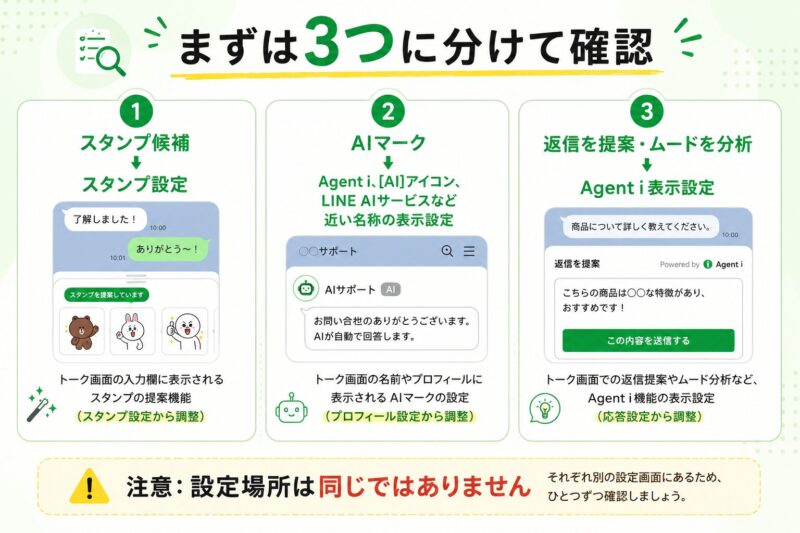
LINEで「スタンプ提案を消したい」と感じている場合でも、実際には次の3つが混ざっていることがあります。
- スタンプのサジェスト表示
- [AI]アイコン
- トークルームのAgent i
この3つは似た場所に表示されますが、設定場所は同じではありません。この記事では、あなたの画面に出ている表示を切り分けながら、必要な設定だけ確認できるように整理します。Agent i全体の消し方を先に確認したい場合は、Agent iの消し方をあわせて読むと流れをつかみやすくなります。
なお、LINEの画面名や仕様は、アプリのバージョンや提供状況によって変わる可能性があります。この記事では、2026年5月時点で確認できるLINE公式ヘルプや関連ページをもとに、できるだけ慎重に解説します。
著者情報:森川 奈緒|スマホ設定・アプリ安全ガイド編集者。LINEやスマホアプリの表示設定、プライバシー設定を初心者向けに解説する編集者として、画面上の「表示を消す設定」と、情報利用への「同意設定」を分けて説明することを重視しています。
まず確認:消したい表示は3種類あります
結論から言うと、LINE AIのスタンプ提案を消したいときは、最初に 自分が消したい表示の種類 を確認してください。
「LINE AI スタンプ提案 消す」と検索している人の多くは、スタンプ候補、AIマーク、Agent iの返信提案をまとめて「AIの提案」と感じています。しかし、LINEの設定上は別の項目として扱われる場合があります。
| 読者の画面に出ている表示 | 可能性が高い機能 | まず見る設定 |
|---|---|---|
| 文字を入力するとスタンプ候補が出る | スタンプのサジェスト表示 | 設定>スタンプ>サジェスト表示 |
| 入力欄付近にAIマークが出る | [AI]アイコン/LINE AIサービス関連の表示 | Agent i、[AI]アイコン、LINE AIサービスなど近い名称の表示設定 |
| 「返信を提案」「話題を提案」「ムードを分析」が出る | トークルームのAgent i | トークルームのAgent i表示設定 |
よくある失敗は、スタンプ候補を消したいのに、Agent iの設定を探してしまうこと です。逆に、入力欄付近のAIマークが邪魔な場合は、スタンプ設定だけを見ても解決しないことがあります。
✍️ 専門家の経験からの一言アドバイス
【結論】: まずは、画面に出ているものが「スタンプ候補」なのか「AIアイコン」なのかを見分けてください。
なぜなら、スタンプのサジェスト表示とAgent iの表示設定は同じ設定ではないためです。最初の切り分けを間違えると、設定画面を探し回っても目的の表示が消えず、余計に不安になりやすいです。
スタンプ提案だけを消したい場合の確認場所
文字を入力したときにスタンプ候補だけが出る場合は、まず スタンプのサジェスト表示 を確認してください。
LINEのスタンプ提案は、入力した言葉に合いそうなスタンプを候補として表示する機能です。AIマークやAgent iの返信提案とは別の表示として考えると、設定を探しやすくなります。
スタンプ候補が出る場合は「サジェスト表示」を確認
目安の確認手順は次の通りです。
| 手順 | 操作 |
|---|---|
1 |
LINEのホーム画面を開く |
2 |
右上の設定アイコンをタップ |
3 |
「スタンプ」を開く |
4 |
「サジェスト表示」を確認する |
5 |
不要な場合はオフにする |
画面名や配置はLINEアプリのバージョンによって変わる可能性があります。見つからない場合は、設定画面内で「スタンプ」「サジェスト」などの近い項目を確認してください。
スタンプ提案をオフにしてもAIボタンは残る場合があります
スタンプのサジェスト表示をオフにしても、入力欄付近のAIマークやAgent iの表示が残ることがあります。
理由は、スタンプのサジェスト表示と、トークルームのAgent iは別の機能 だからです。
スタンプ候補だけを消したい場合はスタンプ設定を確認します。一方で、AIマークや「返信を提案」「話題を提案」「ムードを分析」などが気になる場合は、次の章でAgent iの表示設定を確認してください。

トーク画面のAI表示・Agent iを消す手順
入力欄付近のAI表示や、「返信を提案」「話題を提案」「ムードを分析」などを消したい場合は、トークルームのAgent i表示設定 を確認します。
Agent iは、LINEのトーク内で返信文や話題を提案するAI機能です。スタンプのサジェスト表示とは別に考える必要があります。
トークルームからAgent iを非表示にする手順
目安の手順は次の通りです。
| 手順 | 操作 |
|---|---|
1 |
LINEで対象のトークルームを開く |
2 |
画面下部の「+」メニューをタップ |
3 |
「トークルームのAgent iを表示」を探す |
4 |
スイッチをオフにする |
5 |
メッセージ入力欄左側の閉じるボタンで適用する |
ここで大事なのは、スイッチをオフにしたあとに 閉じるボタンで設定を適用すること です。
「オフにしたのに変わらない」という相談では、最後の適用操作を忘れているケースがあります。画面上で表示が変わらない場合は、トークルームを一度閉じる、LINEアプリを再起動するなども確認してください。
反映されないときに見るポイント
設定を変えたのにAI表示が残る場合は、次の順番で確認します。
| 確認項目 | 見るポイント |
|---|---|
| 閉じるボタンで適用したか | スイッチ変更後、入力欄左側の閉じるボタンを押したか |
| LINEアプリを再起動したか | 一度アプリを閉じて開き直す |
| LINEアプリが最新版か | App StoreまたはGoogle Playで更新を確認 |
| 表示されているものがスタンプ候補ではないか | スタンプ候補ならスタンプのサジェスト表示を確認 |
| 表示名が変わっていないか | Agent i、[AI]アイコン、LINE AIサービスなど近い項目を探す |
上記を確認しても設定項目が見つからない場合は、後述の「設定が見つからないときの確認ポイント」に進んでください。より詳しい原因は、表示されない原因を整理した記事でも確認できます。
✍️ 専門家の経験からの一言アドバイス
【結論】: AI表示が消えないときは、スタンプ設定だけでなく「トークルームのAgent iを表示」も確認してください。
なぜなら、LINEのトーク画面には複数の提案機能が重なって見えることがあるからです。スタンプ候補を消してもAIマークが残る場合、原因はスタンプではなくAgent i側にある可能性があります。
30日後にまた表示される理由と再設定の考え方
Agent iを非表示にしたのに、しばらくしてまた表示された場合、不具合とは限りません。
LINEヘルプセンターでは、トークルームのAgent iについて「表示をオフにした場合、30日間表示されません」と説明されています。そのため、本記事では「完全削除」ではなく 30日間非表示 と表現します。
再表示の理由を詳しく確認したい場合は、30日後の再表示について整理した記事も参考になります。
Agent iは「30日間非表示」と考える
Agent iの表示をオフにすると、一定期間はトークルーム上に表示されなくなります。ただし、30日後に再び表示される可能性があります。
そのため、30日後にAI表示が戻ってきても、すぐに「設定が壊れた」「勝手に戻された」と考える必要はありません。
再表示された場合は、同じ手順で再度非表示にします。
| 状況 | 考え方 |
|---|---|
| 30日ほど経ってから再表示された | 30日間非表示の仕様による再表示の可能性 |
| LINEアプリ更新後に表示された | 画面や設定名が変わった可能性 |
| スタンプ候補だけが出ている | スタンプのサジェスト表示を確認 |
| AIマークだけが出ている | Agent i、[AI]アイコン、LINE AIサービスなど近い名称の表示設定を確認 |
再表示されたときのチェックリスト
再表示されたときは、次の順番で確認してください。
- 30日以上経っていないか確認する
- LINEアプリを更新した直後ではないか確認する
- スタンプ候補なのかAI表示なのか見分ける
- Agent iの表示設定をもう一度オフにする
- 閉じるボタンで設定を適用する
「また出てきた」と焦るより、30日ごとに再設定が必要になる場合がある と知っておくと、落ち着いて対応できます。
AI表示を消しても不安な人へ:同意設定とプライバシーの注意点
AI表示を消しても、「トーク内容は見られていないの?」「同意設定も変えないと意味がないの?」と不安が残る人もいます。
ここで大切なのは、表示設定と情報利用への同意は同じではない という点です。
確認者情報:ITリテラシー・個人情報保護分野の編集協力者が、LINE公式ヘルプ、LINE AIトークサジェスト利用規約、情報利用に関する同意ページと矛盾しない表現かを確認しています。
表示設定と同意設定は別ものです
AI表示を消す設定は、主にトーク画面上の見え方を変えるものです。一方で、情報利用への同意は、LINE AIトークサジェストなどの機能を利用する際のデータ利用に関する確認です。
AI表示を非表示にする操作は、トーク画面の見え方を変える操作です。情報利用に関する同意やデータ利用の確認とは別なので、不安がある場合はLINE内の同意設定や公式ポリシーも別途確認してください。具体的な確認ポイントは、同意設定の確認を解説した記事でも整理しています。
| 項目 | 役割 |
|---|---|
| 表示設定 | トーク画面にAI表示を出すかどうか |
| 情報利用への同意 | AIトークサジェストを利用するための同意 |
| スタンプサジェスト表示 | スタンプ候補を表示するかどうか |
| プライバシー設定 | データ利用に関する確認項目 |
つまり、AI表示を消したからといって、すべての同意設定が自動で解除されるとは限りません。反対に、同意設定を確認しただけで、画面上のAI表示が必ず消えるとも限りません。
画面上の邪魔な表示を消したい場合は表示設定を確認し、データ利用が不安な場合は同意設定や公式ポリシーを別途確認する、という分け方が安全です。
不安な場合は個人情報を入力しない
LINE AIトークサジェスト利用規約では、氏名、住所、メールアドレス、電話番号、SNSアカウント情報など、個人に関する情報を入力する行為に注意が必要です。
不安が強い場合は、次のように考えてください。
- AI機能に 氏名・住所・電話番号・メールアドレス を入力しない
- 家族や友人の個人情報を含む内容を入力しない
- 仕事や学校の機密情報を入力しない
- 情報利用に関する同意ページを確認してから使う
- ムード分析など、トーク内容に関係する機能は内容を理解してから使う
「AI表示があるだけで危険」と決めつける必要はありません。ただし、AI機能を使うときは、入力する情報を自分で選ぶ意識が大切です。
「消した=同意も解除」ではない点に注意
Agent iやAIアイコンを非表示にすることと、情報利用への同意を見直すことは別の操作です。
表示を消したいだけなら、まず表示設定を確認します。プライバシー面も気になる場合は、LINE内の同意設定や公式ポリシーも確認してください。
✍️ 専門家の経験からの一言アドバイス
【結論】: 「AI表示を消す」と「情報利用への同意を確認する」は、別々に考えるのがおすすめです。
なぜなら、画面表示のストレスとデータ利用への不安は、原因も確認場所も違うからです。表示だけ消して安心できない場合は、同意設定や利用規約もあわせて確認すると、納得してLINEを使いやすくなります。
設定が見つからないときの確認ポイント
手順通りに探しても、設定項目が見つからないことがあります。
その場合は、設定を間違えているとは限りません。LINEアプリのバージョン、端末、機能の提供状況、表示名の違いによって、画面が変わる場合があります。
LINEアプリが最新版か確認する
まずは、LINEアプリを最新版に更新してください。
| 端末 | 確認場所 |
|---|---|
| iPhone | App Store |
| Android | Google Play |
更新後は、LINEアプリを一度閉じてから開き直すと、設定が反映されやすくなります。
PC版LINEでは同じ表示にならない場合があります
この記事では、主にスマホ版LINEを前提にしています。
PC版LINEでは、スマホ版と同じ場所にAgent iやAI関連の表示設定が出ない場合があります。PC版で見つからない場合は、まずスマホ版LINEで同じ設定があるか確認してください。
表示名が変わっている可能性もあります
LINEのAI関連機能は、画面上で次のような名前で表示される場合があります。
- Agent i
- LINE AI
- LINE AIサービス
- [AI]アイコン
- トークルームのAgent i
- トークルームのAgent iを表示
- 返信を提案
- 話題を提案
- ムードを分析
設定名が完全に一致しない場合でも、近い項目を探すと目的の設定にたどり着けることがあります。
設定が見つからないときのチェックリスト
最後に、設定項目が見つからないときの確認ポイントを整理します。
| チェック項目 | 対応 |
|---|---|
| LINEアプリが古い | App Store/Google Playで更新 |
| 更新後すぐ確認している | アプリを再起動 |
| PC版で探している | スマホ版LINEでも確認 |
| 表示名が違う | Agent i、LINE AIサービス、[AI]アイコンを探す |
| そもそも機能が出ていない | 段階的な提供や対象外の可能性も考える |
まとめ:まずは「何を消したいのか」を分ければ迷いません
LINE AIのスタンプ提案を消したいときは、いきなり設定画面を探し回るより、最初に表示の種類を分けることが大切です。
最後に、確認する順番を整理します。
- スタンプ候補を消したい
→ スタンプのサジェスト表示を確認する - 入力欄付近のAIマークを消したい
→ Agent i、[AI]アイコン、LINE AIサービスなど近い名称の表示設定を確認する - 返信提案・話題提案・ムード分析を消したい
→ トークルームのAgent i表示設定を確認する
Agent iは、30日後に再表示される可能性があります。再表示されても、必ずしも不具合とは限りません。同じ手順で再度非表示にすれば、落ち着いて対応できます。
また、AI表示や返信提案が相手に伝わるのか不安な場合は、相手通知の不安について整理した記事も参考になります。
まずは、いま自分の画面に出ている表示が 「スタンプ候補」なのか「AIアイコン」なのか を確認してみてください。そこが分かれば、触るべき設定はかなり絞れます。
トラブル解決!LINE AIのスタンプ提案に関するよくある質問 (FAQ)
LINE AIのスタンプ提案やAgent i表示でつまずきやすいポイントを、Q&A形式でまとめました。
LINE AIのスタンプ提案は完全に消せますか?
スタンプ候補とAgent i表示で確認する設定が違います。
スタンプ候補は「サジェスト表示」を確認します。一方、Agent iは公式ヘルプ上、30日間非表示として説明されているため、完全削除ではなく一時的な非表示として考えるのが安全です。
Agent iを非表示にすると相手に通知されますか?
公式ヘルプ上、表示設定の変更だけで相手に通知される説明は確認できません。
ただし、LINEの仕様は変わる可能性があります。不安な場合は最新の公式ヘルプを確認し、AI提案を使う場合も送信前に内容を見直してください。
30日後にまた表示されたら不具合ですか?
不具合とは限らず、30日間非表示の期間が終わった可能性があります。
LINEヘルプセンターでは、表示をオフにした場合は30日間表示されないと説明されています。再表示された場合は、同じ手順で再度非表示にしてください。
同意設定を見直せばAI表示も消えますか?
同意設定と表示設定は別ものとして確認してください。
情報利用への同意はAI機能の利用に関する確認です。画面上のAI表示を消したい場合は、Agent iや[AI]アイコンなどの表示設定も別途確認する必要があります。

