

「またこのボタンを押し間違えた…!」急いでスタンプを返信しようとしたり、業務連絡を確認したり。そんな一刻を争う時に限って、意図せず開くAIのメニュー。その小さな、でも積み重なると大きなイライラ、本当によく分かります。そのイライラ、この記事で終わらせましょう。
結論から言うと、現時点でAIボタンを恒久的に消す公式な方法は確認できません。しかし、トーク画面のAgent i表示は30日間非表示にできます。消えない時の確認ポイントを知れば、同じ場所で迷い続ける必要はありません。
この記事では、単なる設定方法だけでなく、なぜ「LINE AI 消えない」と感じやすいのか、公式情報をもとに整理します。AI表示を消したい方、同意設定やプライバシーが不安な方は、順番に確認してください。
※この記事は2026年5月5日時点で確認できるLINE公式ヘルプ、LINE AIトークサジェスト利用規約、LINEヤフー公式情報をもとに作成しています。画面名や表示条件は、LINEアプリのバージョンや配信状況によって変わる場合があります。
この記事の書き手
神崎 渉(かんざき わたる)/ テクノロジー・ジャーナリスト, UXアナリスト
大手ITメディアで10年以上にわたり、一般ユーザー目線でのアプリレビューや業界動向の解説記事を連載。私のスタンスは明確です。「あなたの感じているストレスは、非常によく分かります。私は開発者の代弁者ではなく、あなたと同じ一人のユーザーとして、そしてUXの専門家として、この問題の『本当のところ』を分かりやすく解説します。」
まずは30秒で解決!LINEのAIボタンを非表示にする最速の手順
なにより先に、今すぐそのストレスを解消しましょう。LINE公式ヘルプでは、トークルームに表示されるAgent i機能は表示/非表示に変更できると案内されています。
基本の手順は次の通りです。
- LINEのトークルームを開き、メッセージ入力欄まわりのプラスメニューをタップします。
- 「トークルームのAgent iを表示」をオフにします。
- メッセージ入力欄左側の閉じるボタンをタップして、設定を反映します。
これで、トーク画面のAgent i関連の表示は30日間非表示になります。もしトーク画面でAIボタンを長押しして「非表示」や「30日間非表示」が出る場合は、画面の案内に沿って進めてもかまいません。
ただし、画面やバージョンによって表示場所が違うことがあります。AIボタンが消えない場合は、AIボタンの消し方も確認し、トーク画面側と設定画面側の両方から見直してください。

LINE AIが消えない時に確認したい原因
「手順通りにしたのに、まだLINE AIが消えない」と感じる場合は、設定ミスとは限りません。よくある原因を先に整理しておきましょう。
- 30日間の一時非表示であり、永久オフではない
- 設定変更後に、閉じるボタンで反映していない
- LINEアプリのバージョンや配信状況で表示名が違う
- 「Agent i」「LINE AIサービス」「トークルームのAgent i」を混同している
- アプリの再起動前で、画面表示が更新されていない
まずはLINEアプリをいったん閉じて、もう一度トーク画面を開き直してください。それでも消えない場合は、ホーム画面右上の設定から「Agent i」または「LINE AIサービス」に近い項目を探し、表示設定や同意設定を確認しましょう。
LINE AI・Agent iの全体像が分かりにくい場合は、先にAgent iの全体像を見ておくと、どの設定を触ればよいか整理しやすくなります。
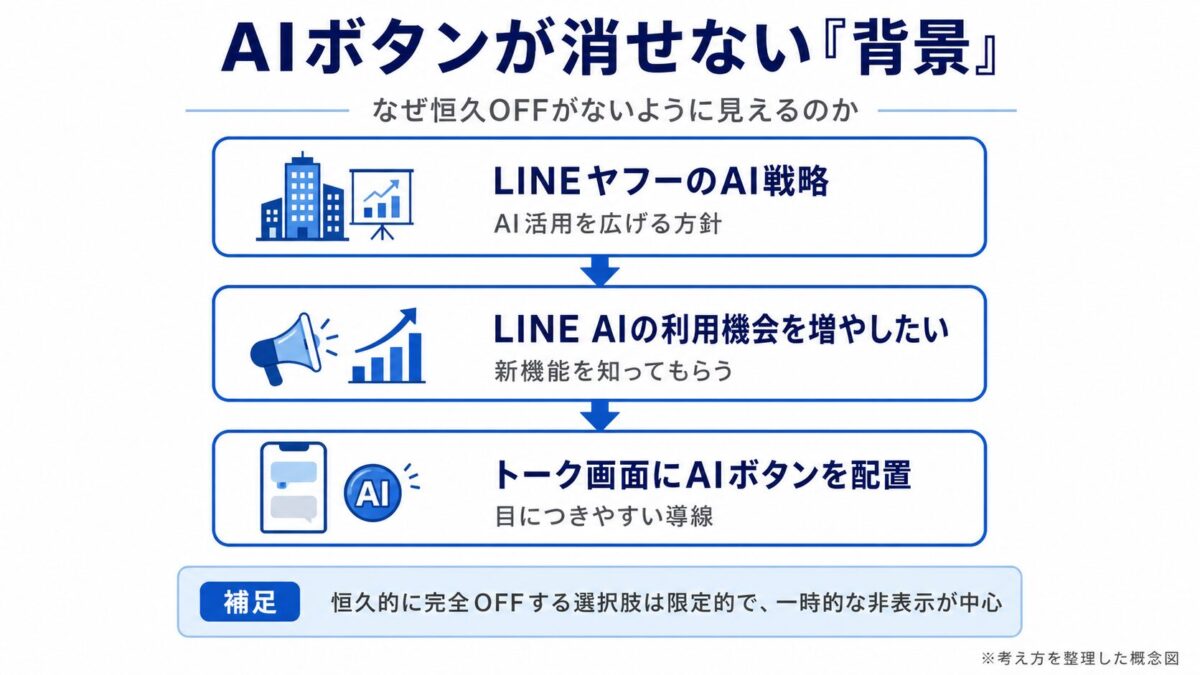
【本質】では、なぜLINEのAIは「恒久的」に消せないのか?
「30日経ったらまた表示されるのか…」とがっかりしたかもしれません。ここからがこの記事の核心です。なぜLINEは、完全に消す選択肢ではなく、30日間の非表示という仕様にしているのでしょうか。
結論を言うと、公式ヘルプ上では、恒久的に非表示にする方法は確認できません。そのため、現時点では「30日間非表示にして、再表示されたらもう一度オフにする」という対応が最も現実的です。
現在のLINEヤフー株式会社は、LINE内でAI関連機能を広げています。トークルームのAgent iでは、返信を提案、話題を提案、ムードを分析、口調を変換、誤字を修正といった機能が用意されています。
つまり、この表示は単なる広告ではなく、メッセージ作成をサポートする機能として設計されています。ただし、ユーザー側から見ると、急いでいる時に誤タップしやすく、邪魔に感じることもあります。
大切なのは、「消えない=不具合」と決めつけないことです。現時点の仕様として30日間の非表示にとどまるため、再表示された時は同じ手順で再設定しましょう。
「私の会話データ、AIに学習されてる?」プライバシーの疑問に公式情報で回答
新しいAI機能に対して、多くの人が操作性の次に抱く不安は「プライバシー」でしょう。「自分のトーク内容が、勝手にAIの学習データにされているのではないか?」という懸念です。
この点について、憶測で語るのではなく、公式情報で確認しましょう。LINE AIトークサジェストの利用規約では、機能利用時に、利用するトークルーム内で送受信した最新15件のメッセージのテキストなどが、本サービスの提供・維持などの目的で利用されると説明されています。
つまり、AI機能を使う場合は、トークルーム内の最新メッセージが機能提供のために扱われる可能性があります。一方で、ただAI表示が出ているだけの状態と、実際にAI機能をタップして使う状態は分けて考える必要があります。
また、利用規約では、氏名、住所、メールアドレス、電話番号、SNSアカウント情報などの個人情報や、秘密情報を入力する行為が禁止されています。便利そうに見えても、重要な情報をAIに入れないことが安全です。
同意設定を確認したい場合は、同意しない場合に使えない機能を見ておくと判断しやすくなります。プライバシーや個人情報が不安な場合は、AIと個人情報の注意点もあわせて確認してください。
注意:「AI表示を消すこと」と「情報利用への同意を見直すこと」は別の操作です。表示だけ消しても、過去に行った同意状態が変わるとは限りません。不安な場合は、LINEアプリ内のAgent iまたはLINE AIサービス関連の設定を確認しましょう。
LINE AIが消えない時の安全な対処順
何度も設定を探すと混乱しやすいため、次の順番で確認してください。上から順に試すと、余計な操作をせずに済みます。
- トーク画面のプラスメニューから、Agent i表示をオフにする
- 閉じるボタンをタップして、設定を反映する
- LINEアプリを再起動する
- ホーム右上の設定から「Agent i」または「LINE AIサービス」を確認する
- 情報利用に関するポリシーへの同意状態を見直す
トークサジェストの表示が気になる場合は、トークサジェストの非表示手順も参考になります。似たようなAI表示でも、機能名や設定場所が少し違う場合があります。
トラブル解決!LINE AIに関するよくある質問 (FAQ)
これまで多数のスマホトラブルを解決してきた経験に基づき、LINE AIが消えない時につまずきやすいポイントをQ&A形式でまとめました。
30日経ったら、また同じ手順で非表示にしないといけませんか?
はい。現時点では、再表示されたら再度オフにする対応が必要です。
LINE公式ヘルプでは、表示をオフにした場合は30日間表示されないと案内されています。30日後に再表示された場合は、同じ手順で「トークルームのAgent iを表示」をオフにしてください。
LINE AIを消すと、通常のトークや通話に影響しますか?
通常のメッセージ送信や通話には、基本的に大きな影響はありません。
オフになるのは、トークルームに表示されるAgent i関連の機能です。返信提案、話題提案、ムード分析、口調変換、誤字修正などを使いたい場合は、再度表示をオンにする必要があります。
情報利用への同意をオフにすれば、LINE AIは消えますか?
同意設定の見直しと、画面表示の非表示は別の操作として考えてください。
情報利用への同意をオフにすると、AI機能を使えなくなる場合があります。ただし、トーク画面の表示を消したい場合は、Agent iの表示設定から非表示にする操作も確認しましょう。
今後のアップデートで恒久的にOFFにできるようになる可能性は?
可能性はありますが、現時点では公式に確認できる情報はありません。
LINE AI関連機能は更新が早いため、今後のアップデートで設定項目が変わる可能性はあります。現時点では、30日間の非表示と再表示時の再設定で対応するのが安全です。
まとめ:LINE AIが消えない時は、30日間非表示と再確認で対処しよう
この記事でお伝えしたかった要点を、最後にもう一度まとめます。
- トークルームのAgent i表示は、設定から30日間非表示にできる。
- 恒久的に消す公式な方法は確認できないため、再表示されたら同じ手順で再設定する。
- AI機能を使う場合は、最新メッセージや個人情報の扱いに注意する。
LINE AIが消えないと感じても、焦る必要はありません。まずはトーク画面の表示設定をオフにし、反映されない場合はアプリの再起動や設定画面の確認を行いましょう。
仕様を理解したあなたなら、もうこの問題に振り回される必要はありません。30日後に再表示されても、同じ手順で落ち着いて対処してください。

