

「LINEのAI、便利だけど毎月使うほどでは…」「カレンダーの通知を見て、無料期間が終わる前に解約しなきゃ!」
そんな風に、今まさに少し焦りを感じていませんか? LINE AIの無料・有料の違いを先に整理したい方は、LINE AIの料金と質問制限も参考にしてください。
大丈夫です。この記事を読めば、スマホ操作があまり得意でない方でも5分で、そして「本当に解約できたかな?」という一番の不安が残らないように、解約できたことをご自身の目で確認する方法まで含めて、手続きを進められます。
結論からお伝えしますね。LINE AIの「退会方法」と検索している方が確認すべきなのは、主にLINE AIサービス使い放題プランなどの有料サブスクリプション解約です。解約はLINEアプリの中ではなく、iPhoneなら「設定」アプリ、Androidなら「Play ストア」アプリから行います。
なお、本文の内容は2026年5月時点で確認できるApple、Google、LINE関連の公式情報をもとにしています。画面名や表示位置、料金、提供条件は今後変わる可能性があるため、最終的にはスマホ画面上の表示も確認してください。
さっそく、一緒に確認していきましょう。
この記事を書いた人
鈴木 みのり / モバイルアプリ・アドバイザー
元スマホ教室講師として、5年間で2,000人以上の方にスマートフォンの操作を指導。特に「サブスクリプションの解約」に関するご相談は500件以上お受けしてきました。「デジタルに詳しくないのは、あなたのせいではありません」をモットーに、専門用語を使わず、一人ひとりの不安に寄り添う解説を心がけています。
まず結論:解約はLINEアプリではなく「スマホ本体の設定」から
多くの方が、LINEアプリの中を一生懸命探して「解約ボタンがない!」と困ってしまいます。でも、ご安心ください。そこには解約ボタンがなくても不自然ではありません。LINEアプリ内の表示場所を整理したい場合は、LINE AIの設定場所の確認方法もあわせて確認しておくと迷いにくくなります。
月額料金のような大切なお金の契約は、アプリの提供元ではなく、iPhoneやAndroidというスマートフォン全体を管理している場所で行うケースがあります。
まずはお手元のスマートフォンがどちらのタイプかをご確認いただき、次の項目へ進んでください。
- iPhone(Appleのロゴ)をお使いの方 → 次の「【iPhoneの方】」へ
- Android(Googleのロゴ)をお使いの方 → 「【Androidの方】」へジャンプしてください
LINE AIやAgent iの機能全体を確認したい方は、解約前にAgent iの全体像も見ておくと、どの機能を止めたいのか判断しやすくなります。
【iPhoneの方】LINE AIの解約手順(確認方法つき)
iPhoneをお使いの方は、以下の4ステップで解約できます。一緒に画面を見ながら進めていきましょう。
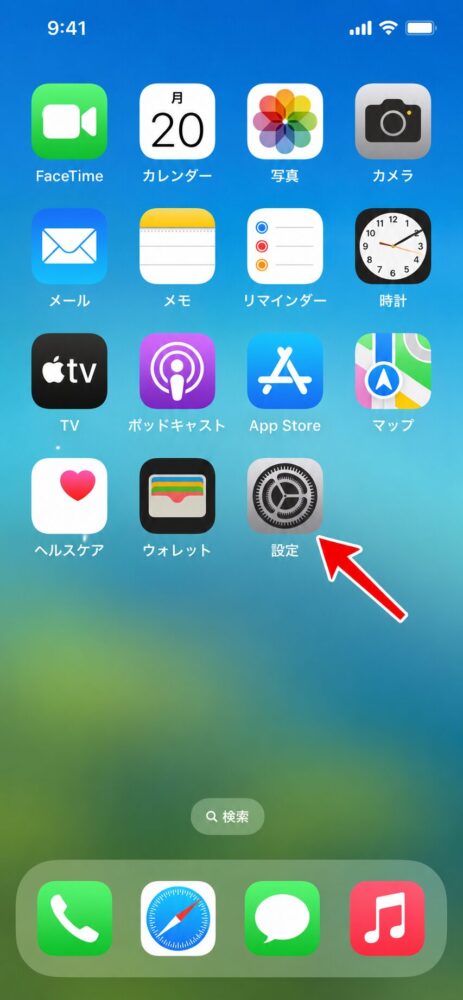
ステップ1:「設定」アプリを開く
ホーム画面にある、歯車のアイコンの「設定」アプリをタップして開きます。
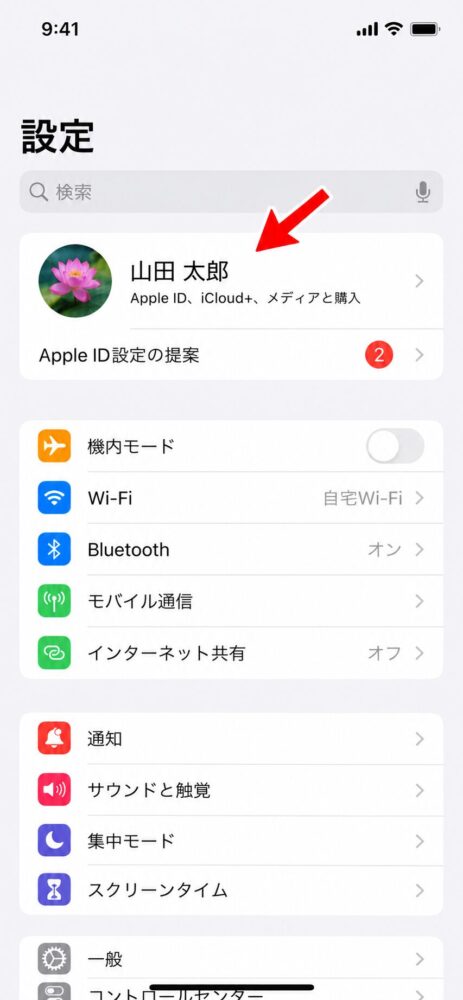
設定画面の一番上に表示されている、ご自身の名前と「Apple Account」または「Apple ID」と書かれた部分をタップします。
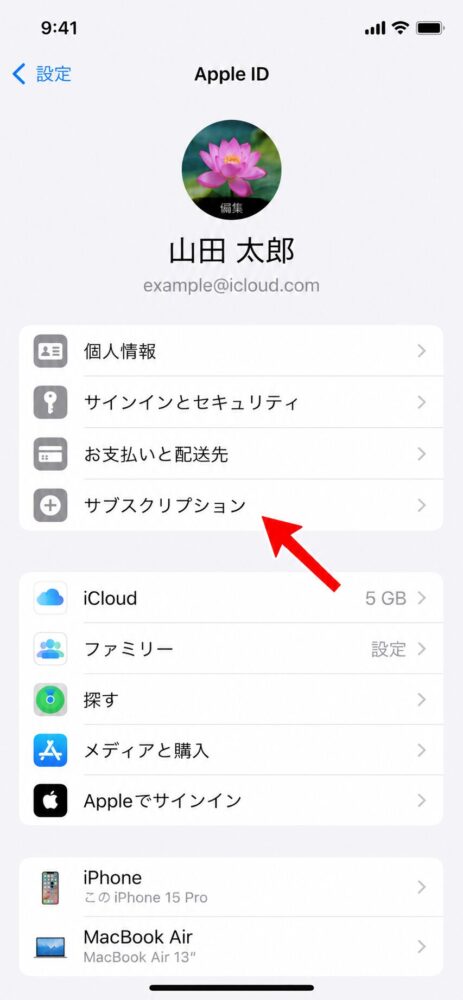
次の画面で、「サブスクリプション」という項目をタップします。ここに、現在契約している月額サービスの一覧が表示されます。
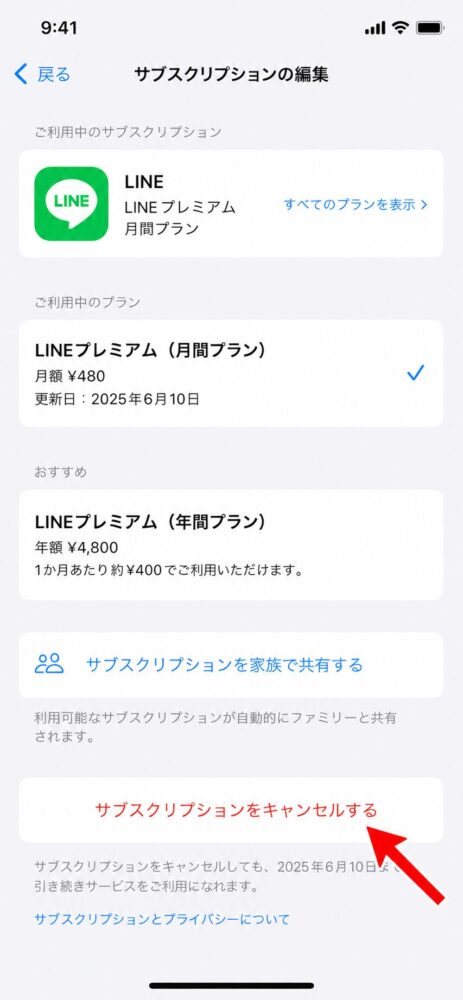
一覧の中からLINE関連のサービスを探してタップします。詳細画面が表示されたら、赤い文字の「サブスクリプションをキャンセルする」または「サブスクリプションをキャンセル」をタップしてください。確認画面が表示されたら、内容を確認して進めます。
手続きが終わると、先ほどの「サブスクリプションをキャンセルする」という赤いボタンが消える場合があります。そして、その代わりに「有効期限:YYYY/MM/DD」や「〇〇年〇月〇日に終了予定」といった表示に変わります。
この表示が出れば、解約手続きは完了している可能性が高いです。 Apple公式ヘルプでも、キャンセルボタンが表示されない場合や期限切れのメッセージが表示される場合は、そのサブスクリプションは解約済みと案内されています。心配な場合は、表示されている終了日をスクリーンショットで残しておきましょう。

【Androidの方】LINE AIの解約手順(確認方法つき)
Androidスマートフォンをお使いの方は、こちらの4ステップです。
ステップ1:「Play ストア」アプリを開く
ホーム画面やアプリ一覧から、カラフルな三角形のアイコンの「Play ストア」アプリをタップして開きます。
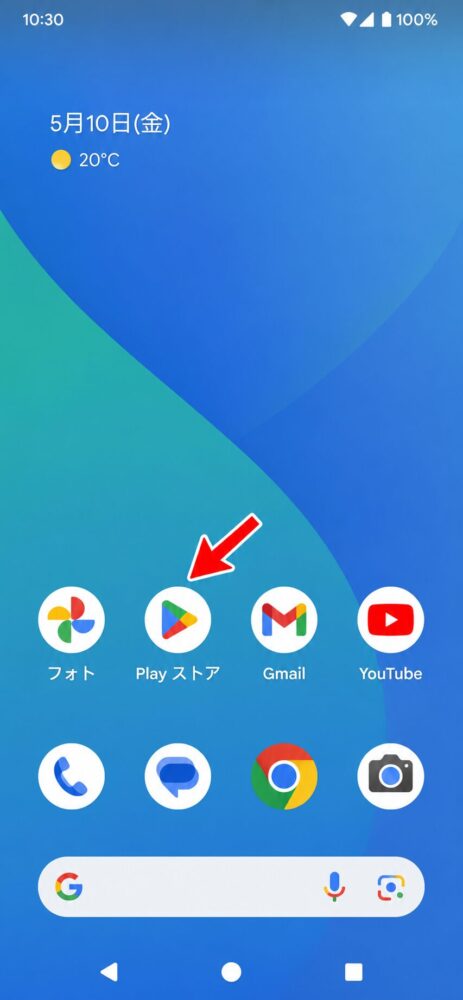
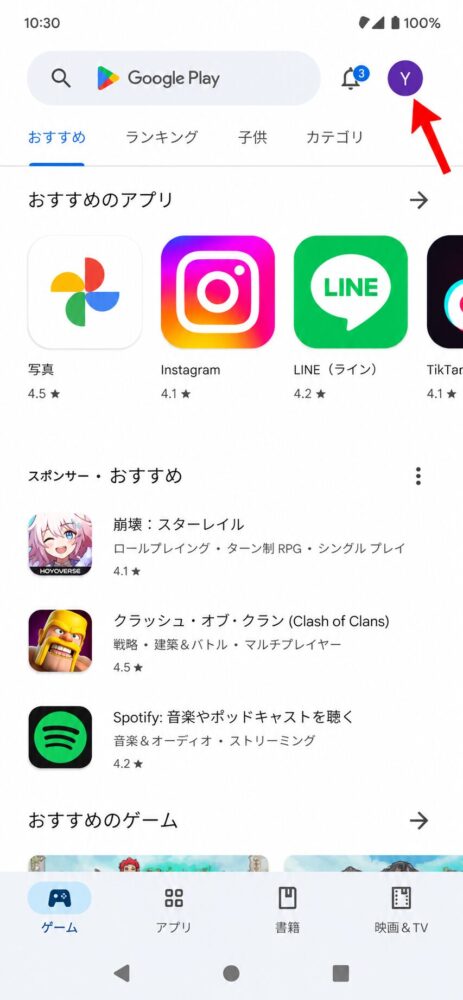
Play ストアが開いたら、画面の右上にある、ご自身の顔写真や名前の頭文字が入った丸いアイコンをタップします。
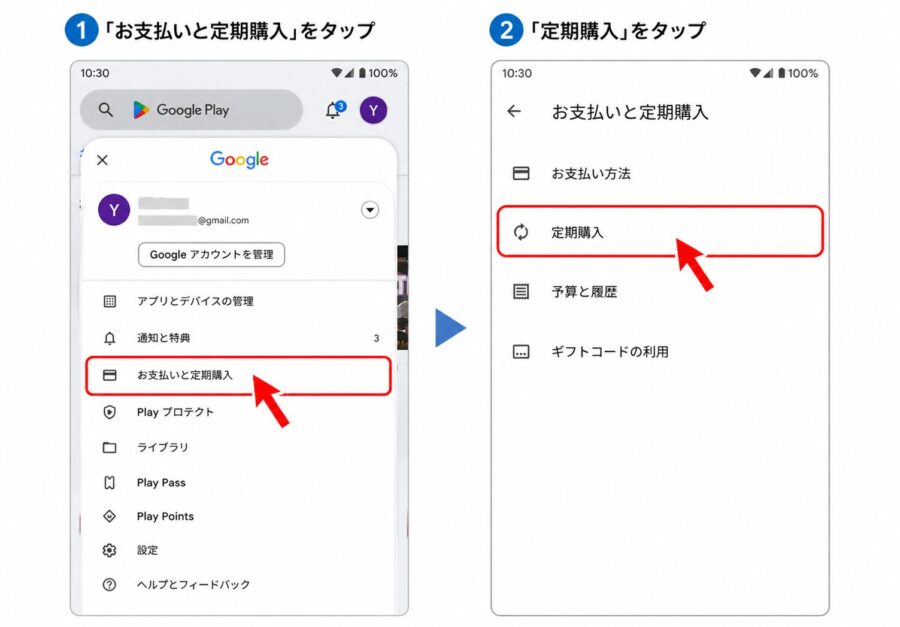
メニューが表示されたら、「お支払いと定期購入」をタップします。次に開いた画面で、「定期購入」をタップしてください。
現在契約中のサービス一覧からLINE関連のサービスを探してタップします。画面の下の方にある「定期購入を解約」をタップし、画面の指示に従って進めてください。
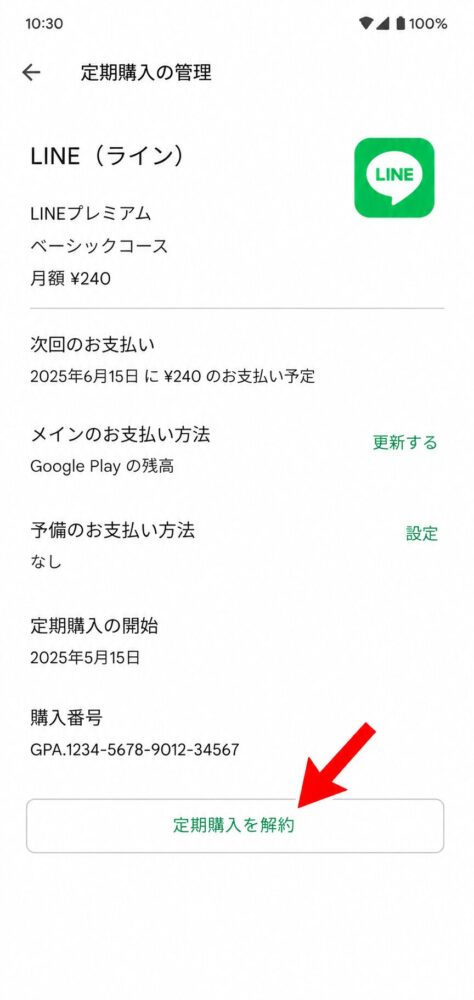
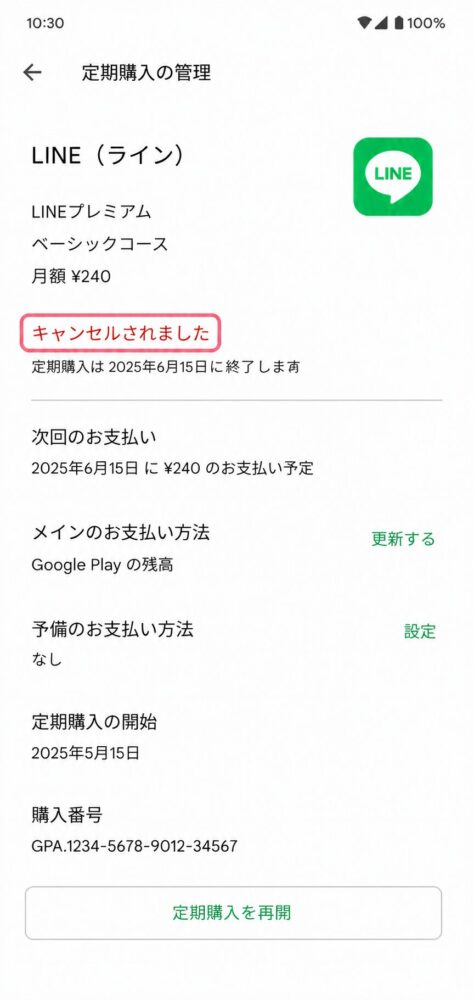
手続きが完了すると、サービスの状態が表示されている部分に「キャンセルされました」や、利用終了日を示す案内が表示される場合があります。
この表示が、解約完了を確認する目安です。 Google公式ヘルプでは、Google Playの定期購入から対象の定期購入を選び、「定期購入を解約」をタップして画面の指示に沿って操作すると案内されています。表示が見つからない場合は、購入時と同じGoogleアカウントでログインしているかも確認しましょう。
なぜ?LINEアプリから解約できない理由と「一番やってはいけないこと」
「どうしてLINEアプリから直接解約できないの?」と不思議に思いますよね。
これは、月額課金(サブスクリプション)という仕組みが、AppleのApp StoreやGoogle Play ストアなど、購入した場所で管理されることがあるからです。アプリの提供元は、その「お店」に商品を置かせてもらっている形です。
そのため、サブスクリプションの解約は、契約を管理している大元であるApp StoreやGoogle Play ストアで行う必要がある、というわけです。この関係性を一度理解すると、他のアプリでも迷いにくくなりますよ。
✍️ 専門家の経験からの一言アドバイス
【結論】: アプリをスマホから削除するだけで終わりにしないでください。
なぜなら、私がスマホ教室で見てきた中で最も多い失敗が、この「アプリ削除=解約」という勘違いだからです。これでは契約が続いたままになる可能性があり、後から請求に気づいて慌てて相談に来られる方が後を絶ちません。LINE AIを完全に消したい、表示も課金も整理したい場合は、完全削除との違いも確認しておくと安心です。
まとめ
お疲れ様でした。これでLINE AIの解約手続きを確認する流れは整理できました。
最後に、大切なポイントをもう一度だけ振り返っておきましょう。
- LINE AIの退会方法でまず確認すべきなのは、有料サブスクリプションの解約
- 解約はLINEアプリではなく、iPhoneなら「設定」、Androidなら「Play ストア」から
- 手続きの最後に「有効期限」や「キャンセルされました」の表示を必ず確認する
- アプリを消すだけでは解約にならない可能性があるため注意する
これであなたも、これからは他のアプリのサブスクリプションも自信を持って管理できますね。無事に手続きを終えられたことと思いますので、今夜はどうぞ安心してお休みください。
トラブル解決!LINE AI退会に関するよくある質問 (FAQ)
LINE AIの退会や解約でつまずきやすいポイントをQ&A形式でまとめました。
LINE AIはLINEアプリを消せば退会できますか?
アプリを削除するだけでは、有料プランの解約にならない可能性があります。
LINE AIの課金を止めたい場合は、iPhoneなら「設定」アプリ、Androidなら「Play ストア」の定期購入から解約状況を確認しましょう。アプリ削除は最後の整理であり、課金停止とは別に考えるのが安全です。
解約したらLINE AIはすぐに使えなくなりますか?
通常は、支払い済みの利用期間が終わるまでは使える場合があります。
LINEのApp Store上の説明でも、解約手続き時に会員期間が残っている場合は、会員期間が終わるまでサービスを利用できると案内されています。実際の終了日は、サブスクリプション画面の表示を確認してください。
LINE AIの解約ボタンが見つからない時はどうすればいいですか?
まず、購入時に使ったApple AccountやGoogleアカウントで確認してください。
サブスクリプション一覧に表示されない場合、別のアカウントで契約している可能性があります。家族の端末、別のApple Account、別のGoogleアカウントで契約していないかも確認しましょう。
間違えて課金された場合、返金できますか?
返金できるかは、AppleまたはGoogleの判断によります。
返金を希望する場合は、LINEアプリ内ではなく、購入したストア側の返金窓口を確認してください。ただし、申請しても必ず返金されるとは限らないため、まずは次回更新前に解約できているかを確認することが大切です。
本記事の信頼性について
本記事は、皆様のお金に関わる重要な情報(YMYL)を扱っています。そのため、内容の正確性を期すために、Apple Inc.、Google LLC、LINE関連の公式情報を確認したうえで構成しています。実際の画面表示や条件は変更される可能性があるため、手続き時は各公式画面の案内も必ず確認してください。

