

いつものようにLINEを開いたら、トーク画面に見慣れないAIアイコンが…。『邪魔だな』『間違えて押しちゃう!』と感じていませんか?
わかります。新しい機能も便利ですが、毎日使うLINEはストレスなく操作できることが大切ですよね。
ご安心ください。トーク画面に表示されるLINE AI/Agent iの表示は、設定から一時的に非表示にできます。
この記事では、LINE AI 設定 どこと迷っている方へ、AIアイコンを消す設定場所、30日間非表示の注意点、同意設定との違いをわかりやすく解説します。
[著者情報]
この記事を書いた人:伊藤 拓也 (Ito Takuya)
テックライター / 元アプリ開発者
月間500万PVのガジェットブログを運営。大手メディアで「スマホの『ちょっとした不便』を解消する裏技100選」を連載中。開発者としての経験を活かし、「新しい機能もいいけど、まずは普段の使いやすさが一番大事ですよね」というユーザー目線を大切に、テクノロジーに関する難しい話を、どこよりもやさしく解説しています。
なお、この記事は2026年5月時点のLINEヘルプセンターの案内をもとにしています。LINEアプリのバージョンや提供状況により、画面名や表示位置が変わる可能性があります。
結論:LINE AIの設定はトークルーム下部から確認できます
さっそく、AIアイコンを非表示にする手順を解説します。
結論から言うと、トーク画面のAgent i表示を消したい場合は、LINEの任意のトークルームを開き、メッセージ入力欄付近のプラスメニューから確認します。
現行のLINEヘルプセンターでは、トークルームに表示されるAgent i機能は表示/非表示に変更でき、表示をオフにした場合は30日間表示されないと案内されています。完全削除ではなく、一時的な非表示として理解しておきましょう。
LINE AI/Agent iの全体像を先に知りたい場合は、Agent iまとめも参考にしてください。
手順1:LINEで任意のトークルームを開く
まず、LINEアプリを開き、友だちや家族との任意のトークルームを開きます。設定を確認するだけなので、相手にメッセージを送る必要はありません。
手順2:メッセージ入力欄付近のプラスメニューを開く
トークルーム下部にあるプラスメニューをタップします。画面の表示が少し違う場合は、「+」「メニュー」「Agent i」に近い項目を探してください。
手順3:「トークルームのAgent iを表示」をオフにする
メニュー内にある「トークルームのAgent iを表示」をオフにします。変更後は、メッセージ入力欄左側の閉じるボタンをタップすると設定が適用されます。
オフにしている間は、すべてのトークルームでAgent i機能が使えなくなります。使いたい場合は、同じ場所から再度オンにしてください。
になった状態を示す-e1778095413109.jpg)
以上で設定は完了です。
トーク画面に戻り、AIアイコンや「返信を提案」「話題を提案」などの表示が消えているか確認してください。
設定が見つからない時は「Agent i」と同意設定も確認する
トークルーム内で項目が見つからない場合は、LINEアプリのバージョンや提供状況の影響を受けている可能性があります。
まずはLINEアプリを最新版に更新し、次の順番で確認してみてください。
- LINEアプリが最新版になっているか
- トークルーム下部のプラスメニュー内にAgent i関連の項目があるか
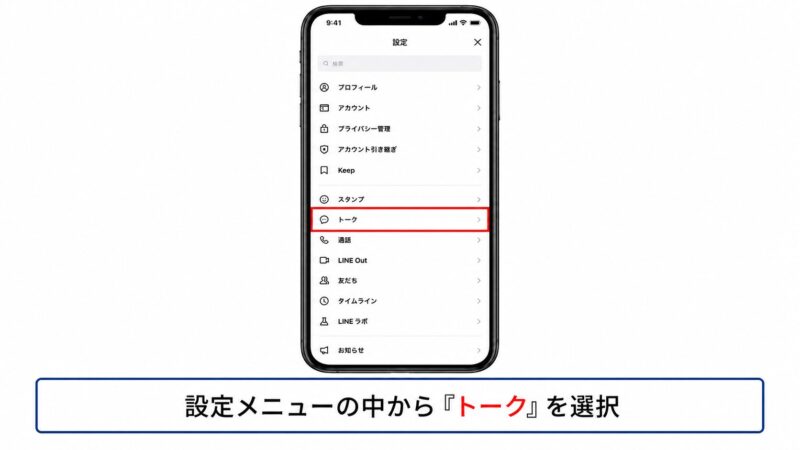
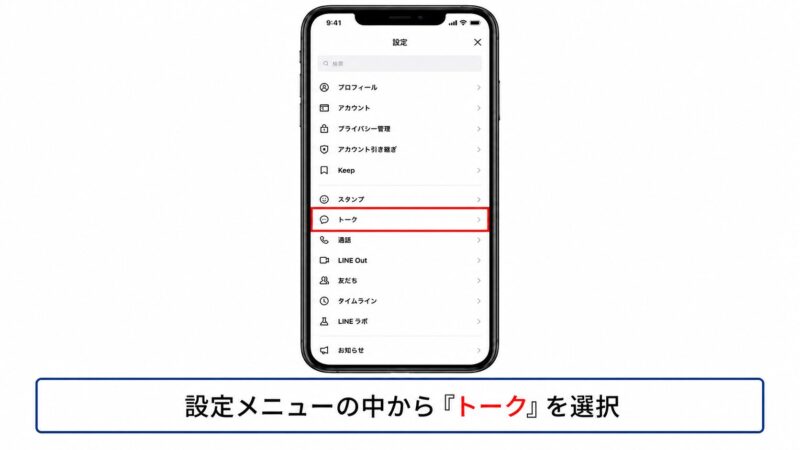
- ホーム画面右上の設定内に「Agent i」関連の項目があるか
- 情報利用に関するポリシーへの同意がオン/オフどちらになっているか
表示設定と同意設定は、まったく同じ意味ではありません。AIアイコンを消したい場合は表示設定を確認し、情報利用が不安な場合は同意設定の確認を別に行うと整理しやすくなります。
(補足) そもそも、このAIアイコンって何だったの?
無事にアイコンを消せてスッキリしたところで、「ところで、あのアイコンは何だったの?」と気になった方もいるかもしれません。
あのAIアイコンは、LINE AI/Agent i関連機能の入り口です。トークルーム内では、返信を提案したり、話題を提案したり、文章の口調を変換したりする機能として案内されています。
便利な機能ではありますが、使わない人にとっては不要に感じることもあります。今回のように非表示にしても、通常のトークや通話まで使えなくなるわけではありません。
ただし、AI機能を実際に使う場合は、個人情報や仕事の内容を入力しないよう注意が必要です。不安な方は、LINE AIの危険性と注意点もあわせて確認しておくと安心です。
相手に通知される?非表示にしてもバレる?
LINE AIの表示をオフにしただけで、相手に通知されるという公式案内は確認できません。基本的には、自分の画面上の表示設定として考えてよいでしょう。
ただし、AIが作った文章を自分で送信した場合は、通常のLINEメッセージとして相手に届きます。つまり、「AI設定を変えること」と「メッセージを送信すること」は分けて考えてください。
通知や相手に見える範囲が不安な場合は、通知の不安を先に確認すると、落ち着いて判断できます。
まとめ:LINE AIの設定場所は焦らず確認すれば大丈夫
お疲れ様でした。LINE AIの設定場所は、まずトークルーム下部のプラスメニューから確認します。
現行の案内では、Agent iの表示をオフにすると30日間非表示になります。完全削除ではないため、再表示された場合は同じ手順で再度オフにしてください。
新しい機能が自動で追加されるのは便利なこともありますが、「ちょっと邪魔だな」と感じることもありますよね。
LINEは、あなたのコミュニケーションツールです。表示設定、同意設定、通知の不安を分けて確認し、自分にとって使いやすい状態に整えていきましょう。
トラブル解決!LINE AI設定に関するよくある質問 (FAQ)
LINE AIやAgent iの設定場所でつまずきやすいポイントをQ&A形式でまとめました。
LINE AIの設定はどこにありますか?
まずはトークルーム下部のプラスメニューを確認してください。
トーク画面のAgent i表示を消したい場合は、任意のトークルームを開き、下部のプラスメニューから「トークルームのAgent iを表示」に近い項目を探します。画面名はアプリのバージョンで変わる可能性があります。
LINE AIをオフにすれば完全に消えますか?
完全削除ではなく、30日間の一時非表示として理解しましょう。
現行のLINEヘルプセンターでは、表示をオフにした場合は30日間表示されないと案内されています。30日後に再表示された場合は、同じ手順で再度オフにしてください。
AI表示を消すと普通のLINEトークも使えなくなりますか?
通常のトークや通話は基本的にそのまま使えます。
オフになるのは、トークルームに表示されるAgent i関連の機能です。家族や友だちへのメッセージ送信、通話、スタンプ送信まで止まる設定ではありません。
AI設定を変更すると相手に通知されますか?
表示設定を変えただけで相手に通知されるとは確認できません。
ただし、AIが作った文章を自分で送信した場合は、通常のLINEメッセージとして相手に届きます。設定変更とメッセージ送信は分けて考えましょう。

