

トーク画面に突然「返信を提案」「話題を提案」「ムードを分析」と表示されて、
「これ、相手に通知された?」
「AIがトークを読んでいるの?」
「押したら、AIを使ったことが相手にバレる?」
と焦っていませんか。
まず落ち着いてください。LINE AIやAgent iの表示が出ただけで、相手に通知される仕様は公式情報からは確認できません。
ただし、LINE AIの機能を実際に使う場合は、相手に見える話とAI側で処理される話を分けて考える必要があります。
この記事の30秒結論
- AI表示が出ただけで、相手に通知されるとは確認されていません。
- AIが作った文章を送信すれば、通常のLINEメッセージとして相手に届きます。
- 不安な場合は、Agent iを30日間非表示にできます。
- 個人情報や秘密情報は入力しないでください。
この記事では、次の3点を先に整理します。
- 表示されただけなら、相手に通知されたとは考えにくい
- AIが作った文章を自分で送信すれば、通常のLINEメッセージとして相手に届く
- AI機能を使う場合は、トーク内容や入力内容の扱いに注意が必要
なお、この記事は2026年5月時点の情報をもとにしています。LINE AI・Agent iの画面表記や設定場所は、LINEアプリのバージョンや配信状況によって変わる場合があります。
LINE公式ヘルプでは、Agent iはユーザーのメッセージ作成をサポートする機能で、「返信を提案」「話題を提案」「ムードを分析」などが利用できると説明されています。利用には、利用規約および情報利用に関するポリシーへの同意が必要です。(help.line.me)
【著者プロフィール】
小野寺 彩(SNSトラブル解決ライター/元カスタマーサポート担当)
通信サービスのカスタマーサポート窓口で、LINE・SNS・スマホアプリの表示変更や通知トラブルに関する相談を多数サポート。この記事では、焦っている方が「相手に見える話」と「AI側で処理される話」を分けて確認できるよう、公式情報と実機検証記事をもとに整理しています。
まず結論:LINE AIの表示だけで相手に通知されるとは確認されていない
結論から言うと、LINE AIやAgent iの表示が出ただけで、相手に通知されるとは公式情報から確認できません。
大切なのは、次の4つを分けることです。
| 状況 | 相手に通知される? | 補足 |
|---|---|---|
| トーク画面にAI表示が出ただけ | 相手通知とは確認されていない | まず焦らなくて大丈夫です |
| 「返信を提案」をタップした | 相手通知とは確認されていない | ただし、同意や情報利用には注意が必要です |
| AIが作った文を自分で送信した | 通常メッセージとして相手に届く | 送った文章自体は相手に見えます |
| Agent iを非表示にした | 相手に通知される操作ではない | 自分側の表示設定です |
LINE公式ヘルプでは、「返信を提案」は最近のメッセージを分析して会話に合った返信を提案する機能で、提案されたメッセージを選び、送信ボタンをタップする流れとして説明されています。つまり、AIが提案しただけと自分で送信したは別の操作です。(help.line.me)
不安なときほど、まず確認するのはこの1点です。
送信ボタンを押しましたか?
送信していなければ、相手にメッセージとして届いている可能性は低いです。アプリを削除したり、LINEを退会したりする必要はありません。
✍️ 専門家の経験からの一言アドバイス
【結論】: 焦ったときほど、まず「送信したかどうか」だけを確認してください。
なぜなら、LINEのAI表示に驚いた人ほど、「表示された」「押した」「送られた」を一緒に考えてしまうからです。実際の相談でも、送信していないのに「相手に通知された」と思い込んでしまうケースが多くあります。
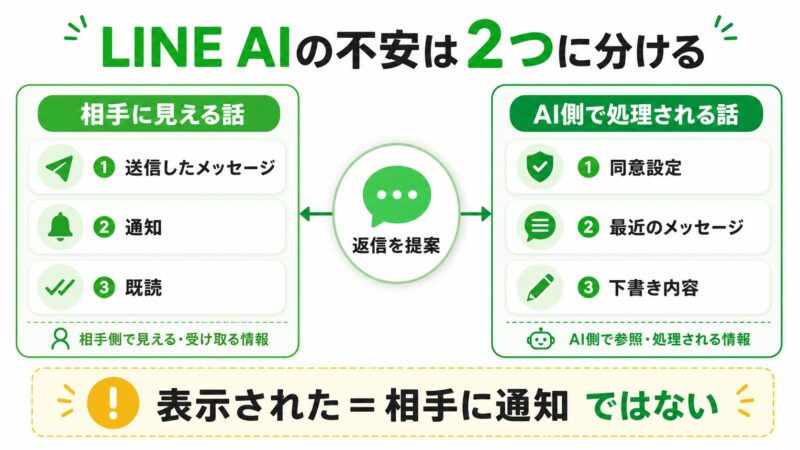
「相手に通知」と「AIに処理される」は別問題
LINE AIで不安になりやすい理由は、相手にバレる不安とAIに読まれる不安が混ざるからです。
この2つは、分けて考える必要があります。
| 不安の種類 | 確認するポイント |
|---|---|
| 相手に通知される? | 相手のトーク画面に通知や表示が出るか |
| AIに処理される? | 機能利用時に、トーク内容や入力内容が処理対象になるか |
| 勝手に送信される? | 自分が送信ボタンを押したか |
| AI使用がバレる? | 通知ではなく、文章の雰囲気で相手が推測する可能性はある |
たとえば、「返信を提案」はAgent iの機能の一つです。Agent iはLINE内のAI支援機能であり、返信提案・話題提案・ムード分析などをまとめて扱います。返信提案を消したい場合は、返信提案を消す方法も参考になります。
一方で、相手に通知されるかどうかは、相手の画面に何か表示されるかの話です。
さらに別の話として、AI機能を使うときには、情報利用に関するポリシーや利用規約の確認が必要になります。LINE公式ヘルプでは、Agent iの利用には利用規約および情報利用に関するポリシーへの同意が必要と説明されています。(help.line.me)
つまり、次のように分けると混乱しません。
| 分けて考えること | 意味 |
|---|---|
| 相手に見える話 | 自分がメッセージを送ったか、相手の画面に何が届くか |
| AI側で処理される話 | AI機能を使うとき、どの情報が処理対象になるか |
| 自分側の表示設定 | Agent iやAIボタンを自分の画面から非表示にするか |
不安な場合に確認したいLINE AI・Agent iの設定
LINE AIやAgent iが不安な場合は、Agent iの表示設定を確認しましょう。
LINE公式ヘルプでは、トークルームに表示されるAgent i機能は表示・非表示に変更でき、表示をオフにした場合は30日間表示されないと説明されています。また、適用中はすべてのトークルームでAgent iの機能が使えなくなります。(help.line.me)
Agent iを非表示にする基本手順
LINE公式ヘルプに沿うと、基本の流れは次の通りです。
- トークルーム下部のプラスメニューをタップ
- トークルームのAgent iを表示をオン/オフ
- メッセージ入力欄左側の閉じるをタップして設定を適用
画面によっては、以下のような導線で表示される場合もあります。
- LINEのホームを開く
- 右上の設定をタップ
- Agent iを開く
- トークルームのAgent iの表示設定を選ぶ
- 一時的に表示しないを選ぶ
AI表示を消す手順をより詳しく確認したい場合は、LINE AI非表示の手順を参考にしてください。
設定が見つからない時に確認すること
設定が見つからない場合は、次の点を確認してください。
| 確認すること | 理由 |
|---|---|
| LINEアプリのバージョン | 一部機能は最新版や特定バージョン以上で利用されます |
| iPhoneかAndroidか | 表示時期や画面位置が異なる場合があります |
| 自分のアカウントへの反映状況 | 機能が順次配信されることがあります |
| 設定名の違い | 「LINE AIサービス」「Agent i」など表記が変わる場合があります |
ここで大切なのは、設定が見つからないからといって、アプリを削除しないことです。
LINEの再インストールは、トーク履歴やログイン状態に影響する場合があります。AI表示を消したいだけなら、まず表示設定と同意設定を確認する方が安全です。
AIに見られるのが怖い時に入力してはいけない情報
LINE AIを使う場合は、個人情報や秘密情報を入力しないことが重要です。
LINE AIトークサジェスト利用規約では、メッセージ推薦機能に関わる情報として、利用するトークルーム内で送受信した最新15件のメッセージテキストなどが挙げられています。また、AIメッセージ変換機能に関わる情報として、入力欄に入力した下書きメッセージのテキストなども対象として説明されています。(terms2.line.me)
そのため、LINE AIを使うときは「相手に通知されるか」だけでなく、AI機能に渡す内容に個人情報や秘密情報が含まれていないかも確認してください。
LINE AIトークサジェストの利用規約では、氏名・住所・メールアドレス・電話番号・SNSアカウント情報などを含む個人情報を入力する行為、秘密情報や第三者の権利に関わる情報を許諾なく入力する行為が禁止されています。(terms2.line.me)
特に、次の情報は入力しない方が安全です。
| 入力を避ける情報 | 具体例 |
|---|---|
| 個人情報 | 本名、住所、電話番号、メールアドレス、SNSアカウント |
| 家族・子どもの情報 | 学校名、予定、病気、家庭事情 |
| 仕事の情報 | 顧客名、契約内容、社内資料、未公開情報 |
| 金銭・認証情報 | 口座、カード、パスワード、認証コード |
| 人間関係の機微情報 | 悪口、相談内容、恋愛・家庭内トラブル |
LINE AIトークサジェストの利用規約では、生成AIによる提案・推薦・分析などの出力について、正確性や有効性などを保証しないとも説明されています。AIの提案は、あくまでコミュニケーションを支援する参考情報として扱いましょう。(terms2.line.me)
また、同利用規約では、本サービスの提供に必要な範囲で、Google LLCやOpenAI関連企業の生成AIサービスを利用し、関連情報を共有する場合があると説明されています。怖がりすぎる必要はありませんが、だからこそ個人情報や秘密情報は入力しないと決めておくと安心です。(terms2.line.me)
つまり、LINE AIは便利な補助機能ですが、家族・職場・顧客・お金・認証情報に関する内容は入れないと決めておくと安心です。より詳しく確認したい場合は、個人情報の注意点も参考になります。
✍️ 専門家の経験からの一言アドバイス
【結論】: 「人に見られたら困る内容」は、AIにも入力しないと決めておくのが安全です。
なぜなら、スマホ相談の現場では「便利そうだから」と個人情報や仕事の内容をそのまま入力してしまう人が少なくないからです。AIの便利さより先に、入力してよい情報と避ける情報を分けることが大切です。
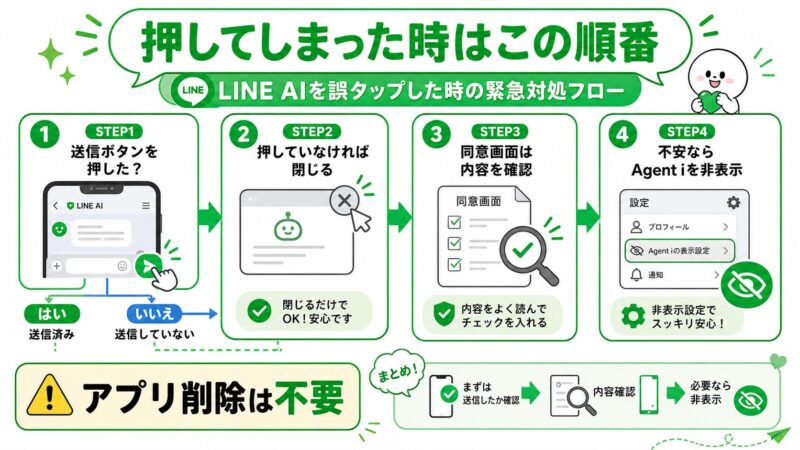
間違えて押した時の落ち着いた対処法
「返信を提案」を間違えて押した場合も、まずは落ち着いてください。
確認する順番は、次の通りです。
- 送信ボタンを押したか確認する
- 送信していなければ、画面を閉じる
- 同意画面が出ている場合は、内容を読んで同意しない選択も検討する
- 不安ならAgent iを非表示にする
- 個人情報や秘密情報を入力していないか振り返る
アプリオの実機検証記事では、AIアイコンを押しても、情報利用に関するポリシーに同意しなければ何も起こらないと説明されています。誤タップした場合は、落ち着いて閉じてトークルームに戻ればよいとされています。(appllio.com)
ただし、すでにAIが作った文章を選んで送信した場合は、通常のLINEメッセージと同じように相手に届きます。
この場合も、「AIを使いました」という通知が別で出るかどうかと、送った文章が相手に届くことは分けて考えてください。
30日後に再表示された時の考え方
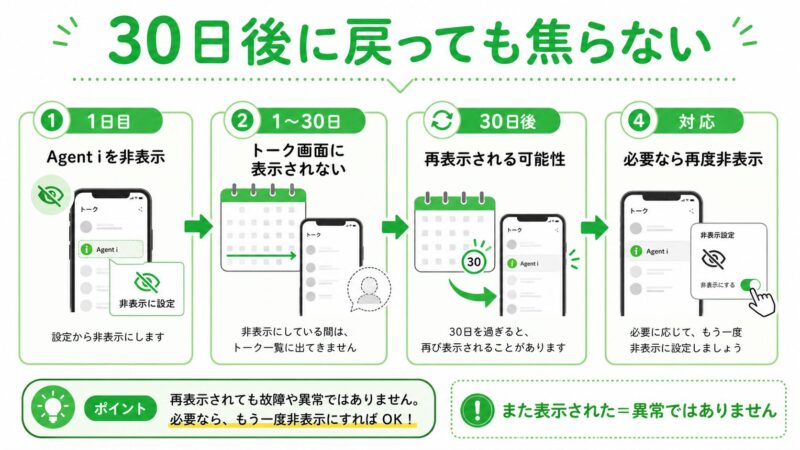
Agent iやAIボタンを非表示にしたのに、しばらくしてまた表示されると「勝手にオンになった?」と不安になりますよね。
しかし、LINE公式ヘルプでは、Agent iの表示をオフにした場合、30日間表示されないと説明されています。つまり、30日後に再表示されたとしても、異常とは限りません。(help.line.me)
再表示された場合は、次のように考えてください。
| 起きたこと | 考え方 |
|---|---|
| 30日後にまた表示された | 一時非表示の期間が終わった可能性があります |
| 相手に通知されたか不安 | 再表示自体が相手通知を意味するわけではありません |
| もう使いたくない | 同じ手順で再度非表示にします |
| 画面表記が変わった | LINEヘルプやアプリ内設定を確認します |
家族・職場・顧客情報などを多く扱う人は、LINE AIを無理に使わず、使わない運用にしておくのも安心です。AI表示そのものが邪魔な場合は、LINE AIが邪魔な時の対処法も確認しておきましょう。
トラブル解決!LINE AIの通知に関するよくある質問 (FAQ)
LINE AIやAgent iの通知・送信・個人情報で不安になりやすいポイントをQ&A形式でまとめました。
LINE AIを押すと相手に通知されますか?
表示しただけ、または「返信を提案」を開いただけで、相手に通知される仕様は公式情報からは確認できません。
ただし、AIが作った文章を自分で送信すれば、通常のLINEメッセージとして相手に届きます。「AIを開いたこと」と「メッセージを送ったこと」は分けて考えてください。
AIで作った返信だと相手にバレますか?
「AIで作成しました」と相手に通知される仕様は確認できません。
ただし、普段と文体が大きく違う場合、相手が「いつもと雰囲気が違う」と感じる可能性はあります。大切な相手に送る前は、自分の言葉に少し直してから送ると自然です。
LINE AIはトークを勝手に全部読んでいますか?
「全部読んでいる」と断定するのは避けるべきです。
ただし、LINE公式ヘルプでは、「返信を提案」や「話題を提案」は最近のメッセージを分析する機能として説明されています。AI機能を使う場合は、利用規約や情報利用に関するポリシーを確認しましょう。
Agent iを完全に消せますか?
LINE公式ヘルプ上では、30日間の非表示として案内されています。
永久に完全削除できるとは書かれていません。30日後に再表示された場合は、同じ手順で再度非表示にしましょう。
個人情報を入力してしまいました。どうすればいいですか?
まず、今後は個人情報や秘密情報を入力しないようにしてください。
入力した内容がパスワード、認証コード、口座情報、カード情報など重要な情報だった場合は、必要に応じてパスワード変更や関係先への確認も検討してください。
LINE AIを使わない方がいい人はいますか?
仕事・家族・学校・お金などの情報を多く扱う人は、使わない運用の方が安心です。
顧客情報、家族や子どもの予定、学校名、病気、金銭、家庭事情などの話題が多い場合は、Agent iを非表示にしておくと誤操作や不安を減らせます。
まとめ:LINE AIは通知とプライバシーを分けて確認すれば怖くない
LINE AIやAgent iが突然表示されると、相手に通知されたように感じて焦ります。
しかし、まず分けて考えてください。
- LINE AIの表示だけで、相手に通知されるとは確認されていない
- AIが作った文章を自分で送信すれば、通常メッセージとして相手に届く
- AI機能を使う場合は、トーク内容や入力内容の扱いに注意する
- 個人情報や秘密情報は入力しない
- 不安ならAgent iを非表示にできるが、30日後に再表示される可能性がある
今すぐ確認するなら、まずは送信ボタンを押したかを見てください。
送信していなければ、落ち着いて画面を閉じましょう。
今後も不安なら、Agent iを非表示にして、30日後に再表示されたときも同じ手順で確認すれば大丈夫です。
参考文献リスト
※本記事は、2026年5月時点で確認できるLINE公式ヘルプ・LINE関連規約・各参考サイトの情報をもとに作成しています。LINEアプリの表示名や設定項目は、バージョンにより変わる場合があります。

