

LINE AIの情報利用に同意したものの、「やっぱりオフにしたい」「普通のトークまで使えなくならないか」と不安になっていませんか。
結論からいうと、LINEには名前が似た情報利用設定が複数あり、Agent iの同意をオフにしても、通常のメッセージや無料通話まで使えなくなるわけではありません。ただし、Agent iを利用するには専用ポリシーへの同意が必要です。
また、AIボタンを画面から消す操作と、情報利用への同意を見直す操作も別です。この記事では「どの設定を変えたいのか」を分け、影響を確認しながら操作できるように説明します。
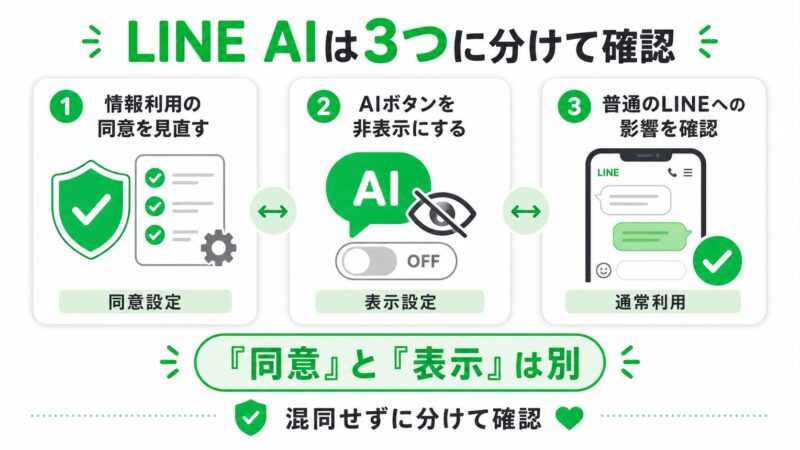
LINE AIで混同しやすい3つの設定
「LINE AIをオフにする」という言い方だけでは、目的が特定できません。まず次の3つを分けてください。
| 設定・操作 | 主な対象 | オフにしたとき |
|---|---|---|
| コミュニケーション関連情報 | サービス向上のための情報利用設定 | 対象情報の利用設定を見直せる |
| Agent iの情報利用に関するポリシーへの同意 | トークルームのAgent i | Agent iの機能を利用できなくなる |
| トークルームのAgent iを表示 | 返信提案・話題提案・ムード分析などの表示 | 30日間、全トークルームで非表示・利用不可になる |
「普通のトークに影響させず、画面下のAI表示だけ消したい」なら、必要なのは3番目の表示設定です。情報提供の範囲を確認したい場合は1番目、Agent i専用の同意を見直したい場合は2番目を確認します。
一般の「コミュニケーション関連情報」を確認する方法
LINEには、サービスの改善や不正利用防止などを目的とした「サービス向上のための情報利用」という設定があります。その中に「コミュニケーション関連情報」の項目があります。
- LINEの「ホーム」を開く
- 右上の歯車アイコンから「設定」を開く
- 「プライバシー管理」をタップする
- 「情報の提供」を開く
- 「コミュニケーション関連情報」を確認する
メニュー名はLINEのバージョンや端末により少し異なる場合があります。見つからないときは、アプリを最新版にしてから「設定」内のプライバシー関連項目を確認してください。
この項目はAgent iだけの表示スイッチではありません。AIボタンを消したいだけなのに、ここだけを変更してもトーク画面の表示が変わらないことがあります。
設定をオフにしても通常のトークは使える?
一般の情報利用設定を見直しただけで、友だちとの通常メッセージ、音声通話、ビデオ通話などLINEの基本機能が一括で利用不能になるわけではありません。ただし、設定に関連する機能や案内の出方が変わる可能性はあります。
確認画面に説明や同意項目が表示された場合は、文章を読み、対象となる情報と利用目的を確認したうえで選択してください。
Agent iの情報利用同意を確認・見直す方法
トークルームのAgent iは、会話の返信案や話題、ムード分析などを提供する機能です。利用には「情報利用に関するポリシー」への同意が必要です。
- LINEの「ホーム」を開く
- 右上の歯車アイコンから「設定」を開く
- 「Agent i」を開く
- 情報利用に関するポリシーと同意状態を確認する
同意を取り消す選択肢が表示される場合は、画面の説明を確認して進めます。同意をオフにするとAgent iは利用できなくなりますが、通常のトークや通話をやめる操作ではありません。
Agent iのメニューが見つからない場合は、LINEアプリが最新版か、対象機能が利用できる環境かを確認してください。段階的に提供される機能は、アカウントによって表示時期が異なる場合もあります。
AI表示だけ消したいときの手順
情報利用の設定はそのままで、トーク画面にある「返信を提案」などを一時的に消したい場合は、表示設定を変更します。
- 任意のトークルームを開く
- メッセージ入力欄付近の「+」をタップする
- 「トークルームのAgent iを表示」をオフにする
オフにすると30日間、すべてのトークルームでAgent iが表示されず利用できません。ひとつの友だちとのトークだけを対象にした非表示ではありません。
30日後に再び表示された場合は、設定失敗とは限りません。必要であれば同じ手順で再度オフにします。個別手順はLINEのAgent iを消す方法も参考にしてください。
同意をオフにする前に確認したい影響
通常のメッセージや通話
Agent iの同意を見直しても、通常の友だちとのメッセージや通話は引き続き利用できます。「AIを使わないならLINE自体を退会しなければならない」ということではありません。
返信提案・話題提案・ムード分析
Agent iの利用に必要な同意をオフにすると、これらのAgent i機能は使えなくなります。AI機能を再び使うときは、その時点で表示されるポリシーを確認し、あらためて同意が必要になる場合があります。
過去のトーク履歴
同意設定を変更することは、通常のトーク履歴を削除する操作ではありません。トークルームや友だちを削除する必要もありません。重要な履歴を守るため、設定変更と無関係な削除・再インストールは行わないでください。
相手側の設定
自分の同意や表示設定を変えても、相手のLINE設定を遠隔で変更することはできません。グループトークでは各参加者の利用状態が異なる可能性があります。
LINE AIはトークを勝手に学習する?
情報の扱いが心配なときは、SNS上の断片的な説明ではなく、LINE公式のポリシーとヘルプを確認してください。公式ガイドでは、Agent iの機能提供に必要な範囲で同意したユーザーのトーク履歴を分析することや、トーク履歴をAIの学習には利用しないことが案内されています。
ただし、「AIの学習に使わない」ことと、「機能を実行するための処理が一切ない」ことは同じではありません。入力する内容、処理の目的、保存や利用の範囲は、利用前に表示される最新ポリシーで確認するのが安全です。
住所、電話番号、認証コード、クレジットカード情報、勤務先の機密情報などは、必要がない限りAI機能へ入力しないでください。これはLINEに限らず、生成AIを利用するときの基本的な注意点です。
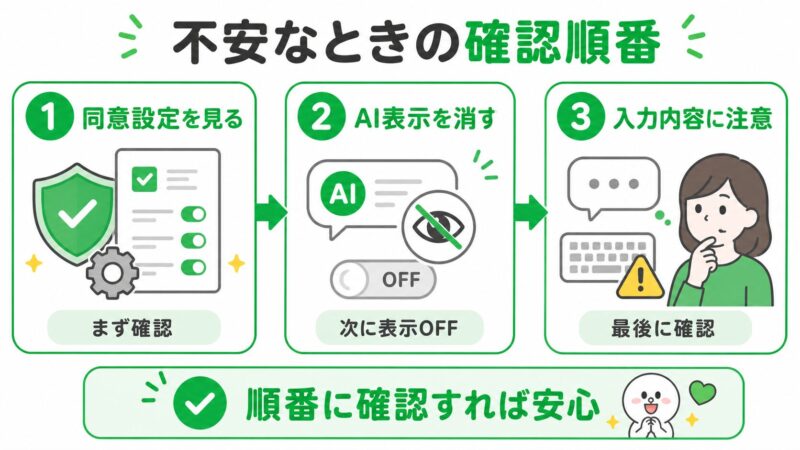
不安なときの安全な確認順
- 目的を決める:表示だけ消すのか、Agent iの同意を見直すのか、一般の情報利用設定を確認するのかを分ける
- LINEを最新版にする:古い画面説明との食い違いを減らす
- 公式ポリシーを読む:対象情報と利用目的を確認する
- 影響の小さい設定から変える:表示が邪魔なら先にAgent iの表示をオフにする
- 変更後に確認する:通常トークと必要な通知が使えることを確かめる
「怖いからアカウントを削除する」「LINEを再インストールする」といった大きな操作は必要ありません。まず設定だけを確認してください。
設定が見つからない・オフにできない場合
- App StoreまたはGoogle PlayでLINEを更新する
- LINEを終了して開き直す
- 端末を再起動する
- 「ホーム」から設定を開いているか確認する
- Agent iが自分のアカウントに表示されているか確認する
- 一時的な通信障害がないか確認する
それでも操作できない場合は、現在の設定画面とLINEのバージョンを控え、LINEヘルプセンターの最新案内を確認します。非公式サイトへ認証情報を入力したり、外部ツールで設定を強制変更したりしないでください。
2つの同意設定を取り違えないための見分け方
設定画面に「情報の提供」「コミュニケーション関連情報」と表示されている場合は、LINEサービス全体の改善に関する設定を見ています。「Agent i」「情報利用に関するポリシー」と表示されている場合は、トークルームのAI機能に関する同意です。
どちらを変更したか分からなくなった場合は、設定を何度も切り替えず、現在の画面名をメモしてください。次にトークルームを開き、Agent iのボタンが表示されるか確認します。表示だけが目的なら、「+」メニューの表示設定も確認します。
設定変更後は、家族や自分の別端末へ通常メッセージを送り、通知と通話が使えるかテストすると安心です。Agent iを使わない設定にしても、LINEの基本機能へ一括で影響するものではありません。
変更した日時と設定名をメモしておくと、後日表示が変わったときに、30日間の非表示終了なのかアプリ更新による変化なのかを切り分けやすくなります。
目的別|どの設定を選ぶべき?
トーク下のAIボタンが邪魔
Agent iの表示をオフにします。情報利用への同意を変更する前に、表示設定だけで目的を達成できるか確認してください。30日後に再表示されたら、同じ手順で再度オフにできます。
Agent iにトークを分析させたくない
Agent i専用の情報利用ポリシーと同意状態を確認します。同意を取り消すとAgent iは使えなくなります。必要になったときは、最新のポリシーを読んでから再同意を判断してください。
LINE全体の情報提供設定を見直したい
「プライバシー管理」から「情報の提供」「コミュニケーション関連情報」を確認します。この設定はAgent iの画面表示だけを管理するものではありません。説明された利用目的と対象情報を読んで決めてください。
子どもや家族のアカウントが心配
本人と一緒に設定を確認し、AIへ入力してはいけない情報を具体的に話し合います。設定をオフにするだけでなく、氏名、住所、学校名、認証コード、家族の予定、顔写真などを安易に入力しないルールを決めることが重要です。
情報利用で確認したい4つの観点
- 何の情報か:入力文、トーク履歴、利用状況など、対象範囲を確認する
- 何のためか:機能提供、品質改善、安全対策など、利用目的を確認する
- いつまでか:同意の有効期間や、オフにした後の扱いを確認する
- どこで変更できるか:一般のプライバシー設定とAgent i専用設定を分ける
「AI学習に使わない」という一文だけで全体を判断せず、機能を提供するためにどの情報が処理されるのかも確認してください。ポリシーが更新された場合は、以前の説明ではなく現在の公式文書を優先します。
設定を戻したい場合
Agent iを再び使いたい場合は、LINEの「設定」からAgent iを開き、その時点の情報利用ポリシーを確認します。同意画面が表示されたら、内容を読んでから選択してください。
表示設定をオフにしているだけの場合は、非表示期間中は利用できないと公式ヘルプで案内されています。期間や再表示の方法は変更される可能性があるため、アプリ内の最新表示に従ってください。
一般の「コミュニケーション関連情報」を再度オンにする場合も、「前に同意したから」と読み飛ばさず、対象情報と目的が変わっていないか確認します。
会社や学校の機密情報を扱う場合
勤務先や学校のルールで生成AIへの入力が制限されている場合は、LINE側の同意設定だけで安全性を判断しないでください。組織の情報管理規程を優先し、顧客情報、未公開資料、健康情報、成績、社内URLなどをAgent iへ入力しないようにします。
誤って機密情報を入力した場合は、自分だけで判断してトークを削除する前に、組織の担当者へ相談してください。削除すると状況確認に必要な記録まで失う可能性があります。
まとめ
LINE AIの「情報利用同意をオフ」は、一般のコミュニケーション関連情報、Agent i専用の同意、トーク画面の表示設定に分けて考える必要があります。Agent iの同意をオフにしても、通常のメッセージや通話まで使えなくなるわけではありません。
画面のAI表示だけが邪魔なら、まず「トークルームのAgent iを表示」をオフにします。情報の扱いが気になる場合は、一般設定とAgent i専用ポリシーをそれぞれ確認し、自分の目的に合う設定だけを変更してください。
[著者情報]
この記事を書いた人:まっしゃん / できない解決ナビ運営責任者
スマートフォンやアプリの「できない」「分からない」を解決するため、できない解決ナビを運営しています。専門用語をできるだけ避け、初めて操作する方でも迷わない手順と、データを失わないための注意点を重視して情報を発信しています。LINEに関する記事では、公式情報を確認しながら、安全に試せる方法から順番に解説します。
LINE AIの情報利用同意に関するFAQ
通常のトークや通話は引き続き使えます。
Agent iの同意をオフにするとAgent i機能は利用できなくなりますが、友だちとの通常メッセージや無料通話を停止する設定ではありません。
表示設定は別に確認します。
トーク画面の「+」から「トークルームのAgent iを表示」をオフにすると、30日間すべてのトークルームで非表示になります。
公式案内では全トークルームが対象です。
Agent iの表示をオフにすると、30日間はすべてのトークルームで表示されず、機能も利用できません。
必要ありません。
LINE内の設定と同意画面を確認してください。再インストールはトーク履歴に関わるため、同意変更の目的だけで行わないほうが安全です。

