「急いで返信しなきゃ!」。そんな時に限って、いつものスタンプボタンの近くにある見慣れない「AI」ボタンを押してしまい、イライラしていませんか。
小さな表示でも、毎日使うLINEではかなりストレスになりますよね。
まず結論からお伝えします。LINE AIボタンは、トーク画面または設定画面から一時的に非表示にできます。
ただし、現時点では完全削除ではなく、30日間だけ非表示にできる仕様として案内されているケースがあります。30日後に復活しても故障ではないため、同じ手順で再設定すれば大丈夫です。
この記事では、2026年5月時点で確認できる情報をもとに、LINE AIボタンの消し方、30日後に復活する理由、設定が見つからない時の確認、安全性やプライバシーの考え方を解説します。AIボタンが邪魔に感じる背景も知りたい方は、LINE AIが邪魔な時の対処法もあわせて参考にしてください。
【著者プロフィール】
田中 友美(スマホ活用コンシェルジュ / デジタルライフアドバイザー)
スマホ教室やアプリ操作サポートの経験をもとに、初心者にもわかりやすいLINE設定記事を執筆。専門用語をできるだけ使わず、「どのボタンを押して、どこは触らない方がよいか」を安全第一で解説しています。
【確認情報】
本記事は、2026年5月時点で確認できるLINE関連情報・各参考サイトの情報をもとに作成しています。LINEアプリのバージョンや提供状況により、表示名・手順・非表示期間が変わる場合があります。
LINE AIボタンが邪魔に感じる理由
まず、LINE AIボタンを「邪魔」と感じるのは、あなただけではありません。
AIボタンは、返信候補や文章作成の補助などに使える機能です。便利に感じる人もいますが、毎日のトークでスタンプや短文返信をよく使う人にとっては、誤タップの原因になりやすい表示です。
特に次のような場面では、ストレスにつながります。
- スタンプを送ろうとしてAIボタンを押してしまう
- 急いで返信したいのに別画面が開く
- 使わない機能が入力欄の近くに出ている
- アップデート後に突然表示されて戸惑う
AI機能を使いたい人には便利ですが、不要な人は無理に使う必要はありません。まずは、自分が使いやすいように非表示設定を確認しましょう。
【一番早い】トーク画面からLINE AIボタンを消す方法
LINE AIボタンをすぐ消したい場合は、トーク画面から設定する方法が一番早いです。
AIボタンを誤タップしてしまった時でも、そのまま表示設定へ進めます。
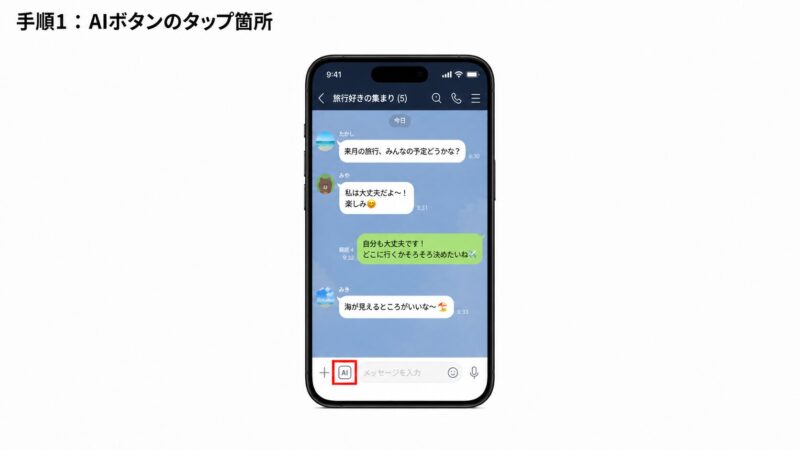
手順1:トーク画面のAIボタンをタップする
まず、トーク画面の入力欄付近にある「AI」またはAI関連のボタンをタップします。
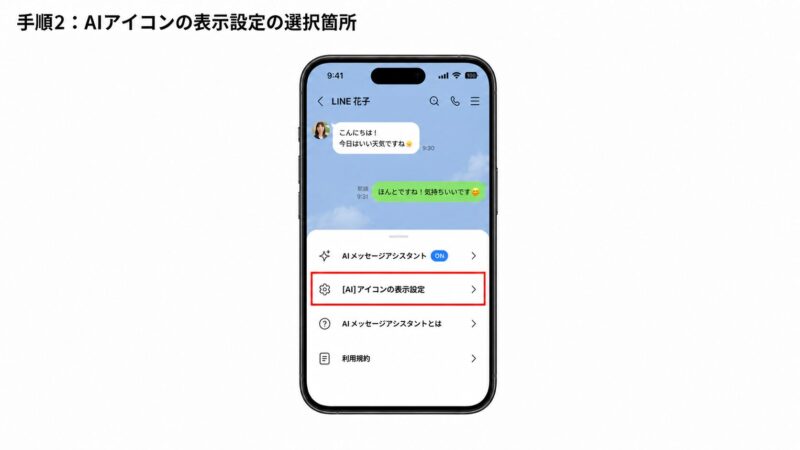
手順2:「[AI]アイコンの表示設定」を選ぶ
画面下部にメニューが表示されたら、「[AI]アイコンの表示設定」または近い名前の項目をタップします。
バージョンによっては「Agent i」「トークルームのAgent iの表示設定」など、別の表記になる場合があります。
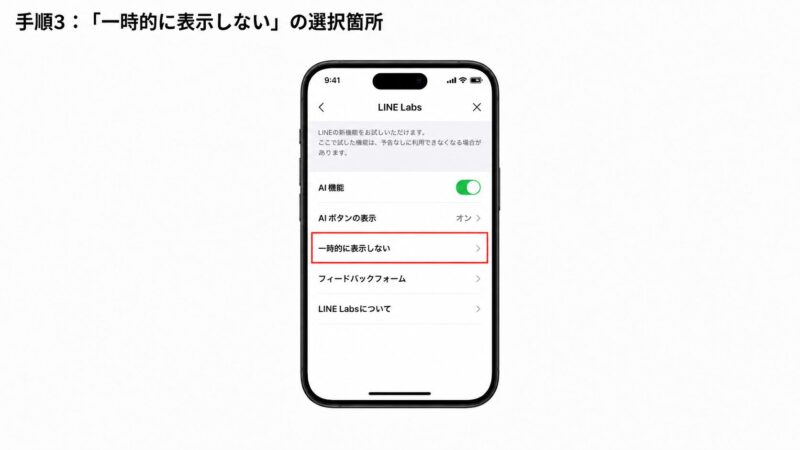
手順3:「一時的に表示しない」をタップする
最後に、「一時的に表示しない」を選びます。
これで、トーク画面からAIボタンが非表示になります。
ポイント
「一時的に表示しない」は、完全削除ではありません。30日後などに再表示された場合は、同じ手順で再設定してください。
設定画面からLINE AIボタンを消す方法
トーク画面からうまく設定できない場合は、LINEの設定画面から確認しましょう。
表示名は変わる場合がありますが、基本の流れは次の通りです。
- LINEのホームを開く
- 右上の歯車マーク(設定)をタップする
- 「LINE AIサービス」または「Agent i」を探す
- 「[AI]アイコンの表示設定」または「トークルームのAgent iの表示設定」を開く
- 「一時的に表示しない」を選ぶ
設定後は、トーク画面に戻ってAIボタンが消えているか確認してください。
| 探す言葉 | 意味 |
|---|---|
| LINE AIサービス | AI関連機能の設定として表示される場合があります |
| Agent i | 新しいAI機能名として表示される場合があります |
| [AI]アイコンの表示設定 | AIボタンの表示を切り替える項目です |
| トークルームのAgent iの表示設定 | トーク画面上のAI表示を変える項目です |
| トークサジェスト | 返信候補やAI提案に関係する設定です |
設定名が見つからない場合は、LINEアプリを最新版に更新し、アプリを再起動してからもう一度確認してください。LINE AIの表示全体を整理したい場合は、LINE AIを非表示にする詳しい手順も参考になります。
30日後に復活する理由と再設定のコツ
ここで大切なのは、AIボタンの非表示設定は永続的ではない場合があることです。
複数の解説サイトでは、LINE AIボタンは30日間だけ非表示にできると説明されています。つまり、30日が経過すると、自動的に再表示される可能性があります。
再表示されても、あなたの設定ミスやスマホの故障とは限りません。仕様として戻る場合があるため、落ち着いて同じ手順で非表示にしましょう。
| 状況 | 対処法 |
|---|---|
| 30日後にAIボタンが戻った | 同じ手順で再度「一時的に表示しない」を選ぶ |
| アップデート後に戻った | 設定名が変わっていないか確認する |
| 設定しても消えない | LINEアプリを再起動して確認する |
| 設定項目が見つからない | LINEを最新版に更新してから探す |
✍️ 専門家の経験からの一言アドバイス
【結論】: 30日後にボタンが復活しても、「故障かな?」と慌てないでください。再表示されたら同じ手順で消せば大丈夫です。
なぜなら、この「30日ルール」を知らないと、「設定が勝手に戻った」と混乱しやすいからです。あらかじめ知っておくだけで、再表示された時のストレスをかなり減らせます。
忘れそうな方は、スマホのカレンダーに「LINE AIボタンを確認」と登録しておくのも一つの方法です。ただし、毎月必ず操作しなければいけないわけではありません。実際に再表示されて邪魔だと感じた時に、同じ手順で設定し直せば十分です。
AIボタンを消すと何が使えなくなる?
LINE AIボタンを非表示にしても、通常のトーク・通話・スタンプ送信には大きな影響はありません。
ただし、AI関連の機能は使いにくくなる場合があります。
| 項目 | 非表示後の影響 |
|---|---|
| 通常のトーク | 基本的にそのまま使えます |
| スタンプ送信 | 基本的に影響ありません |
| LINE通話 | 基本的に影響ありません |
| 返信候補 | 使えない、または使いにくくなる場合があります |
| 口調変換 | 使いにくくなる場合があります |
| AIによる文章補助 | 表示されにくくなる場合があります |
AIの返信候補や文章補助を使っていない人にとっては、非表示にするデメリットは小さいです。逆に、長文返信や丁寧な言い換えをよく使う人は、消す前に必要かどうか確認しておきましょう。
外国語の文章を整えたい場合は、AIボタンだけでなくLINEの言語設定や通訳botが関係することもあります。翻訳機能がうまく動かない時は、LINE翻訳が使えない時の直し方も確認してください。
プライバシーは大丈夫?AIにトークを見られるのが不安な時
AIボタンを見ると、「友だちとのトーク内容を勝手に読まれるのでは?」と不安になる方もいると思います。
プライバシーが気になる場合は、AI機能を使う前の同意画面や利用条件を確認してください。AI機能を使わない方は、無理に同意したり、AIボタンを使ったりする必要はありません。
| 不安なこと | 確認すること |
|---|---|
| トーク内容を見られそう | AI機能を使う前の同意画面を確認する |
| 勝手に返信されそう | AI候補は送信前に自分で確認する |
| 家族や仕事の内容が心配 | AI機能を使わず、ボタンを非表示にする |
| 情報利用が不安 | LINEのプライバシー関連設定を確認する |
大切なのは、よく分からないまま使わないことです。AI機能に不安があるなら、まずは非表示にして、必要になった時だけ内容を確認して使う形で問題ありません。
通知や表示も気になる時は本体設定も確認
LINE AIボタンとは別に、通知や表示の変化も気になる場合があります。
特にアップデート後は、LINEアプリ側の表示だけでなく、iPhoneやAndroid本体の通知設定が関係することもあります。
iPhoneで通知や表示の挙動が変わった場合は、iOSアップデート後のLINE通知対策もあわせて確認しておくと安心です。
トラブル解決!LINE AIボタンに関するよくある質問 (FAQ)
これまで多数のスマホトラブルを解決してきた経験に基づき、LINE AIボタンの消し方でつまずきやすいポイントをQ&A形式でまとめました。
LINE AIボタンは完全に削除できますか?
完全削除ではなく、一時的な非表示と考えるのが安全です。
現時点では、AIボタンを30日間など一定期間だけ非表示にする設定として案内されているケースがあります。再表示された場合は、同じ手順で再度「一時的に表示しない」を選びましょう。
LINE AIボタンを消すと相手にバレますか?
相手に通知される操作ではありません。
AIボタンの表示設定は、自分のLINE画面の見え方を変える操作です。相手のトーク画面や通知には影響しません。安心して、自分が使いやすい表示に変更してください。
PC版LINEでもAIボタンを消せますか?
スマホ版と同じ表示・手順とは限りません。
PC版LINEは、スマホ版LINEと画面構成や機能の出方が異なる場合があります。AI関連の表示が気になる場合は、PC版LINEの設定内でAI・サジェスト・表示に近い項目がないか確認してください。
間違えてAI機能に同意した場合は取り消せますか?
同意内容によっては、LINE AI関連の設定から確認できる場合があります。
「LINE AIサービス」「Agent i」「情報利用への同意」などの項目を確認してください。表示名はバージョンによって変わることがあります。不安な場合は、AI機能を使わず、AIボタンを非表示にしておくのが安全です。
AIボタンが表示されないのはなぜですか?
提供状況やLINEアプリのバージョンによって表示されない場合があります。
AIボタンは、すべての画面やすべての環境で同じように表示されるとは限りません。表示されていない場合は、無理に探す必要はありません。使いたい場合だけ、LINEアプリを最新版に更新して確認してください。
まとめ:LINE AIボタンは30秒で消せるが、復活したら再設定する
LINE AIボタンが邪魔な時は、トーク画面または設定画面から一時的に非表示にできます。
最後に、この記事のポイントをまとめます。
- AIボタンはトーク画面から3ステップで非表示にできる
- 設定画面の「LINE AIサービス」や「Agent i」からも確認できる
- 非表示は30日間だけ有効な場合がある
- 再表示されたら、同じ手順で再設定する
- 通常のトーク・通話・スタンプ送信には大きな影響はない
もう、急いでいる時に誤タップしてイライラし続ける必要はありません。
まずはAIボタンを一時的に非表示にし、もし復活したら同じ手順で再設定しましょう。小さな表示を整えるだけでも、毎日のLINEはかなり使いやすくなります。
参考文献リスト
※本記事は、2026年5月時点で確認できるLINE関連情報・各参考サイトの情報をもとに作成しています。LINEアプリの表示名や設定項目は、バージョンにより変わる場合があります。
-
ITmedia AI+
LINEのAIボタンを一時的に非表示にする機能 -
SBAPP
LINEでAgent iを非表示にする手順 -
ノジマ 家電小ネタ帳
LINEのAIトークサジェストを消す方法