

「昨日まで使えていたLINE AIが急に消えた…」
「返信提案が出ないのは不具合?」
「変な設定を触ってしまったかも…」
そんな不安を感じて、この記事にたどり着いたのではないでしょうか。
実際、LINE AIやAgent iが使えなくなる原因は、故障よりも「30日間非表示」「情報利用への同意」「LINE最新版ではない」といった設定系トラブルが多いです。
私自身、スマホサポートの現場で「焦ってアプリを削除したあとに、実は30日間非表示だったと分かった」という相談を何度も見てきました。
まずお伝えしたいのは、いきなりLINEを削除しなくても大丈夫ということです。
この記事では、2026年5月時点で確認できるLINE公式情報をもとに、LINE AIが使えない時に最初に確認したい5つのポイントを、初心者向けに順番で整理します。
この記事を読めば、次のことが分かります。
- LINE AIが使えない代表的な原因
- Agent i・LINE AI・AIチャットボットの違い
- 安全に確認する順番
- やらない方がいい操作
- 個人情報や通知に関する注意点
著者情報
中村 恒一|テックライター・元スマホサポート責任者
通信・スマホ設定サポート歴10年以上。LINE・AI機能・通知トラブル・個人情報リスクを中心に、初心者向けの解説記事を継続的に執筆しています。
まず確認したい|LINE AIが使えない時の5つの原因
結論から言うと、LINE AIが使えない時は、次の5項目を順番に確認すると原因を切り分けやすくなります。
✅ 最初に確認する順番
- LINEアプリが最新版か
- PC版LINEで確認していないか
- 情報利用に関する同意が済んでいるか
- Agent iが30日間非表示になっていないか
- 一時的な不具合・利用制限ではないか
特に多いのは、「自分で非表示にしたことを忘れていた」「同意画面を閉じていた」というケースです。
LINEヘルプでも、トークルームのAgent iは「PC版LINE以外」かつ「LINE最新版」で利用できると案内されています。
また、一部機能ではLINEアプリバージョン26.6.0以上が必要と案内されています。
✍️ 専門家の経験からの一言アドバイス
【結論】: LINE AIが消えた時は、削除より先に「最新版」「同意」「表示設定」の3つを確認してください。
なぜなら、実際の相談では“アプリ不具合”と思われていたケースの多くが、設定や表示状態で説明できたからです。特に30日間非表示は、本人が忘れていることも少なくありません。
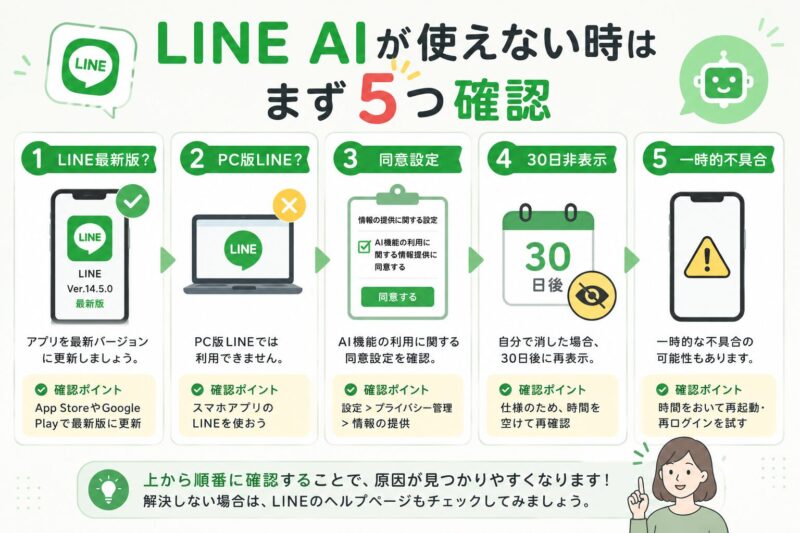
LINEアプリが最新版ではない
LINEヘルプによれば、トークルームのAgent iはLINE最新版で利用できる機能として案内されています。
古いバージョンでは、一部機能が表示されない場合があります。
まずはApp StoreまたはGoogle PlayでLINEアプリを更新してください。表示されない原因をさらに細かく切り分けたい場合は、LINE AIが出ない原因も参考になります。
PC版LINEでは使えない機能がある
ここは意外と見落とされやすいポイントです。
LINE AI関連機能の一部は、PC版LINEでは対象外です。
そのため、パソコン版LINEで「使えない」と感じても、スマホ版LINEでは正常に表示されることがあります。
情報利用に関する同意がオフ
LINE AIトークサジェスト関連機能では、「情報利用に関する同意」が必要になる場合があります。
同意できない場合は、一部サービスを利用できない旨が公式ページに記載されています。
確認手順の目安は次の通りです。
- LINEホーム
- 設定
- Agent i
- 情報利用に関する同意
※画面名はアプリバージョンで変わる可能性があります。同意設定そのものを見直したい場合は、LINE AIの同意を見直す方法も確認してください。
Agent iが30日間非表示になっている
「邪魔だから一回消した」あとに、表示場所を忘れてしまうケースも非常に多いです。
LINE AI関連の表示は、“30日間だけ非表示”になる仕様が案内されていることがあります。
そのため、AIボタンが消えていても、故障とは限りません。30日後に再表示される理由を知りたい場合は、Agent iが30日後に再表示される理由も参考にしてください。
一時的な不具合・利用制限
設定に問題がなくても、一時的な不具合や段階的提供で表示されない場合があります。
特に新機能は、すべてのユーザーへ同時に反映されるとは限りません。
数時間〜1日程度置いて再確認すると、改善するケースもあります。
LINE AI・Agent i・AIチャットボットの違い
「LINE AI」「Agent i」「AIチャットボット」という言葉が混ざっているため、確認場所を間違えているケースがあります。
まずは違いを整理しましょう。
📊 比較表
表タイトル: LINE AI・Agent i・AIチャットボット(β)の違い
| 名称 | 主な対象 | 主な用途 | 確認場所 |
|---|---|---|---|
| LINE AI | 一般ユーザー | AI機能の総称 | LINEアプリ |
| Agent i | 一般ユーザー | AIチャット・提案 | LINEホーム/トーク |
| トークルームのAgent i | 一般ユーザー | 返信提案・話題提案 | トーク画面 |
| AIチャットボット(β) | 店舗・企業 | 自動返信 | LINE公式アカウント管理画面 |
特に重要なのは、「個人向けAgent i」と「店舗向けAIチャットボット(β)」は別サービスという点です。
たとえば、店舗運営者が「AIが反応しない」と困っている場合は、LINE公式アカウント側の設定やチャットProオプションを確認する必要があります。
一方、一般ユーザーが「返信提案が消えた」と感じている場合は、スマホ版LINEの設定や同意状態を見る必要があります。
原因別の対処法|設定・同意・表示を確認する手順
ここからは、実際に確認する順番を紹介します。
1. LINEアプリを最新版に更新する
まず、LINEアプリを最新版へ更新してください。
更新後は、一度LINEアプリを完全終了してから開き直すと確認しやすくなります。
2. 情報利用に関する同意を確認する
次に、Agent i関連の同意状態を確認します。
目安の流れは次の通りです。
- LINEホーム
- 設定
- Agent i
- 情報利用に関する同意
同意を完了していない場合、一部機能が利用できないことがあります。
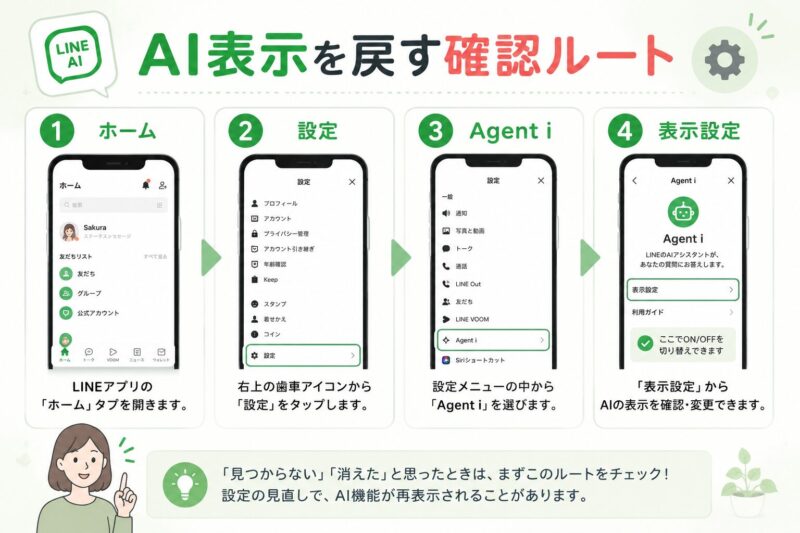
3. Agent i表示設定を確認する
表示設定がオフになっていると、AIボタンが表示されません。設定場所で迷う場合は、LINE AIの設定場所を先に確認すると進めやすくなります。
設定ルート例:
- トーク画面の「+」
- 「トークルームのAgent iを表示」
- オフ/オン切り替え
または、
- ホーム
- 設定
- Agent i
- 表示設定
のようなルートが案内される場合もあります。
4. 30日間非表示になっていないか確認する
「一時的に表示しない」を選択していると、一定期間AI関連表示が消えることがあります。
“完全削除”ではなく“一時非表示”である点は誤解されやすいポイントです。
5. 利用回数・一時的不具合を確認する
無料利用範囲や一部機能には制限がある場合があります。
また、LINE側の一時的不具合や配信状況によって、利用できない時間帯が発生する可能性もあります。
✍️ 専門家の経験からの一言アドバイス
【結論】: 「急に使えなくなった=故障」と決めつけないことが大切です。
サポート現場では、“同意状態を戻しただけで直った”“非表示解除で戻った”というケースが本当に多くありました。設定確認だけで解決することも少なくありません。
LINE AIが使えない時にやらない方がいい操作
焦ると、逆に状況を悪化させる操作をしてしまうことがあります。
特に次の操作は慎重に行ってください。
いきなりアプリ削除する
LINEアプリの再インストールは、ログイン情報やバックアップ状況によっては負担が大きい操作です。途中でスマホの電池が切れると確認作業が進めにくくなるため、不安な方は引き継ぎ・バックアップ中の電池切れ対策に便利です。
まずは設定・表示・同意を確認してください。
ログアウトする
ログイン情報が分からなくなると、復旧に時間がかかる場合があります。
非公式アプリを利用する
LINE公式以外のアプリ利用は、安全性や規約面で注意が必要です。
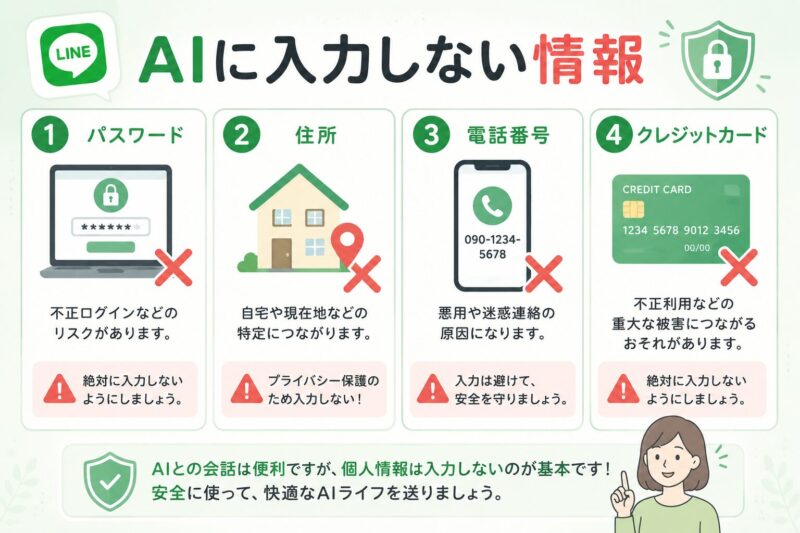
個人情報をAI欄へ入力する
LINE AIトークサジェスト利用規約では、個人に関する情報などの入力について注意が示されています。
住所、電話番号、パスワード、クレジットカード情報などは入力しないようにしてください。
LINE AIの安全性と個人情報の注意点
「LINE AIって勝手に会話を見てるの?」
この不安は非常によく聞かれます。
まず前提として、LINE AI関連機能には、情報利用への同意や利用規約があります。
そのうえで、生成AIサービス全般では、入力した情報の扱いに注意する必要があります。
個人情報保護委員会も、生成AI利用時の個人情報入力について注意喚起を行っています。
そのため、LINE AIを使う際も、次の情報は入力しない方が安全です。
- パスワード
- クレジットカード番号
- マイナンバー
- 秘密情報
- 他人の個人情報
なお、「絶対に安全」「完全に見られない」と断定できるものではありません。
記事やSNSで極端な断定表現を見かけても、まずは公式情報を確認してください。
LINE公式アカウント側でAIが使えない場合
店舗運営者や企業担当者の場合、確認する場所が変わります。
一般ユーザー向けのAgent iではなく、LINE公式アカウント側のAIチャットボット(β)を利用しているケースです。
店舗運営者がAIチャットボット(β)を使っている場合は、次の項目を確認してください。
📊 比較表
表タイトル: 店舗側AIチャットボットで確認したい項目
| 確認項目 | 内容 |
|---|---|
| AIチャットボット(β) | 対応機能か |
| チャットProオプション | 契約状態 |
| 応答設定 | AI応答が有効か |
| ビジネスマネージャー連携 | 必須条件を満たしているか |
個人向けAgent iの記事を見ても解決しない場合は、LINE for Business側の公式情報を確認してください。店舗側の確認手順は、LINE AIエラー解決の記事でも詳しく整理しています。
トラブル解決!LINE AIが使えない時によくある質問 (FAQ)
LINE AI・Agent i関連で特に相談が多い内容を、初心者向けにQ&A形式で整理しました。
LINE AIが急に消えたのは不具合ですか?
不具合とは限りません。
30日間非表示、同意状態、表示設定、LINE最新版かどうかを先に確認してください。焦ってアプリ削除やログアウトをする前に、設定を順番に見直す方が安全です。
LINE AIを使うと相手に通知されますか?
通常の返信提案確認だけで相手へ通知される仕様は、2026年5月時点で公式には確認されていません。
ただし、実際に送信ボタンを押した場合は通常メッセージとして相手へ届きます。AIの提案文は、送信前に必ず自分で確認してください。
PC版LINEで使えますか?
一部機能はPC版LINEでは対象外です。
パソコン版で表示されない場合でも、スマホ版LINEでは使えることがあります。まずはスマホ版LINEを最新版にして確認してください。
30日後にまた表示されますか?
一時非表示設定では、一定期間後に再表示されるケースがあります。
再表示された場合は、表示設定をもう一度確認してください。完全削除ではなく、30日間の一時非表示として理解すると混乱しにくくなります。
LINE AIを完全に消せますか?
2026年5月時点で確認できる公式情報では、完全削除というより表示設定で一時的に非表示にする対応が中心です。
画面表示が気になる場合は、Agent iの表示設定を確認してください。LINEアプリ自体を削除する必要は通常ありません。
無料利用回数はありますか?
LINE AI関連機能には、機能やプランによって利用回数や提供条件が設定される場合があります。
表示されない、反応しないと感じる時は、設定だけでなく利用回数やプラン条件も確認してください。条件は変わる可能性があるため、公式画面の表示も確認しましょう。
相手にAI利用はバレますか?
返信提案を確認しただけで相手に伝わるとは限りません。
ただし、AIが作った文章を送信すれば、通常のLINEメッセージとして相手に届きます。送信前に内容を確認し、必要に応じて自分の言葉に直すと安心です。
まとめ
LINE AIが使えない時は、いきなり削除する前に、まず次の5項目を確認してください。
- LINE最新版か
- PC版LINEではないか
- 情報利用への同意
- Agent i表示設定
- 30日間非表示や一時的不具合
「壊れた」と思っていた原因が、実際は設定だったケースは少なくありません。
焦って再インストールする前に、まずは最新版・同意・表示設定の3つを順番に確認してみてください。

