

LINEのトーク画面を開いたら、入力欄の下に「返信を提案」「話題を提案」「ムードを分析」のようなAI表示が急に出てきて、「これ、不具合?」「トークを勝手に読まれている?」と不安になっていませんか。
まず落ち着いてください。LINE AI/Agent iの表示が急に出た、消えた、また戻った場合でも、すぐに故障や乗っ取りと決めつける必要はありません。
多くの場合、原因は次のどれかに分けて確認できます。
- LINEアプリの更新
- Agent iの表示設定
- 情報利用に関するポリシーへの同意
- 30日間非表示の終了
- 一時的な通信・配信状況
この記事では、2026年5月時点で確認できるLINE公式ヘルプ・公式ガイドの情報をもとに、LINE AIの不具合に見える現象を、最新仕様・表示設定・同意設定・本当の不具合の可能性に分けて、安全に確認する方法を解説します。
この記事を書いた人
森野 由佳
スマホ操作サポート編集者。LINEの通知・トーク・アカウント・AI機能まわりの設定トラブルを、初心者向けにわかりやすく解説しています。
まず結論:LINE AIの不具合に見えても仕様や設定の可能性があります
LINE AIが急に出た、消えた、また表示された場合でも、最初にアプリ削除や再インストールをする必要はありません。
LINEヘルプセンターでは、トークルームのAgent iはLINE最新版で利用でき、一部機能はLINEアプリの特定バージョン以上で利用できると案内されています。また、利用には利用規約や情報利用に関するポリシーへの同意が関係します。(help.line.me)
つまり、LINE AIの表示がおかしいと感じる場合でも、原因は「不具合」だけではありません。
特に多いのは、次のようなケースです。
| 起きていること | 不具合に見える理由 | 実際に確認したいこと |
|---|---|---|
| 急にAI表示が出た | 勝手に追加されたように見える | アプリ更新・新機能配信 |
| AIが出ない | 自分だけ使えないように見える | 同意設定・アプリバージョン |
| 消したのに戻った | 設定が勝手に戻ったように見える | 30日間非表示の終了 |
| 使えない | 壊れたように見える | 利用回数・通信環境・配信状況 |
✍️ 専門家の経験からの一言アドバイス
【結論】: LINE AIの表示がおかしい時ほど、アプリ削除は最後までしないでください。まずは表示設定、同意設定、アプリ更新の順に確認するのが安全です。
なぜなら、LINEのトラブル相談では「焦って削除したら、別の不安が増えた」というケースが少なくないからです。画面表示の変化だけなら、設定確認で整理できる可能性があります。
症状別チェック表:出ない・消えた・勝手に出た・戻った原因
まず、自分の症状に近い行だけ確認してください。
📊 比較表
表タイトル: LINE AI/Agent iの症状別チェック表
| 症状 | 可能性が高い原因 | 最初に見る場所 |
|---|---|---|
| LINE AIが出ない | アプリ未更新、同意未完了、段階的リリース対象外 | App Store/Google Play、LINE設定のAgent i |
| 急にAIが出た | Agent i機能の追加・表示変更 | トーク入力欄下、プラスメニュー |
| 消したのに戻った | 30日間非表示の期間終了 | 「トークルームのAgent iを表示」設定 |
| AIが反応しない | 利用回数制限、通信環境、一時的な不具合 | 利用回数、通信状態、アプリ再起動 |
| 店舗のAI返信が来ない | LINE公式アカウント側の応答設定 | 店舗・事業者側の管理画面 |
LINEヘルプセンターでは、Agent iの表示をオフにした場合、30日間表示されず、その間は全トークルームでAgent i機能が使えなくなると説明されています。(help.line.me)
AIが出ない原因をさらに細かく確認したい場合は、LINE AIが出ない原因もあわせて確認してください。
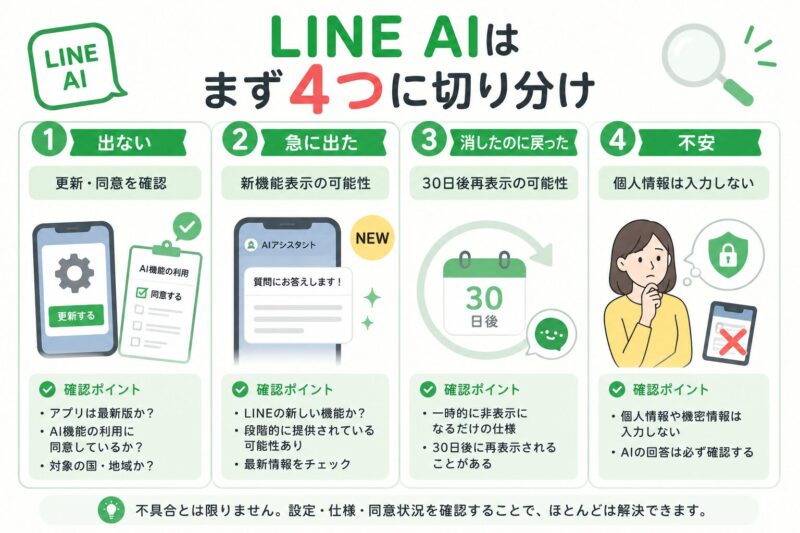
LINE AI/Agent iが表示されない時に確認する設定
LINE AI/Agent iを使いたいのに表示されない場合は、次の順番で確認してください。
- App Store/Google PlayでLINEアプリを最新版に更新する
- LINEのホーム画面右上にある設定を開く
- 「Agent i」または関連するAI設定の項目を探す
- 情報利用に関するポリシーへの同意状態を確認する
- トークルーム下部のプラスメニューから、Agent iの表示設定を確認する
- 通信環境とアプリ再起動を確認する
画面名や設定項目の場所は、LINEアプリのバージョンや配信状況によって変わる可能性があります。見当たらない場合は、アプリ更新後にもう一度確認してください。
LINE公式ガイドでは、「ムードを分析」機能はLINEアプリのバージョン26.6.0以上で利用でき、段階的にリリースされていると説明されています。(guide.line.me)
そのため、友だちのLINEには表示されているのに自分のLINEには出ない場合でも、すぐに不具合とは限りません。アプリのバージョン、端末、配信状況によって表示タイミングが違う可能性があります。
LINE AIを消したい時の確認ポイント
LINE AIの表示が邪魔な場合は、まず「表示オフ」と「情報利用に関する同意」を分けて考えてください。
ここを混同すると、「画面から消したいだけなのに、どの設定を触ればいいのか分からない」という状態になりやすいです。
📊 比較表
表タイトル: 表示オフと情報利用同意オフの違い
| やりたいこと | 確認する設定 | 意味 |
|---|---|---|
| トーク画面のAI表示を消したい | トークルームのAgent iを表示 | 画面上の表示を変更する |
| AI利用や情報利用が不安 | 情報利用に関するポリシーへの同意 | Agent iの利用条件に関わる |
| 一時的に見たくない | 30日間非表示 | 一定期間、表示されにくくする |
LINEヘルプセンターでは、トークルーム下部のプラスメニューから「トークルームのAgent iを表示」をオン/オフできると案内されています。(help.line.me)
具体的な消し方を見ながら進めたい方は、Agent iを消す手順を参考にしてください。AI利用や情報利用が不安な場合は、表示設定だけでなく同意設定を見直す方法も確認しましょう。
30日後に再表示されるのは不具合?
消したはずのLINE AIがまた表示された場合、30日間非表示の期間が終わった可能性があります。
これは「設定が勝手に壊れた」とは限りません。LINEヘルプセンターでは、Agent iの表示をオフにした場合は30日間表示されないと説明されています。(help.line.me)
そのため、以前オフにしたAI表示が再び出てきた場合は、もう一度表示設定を確認してください。詳しい理由は、30日後の再表示でも解説しています。
ただし、画面名や表示場所はLINEアプリのバージョンで変わる可能性があります。記事やSNSで見た手順と自分の画面が少し違っても、まずは「プラスメニュー」「Agent i」「表示設定」に近い項目を探すと見つけやすくなります。
個人情報やトーク内容は大丈夫?安全に使うための注意点
LINE AI/Agent iで一番不安になりやすいのが、トーク内容や個人情報の扱いです。
LINE公式ガイドでは、トークルームのAgent iは直近のトーク内容をもとに分析する機能があり、トーク履歴の分析に同意した利用者に限り利用できると説明されています。また、トーク履歴がAIの学習に利用されることはないとも案内されています。(guide.line.me)
ただし、安心して使うためには、読者側でも入力内容に注意する必要があります。
特に、次の情報はAI機能に入力しないようにしてください。
- 氏名・住所・電話番号
- 認証コード・パスワード
- 家族や子どもの個人情報
- 勤務先や取引先の秘密情報
- 口座番号やカード情報
- 他人に見られると困る相談内容
個人情報保護委員会は、生成AIサービスに個人情報を含むプロンプトを入力する場合の注意点を示しています。一般ユーザーでも、住所・認証コード・勤務先情報などを安易に入力しない意識が大切です。(ppc.go.jp)
不安が強い場合は、LINE AIを無理に使わない選択も自然です。便利な機能であっても、個人情報や大切な会話を守るほうが優先です。
✍️ 専門家の経験からの一言アドバイス
【結論】: LINE AIを使う時は、「送っても困らない内容だけ」を入力する意識で十分です。
なぜなら、AI機能は文章作成を助けるものですが、認証コードや個人情報まで入れる必要はありません。便利さよりも、安全に使える範囲を決めることが大切です。
店舗・公式アカウント側のAI応答不具合とは別問題です
「LINE AI 不具合」と検索する人の中には、一般ユーザー側のAgent iではなく、店舗や企業のLINE公式アカウントでAI返信が来ない問題を調べている人もいます。
この2つは、同じLINE AI関連に見えても確認場所が違います。
| 困っている人 | 問題の種類 | 確認先 |
|---|---|---|
| 一般ユーザー | Agent iの表示、非表示、同意、返信提案 | LINEアプリ内の設定 |
| 店舗・事業者 | 自動応答、チャットボット、AI返信 | LINE公式アカウント管理画面 |
自分のトーク画面に表示される「返信を提案」「話題を提案」「ムードを分析」の問題なら、この記事で説明しているAgent i側の確認で問題ありません。
一方、店舗の問い合わせ対応や公式アカウントの自動返信が動かない場合は、LINEアプリの設定ではなく、事業者側の管理画面や応答設定を確認する必要があります。店舗側の確認は、LINE AIエラー解決の記事で整理しています。
まとめ:LINE AIの不具合に見える時は、設定と同意から確認しましょう
LINE AI/Agent iが急に出た、消えた、戻った場合でも、まずは落ち着いてください。
確認する順番は次の通りです。
- LINEアプリを最新版にする
- Agent iの表示設定を確認する
- 情報利用に関するポリシーへの同意を確認する
- 30日間非表示の終了ではないか確認する
- 通信環境や利用回数を確認する
不安な時ほど、アプリ削除ではなく、症状別チェック表に戻って自分の状態に近い行だけ確認してください。
LINE AIは便利な機能ですが、個人情報や秘密情報を入れないことも大切です。表示を消したいだけなのか、AI利用そのものが不安なのかを分けて考えると、次に見る設定が分かりやすくなります。
トラブル解決!LINE AIの不具合に関するよくある質問 (FAQ)
LINE AI/Agent iが出ない・消えた・戻った時に、初心者が迷いやすいポイントをQ&A形式でまとめました。
LINE AIが出ないのは不具合ですか?
不具合とは限りません。
アプリが古い、情報利用に関するポリシーへの同意が未完了、機能が段階的に配信されている、表示設定がオフになっている可能性があります。まずはアプリ更新、同意設定、表示設定を順番に確認してください。
LINE AIを消すと相手に通知されますか?
LINE公式ヘルプ上、表示をオン/オフしただけで相手に通知されるという説明は確認できません。
ただし、画面仕様は変わる可能性があります。気になる場合は、LINE公式ヘルプの最新情報も確認してください。
消したのに戻るのはなぜですか?
30日間非表示の期間が終わった可能性があります。
再表示された場合は、もう一度「トークルームのAgent iを表示」を確認してください。設定が壊れたとは限らないため、まずは表示設定を見直しましょう。
情報利用に関する同意をオフにするとどうなりますか?
Agent iの一部機能が使えなくなる可能性があります。
表示を消したいだけなのか、AI利用や情報利用そのものが不安なのかを分けて考えてください。表示設定と同意設定は、確認する目的が違います。
LINE AIを使うと勝手に課金されますか?
通常は、購入操作やプラン加入の確認なしに有料化されるとは考えにくいです。
LINEヘルプセンターでは、無料利用は1日3回、LYPプレミアム会員は10回、LINE AIサービス使い放題プラン会員は無制限と案内されています。料金やプランは変わる可能性があるため、必ずLINE公式の表示を確認してください。
アプリを削除すれば直りますか?
最初にアプリ削除をするのはおすすめしません。
LINE AIの表示問題は、設定・同意・アプリ更新で整理できることがあります。削除や再インストールは、バックアップや引き継ぎ確認が必要になるため、最後の手段にしてください。作業中の電池切れが不安な方は、引き継ぎ・バックアップ中の電池切れ対策に便利です。

