

友人から「LINEのAIで返信を作れるよ」と聞いたのに、自分のトーク画面にはAIボタンも「返信を提案」も出てこない。そんな状態だと、「自分のLINEだけ不具合?」「設定を間違えた?」と不安になりますよね。
結論から言うと、LINE AI/Agent iが出てこない原因は、故障だけではありません。多くの場合は、LINEアプリのバージョン・情報利用への同意・Agent iの表示設定・30日間の非表示設定・端末条件のどれかを確認することで原因を絞れます。
いきなりLINEアプリを削除・再インストールする必要はありません。まずは、安全に確認できる順番で見ていきましょう。
CHECK
【著者情報】
高瀬 まどか|スマホ設定・LINEトラブル専門ライター
LINEの通知、トーク、通話、AI機能、iPhone/Androidの設定トラブルを中心に、初心者でも安全に試せる順番で解説しています。
【情報確認日】
本記事は、LINEヘルプセンター、LINEヤフー公式発表、LINE AIトークサジェストの情報利用に関する同意ページをもとに、2026年5月時点の情報として整理しています。画面名や提供状況は、LINEアプリのバージョンや端末によって変わる場合があります。
先に確認する3つ
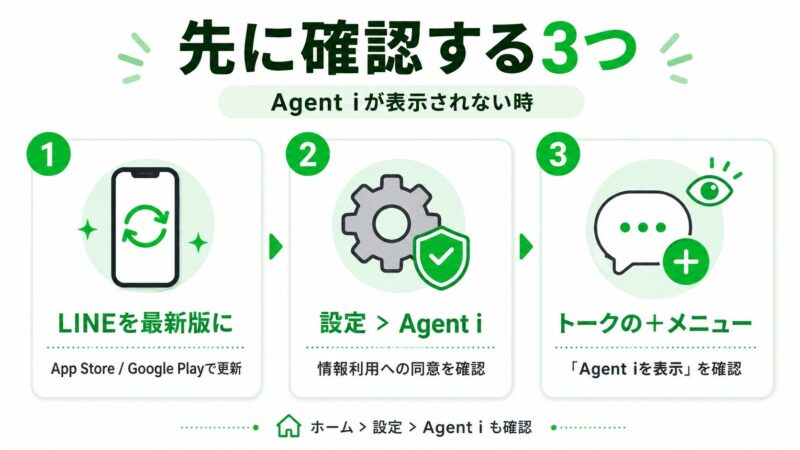
急いでいる場合は、まず次の3つだけ確認してください。
- LINEアプリを最新版にする
App Store/Google PlayでLINEの更新がないか確認します。 - 設定>Agent iで情報利用に関するポリシーへの同意を確認する
LINEのホームから設定を開き、Agent iの項目を確認します。 - トークルーム下部のプラスメニューで「トークルームのAgent iを表示」を確認する
以前オフにしていると、表示されない原因になることがあります。
まず確認:LINE AIが出てこない原因は1つではありません
LINE AIが出てこないときは、まず「壊れた」と決めつけないでください。
原因は1つではなく、次のように分かれます。
LINE AIが出てこない主な原因一覧
| 原因 | 起きやすい状況 | まず確認する場所 |
|---|---|---|
| LINEアプリが古い | 最近アップデートしていない | App Store/Google Play |
| 情報利用に同意していない | 初回表示で同意しなかった | LINEホーム > 設定 > Agent i |
| Agent iの表示設定がオフ | 以前、邪魔で消した | トークルーム下部のプラスメニュー |
| 30日間非表示中 | オフにしたあと戻らない | 「トークルームのAgent iを表示」の設定 |
| 端末条件が合わない | PC版LINEやサブ端末で探している | スマホ版LINE |
| 回数制限に達している | ボタンはあるが使えない | 利用回数・プラン条件 |
LINE公式ヘルプでは、トークルームに表示されるAgent i機能は表示/非表示を変更でき、オフにすると30日間表示されないと説明されています。つまり、以前に自分で消した設定が「出てこない原因」になっている可能性もあります。(help.line.me)
✍️ 専門家の経験からの一言アドバイス
【結論】: LINE AIが出てこないときは、先に「更新・同意・表示設定」を確認してください。
なぜなら、多くの人が最初にアプリ不具合を疑いますが、実際には設定や表示条件が原因のことがあります。LINEアプリの削除は最後の手段にして、まずは安全な確認から進めましょう。
LINE AI・Agent i・トークサジェストの違いを先に整理
「LINE AI 出てこない」と検索している人が実際に探しているものは、1つとは限りません。
特に混同しやすいのが、LINE AI・Agent i・トークルームのAgent i・LINE AIトークサジェストです。
| 名前 | 主な意味 | どこで見るもの? | 検索との関係 |
|---|---|---|---|
| LINE AI | 質問・情報収集・画像生成などのAIサービス | ホーム画面など | LINEのAI全般を指すときに使われやすい |
| Agent i | LINE内で使えるAIアシスタント | ホームや設定内 | 現在の公式ヘルプ上で重要な名称 |
| トークルームのAgent i | 返信提案・話題提案など | トーク画面下部 | 「出てこない」の中心になりやすい |
| LINE AIトークサジェスト | 返信・スタンプ・口調変換の提案機能 | トーク画面 | 旧名称や紹介記事で見かけやすい |
LINEヤフーの公式発表では、2025年4月時点で「LINE AI」と「LINE AIトークサジェスト」は別サービスとして説明されていました。LINE AIトークサジェストは、メッセージ提案・スタンプ提案・口調変換などを行うサービスとして紹介されています。(lycorp.co.jp)
一方、現在のLINEヘルプセンターでは、トーク画面内の返信提案や話題提案などは「トークルームのAgent i」として説明されています。(help.line.me)
Agent i全体の機能を先に把握したい場合は、Agent iまとめも参考にしてください。
LINE AI/Agent iが出てこない時の確認手順5つ
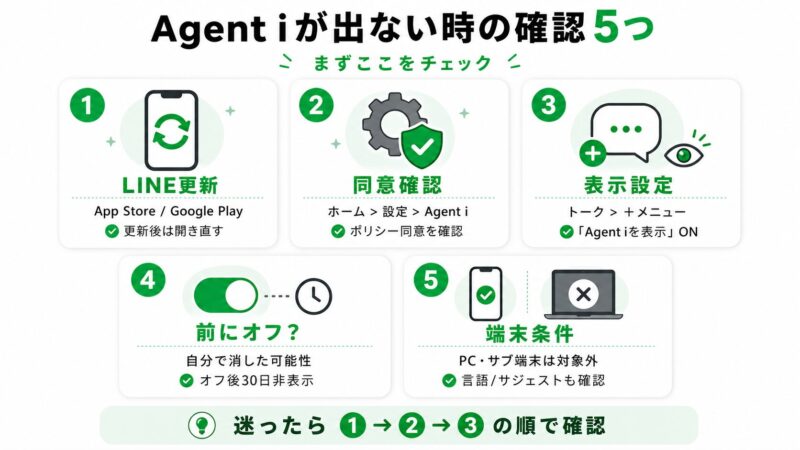
ここからは、実際に確認する順番です。画面名や表示位置は、LINEアプリのバージョンや端末によって少し変わる可能性があります。
1. LINEアプリを最新版にする
まず、App StoreまたはGoogle PlayでLINEアプリを更新してください。
公式ヘルプ上、トークルームのAgent iはLINE最新版で利用でき、一部機能はLINEアプリの特定バージョン以上が必要とされています。(help.line.me)
更新したあとは、LINEアプリを一度閉じてから開き直すと確認しやすくなります。
2. 情報利用に関するポリシーへの同意を確認する
次に、Agent iの同意設定を確認します。
目安の手順は次の通りです。
- LINEのホームを開く
- 右上の設定を開く
- Agent iを開く
- 情報利用に関するポリシーへの同意を確認する
公式ヘルプ上、トークルームのAgent iの利用にあたり、利用規約および情報利用に関するポリシーへの同意が関係すると案内されています。(help.line.me)
同意画面が出た場合も、焦ってオンにする必要はありません。LINE AI/Agent iを使いたい人は内容を確認して判断し、不安が強い場合はオフのままでも大丈夫です。情報利用の見直し方を詳しく確認したい場合は、同意オフの記事も参考になります。
3. トークルームのAgent i表示設定を確認する
トーク画面にAIボタンや返信提案が出ない場合は、表示設定を確認します。
目安の手順は次の通りです。
- LINEのトークルームを開く
- トークルーム下部のプラスメニューを開く
- トークルームのAgent iを表示を確認する
- 表示したい場合はオンにする
公式ヘルプ上、トークルーム下部のプラスメニューから「トークルームのAgent iを表示」をオン/オフできると説明されています。(help.line.me)
反対に、表示を消したい場合は同じ項目をオフにします。消したい人向けの手順は、消したい時の記事で詳しく整理しています。
4. 以前オフにしていないか確認する
以前「邪魔だから消した」と感じてオフにした人は、ここが原因かもしれません。
公式ヘルプ上、トークルームのAgent iをオフにすると30日間表示されず、その間は全トークルームのAgent i機能が使えないと説明されています。(help.line.me)
つまり、「LINE AIが出てこない」と感じていても、実際には自分で非表示にした設定が続いている可能性があります。
5. 端末・機能条件を確認する
PC版LINEやサブ端末で探している場合、トークルームのAgent iが見つからない可能性があります。
公式ヘルプ上、トークルームのAgent iはPC版LINE、サブ端末以外で利用できるとされています。(help.line.me)
また、スタンプ提案が出ない場合は、Agent iの表示設定だけでなく、サジェスト表示や言語設定が関係することがあります。
まず確認する5つのチェックリスト
| チェック項目 | 確認できたらOK |
|---|---|
| LINEアプリは最新版? | App Store/Google Playで更新済み |
| 情報利用ポリシーに同意している? | 設定 > Agent iで確認 |
| Agent iの表示設定はオン? | トークルーム下部のプラスメニューで確認 |
| 以前オフにして30日以内ではない? | 非表示設定の可能性を確認 |
| スマホのLINEで確認している? | PC版やサブ端末ではなくスマホで確認 |
表示したい人と消したい人で確認する場所が違います
LINE AI/Agent iは、表示したい人と消したい人が同じ設定項目を見ることがあります。
ただし、目的は逆です。ここを混同すると、「出したいのに消してしまった」「消したのに戻ってきた」と感じやすくなります。
| あなたの目的 | 確認する場所 | やること |
|---|---|---|
| 表示したい | トークルームのAgent iを表示 | オンにする |
| 消したい | トークルームのAgent iを表示 | オフにする |
| 同意したくない | 情報利用ポリシーへの同意 | 内容を確認して判断 |
| スタンプ提案だけ調整したい | サジェスト表示・言語設定 | 別設定として確認 |
大事なのは、非表示にする=完全削除ではないという点です。公式ヘルプ上は、オフにした場合の扱いとして30日間表示されないと説明されています。(help.line.me)
同意設定とプライバシー不安:使う前に知っておきたいこと
LINE AIやAgent iで不安になりやすいのが、トーク内容や個人情報の扱いです。
便利な機能でも、情報利用に関するポリシーや利用規約の同意画面は読み飛ばさず、内容を確認してから判断してください。
LINE AIトークサジェストの情報利用に関する同意ページでは、機能によって、利用するトークルーム内で送受信した最新15件のメッセージのテキストなどが対象になる場合があると説明されています。(terms2.line.me)
特に、次のような情報はAI機能に安易に入力しないほうが安全です。
- 住所
- 電話番号
- 認証コード
- パスワード
- クレジットカード情報
- 口座情報
- 家族や知人の個人情報
個人情報の入力が不安な場合は、個人情報の注意も参考にしてください。
個人情報保護委員会も、生成AIサービスの利用に関して注意喚起を行っています。LINE AIに限らず、生成AIを使うときは個人情報や機密情報の入力に注意する姿勢が大切です。(ppc.go.jp)
要注意
AI機能を使う前に、個人情報や認証コードを入力しないようにしましょう。便利な機能でも、同意内容と入力内容は自分で確認して使うことが大切です。
「出ない」と「使えない」は別問題です
LINE AIが「出ない」と感じていても、実際には次の2パターンがあります。
- AIボタンやAgent i自体が表示されない
- ボタンはあるが、回数制限などで使えない
この2つは別問題です。
| 状況 | 原因候補 | 対処 |
|---|---|---|
| AIボタン自体がない | 表示設定・同意・バージョン | 5つの確認手順を見直す |
| ボタンはあるが使えない | 回数制限 | 翌日以降に試す/プラン条件を確認 |
| 長文で使えない | 文字数制限 | 短く分けて試す |
| スタンプ提案が出ない | サジェスト表示・言語設定 | LINEのサジェスト設定を確認 |
公式ヘルプ上、トークルームのAgent iの利用回数は、無料利用・LYPプレミアム・LINE AIサービス使い放題プランで条件が異なります。また、口調変換や誤字修正は300文字を超えるメッセージには利用できないと案内されています。(help.line.me)
つまり、「出てこない」のではなく、表示はされているが条件により使えないケースもあります。料金や回数が気になる場合は、無料範囲の記事も確認してください。
それでも表示されない時にやること・やらないこと
ここまで確認してもLINE AI/Agent iが表示されない場合は、次の安全な対処を試してください。
やること
- LINEアプリを再起動する
- スマホ本体を再起動する
- App Store/Google Playで更新を確認する
- 数時間〜翌日以降に再確認する
- LINEヘルプセンターの該当ページを確認する
やらないこと
- すぐにLINEアプリを削除しない
- 非公式アプリや怪しいツールを使わない
- 認証コードやパスワードを第三者に送らない
- SNSの未確認情報だけで設定を変えない
警告
LINEアプリの削除・再インストールは、トーク履歴やログイン状態に影響する可能性があります。AIボタンが出ないだけなら、まずは設定・更新・再起動までに留めましょう。
トラブル解決!LINE AIが出てこない時のよくある質問 (FAQ)
LINE AI/Agent iが表示されない時に、ユーザーがつまずきやすいポイントをQ&A形式でまとめました。
LINE AIが出てこないのは不具合ですか?
A
不具合とは限りません。
LINEアプリのバージョン、情報利用への同意、Agent iの表示設定、30日間非表示、端末条件などが関係している可能性があります。まずはアプリ更新・同意設定・表示設定の順に確認しましょう。
Agent iをオンにすれば必ず表示されますか?
A
必ず表示されるとは断定できません。
Agent iの表示設定をオンにしても、LINEアプリのバージョン、端末、機能の提供状況によって画面表示が異なる場合があります。表示されない時は、LINEを最新版に更新し、スマホ版LINEで確認してください。
一度消したLINE AIは戻せませんか?
A
完全に戻せないわけではありません。
LINEヘルプセンターでは、トークルームのAgent iをオフにすると30日間表示されないと説明されています。以前に非表示にした場合は、30日間の非表示期間中で出てこない可能性があります。
同意しないとLINE AIは使えませんか?
A
Agent iの利用には、規約や情報利用に関するポリシーへの同意が関係します。
同意画面が出た場合は、内容を確認してから判断してください。不安がある場合は、無理に同意せず、通常のLINEトークだけ使う選択でも問題ありません。
iPhoneだけLINE AIが出てこないことはありますか?
A
iPhoneとAndroidで表示や提供タイミングが異なる可能性はあります。
まずはLINEアプリを最新版に更新し、スマホ版LINEでAgent iの設定を確認してください。PC版LINEやサブ端末では、トークルームのAgent iが利用できない場合があります。
LINE AIは無料で使えますか?
A
無料で使える範囲はありますが、回数制限があります。
トークルームのAgent iには、無料利用・LYPプレミアム・LINE AIサービス使い放題プランで利用条件の違いがあります。ボタンはあるのに使えない場合は、回数制限に達している可能性も確認しましょう。
トーク内容が勝手に送信されますか?
A
AI機能の利用前に、送信操作と情報利用の同意を分けて確認しましょう。
不安な場合は、個人情報・認証コード・パスワードなどを入力しないことが大切です。AIの候補や提案を使う場合も、送信前に内容を必ず自分で確認してください。
再インストールすればLINE AIは出てきますか?
A
AI表示だけが目的なら、再インストールはおすすめしません。
LINEアプリの削除や再インストールは、トーク履歴やログイン状態に影響する可能性があります。まずは、アプリ更新・同意設定・Agent iの表示設定・再起動を確認してください。
まとめ:LINE AIが出てこない時は、まず5つの設定を確認
LINE AI/Agent iが出てこないときは、すぐに不具合と決めつけなくて大丈夫です。
まず確認したいのは、次の5つです。
- LINEアプリは最新版か
- 情報利用ポリシーに同意しているか
- トークルームのAgent i表示設定がオンか
- 以前オフにして30日間非表示中ではないか
- スマホ版LINEで確認しているか
LINE AIやAgent iは便利な機能ですが、使うか使わないかは自分で選べます。表示したい場合も、消したい場合も、焦ってLINEを削除せず、設定から順番に見直すのが安全です。

