購入したLINEスタンプがトーク画面に表示されず、「お金だけ支払ってしまったのでは」と不安になっていませんか。
まず端末を再起動し、「購入履歴」と「ダウンロード履歴」を分けて確認してください。購入履歴にあれば、再購入せずにダウンロードできる可能性があります。
LINE STOREで買った場合、購入が完了しただけではアプリのスタンプ一覧へ表示されず、LINEアプリ側でダウンロードが必要なことがあります。安全な順番で確認しましょう。
[著者情報]
この記事を書いた人:まっしゃん / できない解決ナビ運営責任者
スマートフォンやアプリの「できない」「分からない」を解決するため、できない解決ナビを運営しています。専門用語をできるだけ避け、初めて操作する方でも迷わない手順と、データを失わないための注意点を重視して情報を発信しています。LINEに関する記事では、公式情報を確認しながら、安全に試せる方法から順番に解説します。
※2026年8月時点のLINEおよびLINE STORE公式ヘルプを基にしています。端末やLINEのリニューアル状況で画面名が異なる場合があります。
購入済みスタンプが表示されない時の確認順
| 確認順 | 確認すること | 分かること |
|---|---|---|
| 1 | 端末を再起動 | 購入直後の一時的な反映遅れか |
| 2 | 購入履歴 | 現在のLINEアカウントで購入したか |
| 3 | ダウンロード履歴 | 再ダウンロードできるか |
| 4 | スタンプの並び順・非表示 | 一覧の後ろに移動しただけか |
| 5 | 契約・アカウント | プレミアム対象や別アカウントの問題か |
1.スマートフォンを再起動する
LINE公式ヘルプは、購入・決済済みのアイテムが反映されない場合、最初に端末を再起動するよう案内しています。LINEを閉じるだけでなく、スマートフォンの電源を切って入れ直してください。
購入直後は決済情報の反映に時間がかかる場合があります。通信が安定したWi-Fiまたはモバイル回線へ接続し、再起動後にLINEを開き直します。
2.LINEの購入履歴を確認する
- LINEの「ホーム」を開く
- 設定をタップする
- 「スタンプ」を開く
- 「購入履歴」をタップする
- 表示されないスタンプがあるか確認する
購入履歴にある場合は、現在ログインしているLINEアカウントで購入済みと確認できます。スタンプを開き、「ダウンロード」が表示されればタップします。
購入履歴にない場合は、別のLINEアカウントで購入した、プレゼントとして別の相手へ送った、決済だけが完了していないなどの可能性があります。LINE STOREで購入した場合は、LINE STORE側の購入履歴も確認してください。
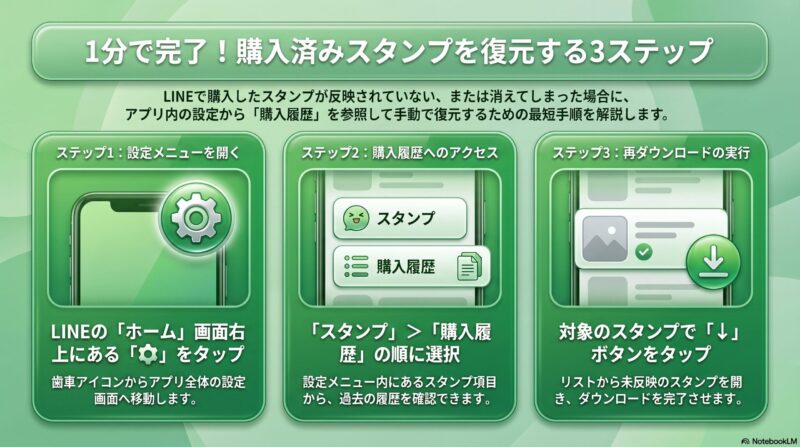
3.ダウンロード履歴から再ダウンロードする
スタンプを以前ダウンロードしていても、機種変更、アプリの再インストール、スタンプ一覧からの削除などで端末から外れることがあります。
- LINEの「ホーム」→設定
- 「スタンプ」→「ダウンロード履歴」
- 対象スタンプのダウンロードボタンをタップ
- トークを開き、スタンプ一覧に表示されるか確認
購入履歴は「買った記録」、ダウンロード履歴は「端末へ再取得できるアイテムの確認」と考えると分かりやすくなります。購入履歴だけを見て終わらず、ダウンロード履歴まで確認してください。
LINE STOREで購入したスタンプの場合
LINE STOREで購入したスタンプは、LINEアプリ側でダウンロードする必要があります。LINE STOREの購入履歴にはあるのに、LINEアプリ内で見つからない時は、次の順で確認します。
- 端末とLINEを再起動する
- LINEの設定→スタンプ→購入履歴
- 購入したスタンプを選ぶ
- 「ダウンロード」をタップする
LINE STOREへログインしたアカウントと、スマートフォンのLINEアカウントが違うと正しく反映されません。表示名だけでなく、現在のアカウントが購入時と同じかを確認してください。
購入済みなのにトーク画面で見つからない場合
スタンプ一覧の後ろへ移動していないか
トークのスタンプ選択画面を横へスクロールし、対象スタンプが後ろに移動していないか確認します。設定→スタンプ→マイスタンプの編集画面で並び替えられる場合は、よく使うスタンプを上へ移動してください。
スタンプを一覧から削除していないか
端末のスタンプ一覧から削除しても、購入履歴まで消えるわけではありません。ダウンロード履歴から再取得します。ただし、配布期限がある無料スタンプや利用期限が終了したものは再利用できない場合があります。
LINEを最新版へ更新する
無料スタンプの個別ダウンロードなど、一部機能は最新版で提供されています。App StoreまたはGoogle PlayでLINEの更新を確認します。更新後はLINEを開き直し、再度ダウンロードしてください。
LINEスタンプ プレミアム・LYPプレミアムの場合
買い切りのスタンプと、定額制の対象スタンプは扱いが異なります。定額制でダウンロードしたスタンプは、プランの解約、対象作品からの除外、利用端末・アカウントの変更などで使えなくなることがあります。
iPhone・iPadでLINEスタンプ プレミアムのプランが反映されない場合、購入時と同じApple IDであることを確認し、LINEの設定→スタンプ→プラン→「購入履歴を復元」を試します。異なるOSへ変更した場合は引き継げない条件もあるため、買い切り購入と混同しないでください。
別のLINEアカウントで購入していた場合
購入済みスタンプは、基本的に購入時のLINEアカウントにひもづきます。以前のアカウントを削除して新しいアカウントを作った場合、同じ電話番号や端末でも購入履歴が自動で移るとは限りません。
アカウントを削除した可能性がある場合は、何度もログアウトや再インストールを繰り返さず、購入時の情報と現在のアカウントを整理してください。LINEアカウント削除後の再登録と戻らないデータも確認できます。
それでも表示されない時の問い合わせ準備
- スタンプ名と購入した日時
- LINE STOREまたはアプリ内購入のどちらか
- 購入履歴に表示されるか
- 決済メールや注文番号
- 端末、OS、LINEのバージョン
- 表示されたエラー文のスクリーンショット
これらを控え、LINEまたはLINE STOREの問い合わせフォームから連絡します。決済情報をSNSや第三者へ送らず、公式窓口だけを利用してください。
購入方法別に確認場所が異なる
| 購入・入手方法 | 確認場所 | 注意点 |
|---|---|---|
| LINEアプリ内で購入 | 設定→スタンプ→購入履歴 | 購入時と同じLINEアカウントが必要 |
| LINE STOREで購入 | STORE購入履歴とアプリ内購入履歴 | アプリ側でダウンロードが必要 |
| 友だちからプレゼント | プレゼントボックス、ダウンロード履歴 | 受け取りとダウンロードを確認 |
| 無料・期間限定スタンプ | ダウンロード履歴 | 配布・利用期限がある場合 |
| 定額制の対象スタンプ | 設定→スタンプ→プラン | 契約状態と対象作品を確認 |
「購入履歴にない」だけで決済失敗と決めず、どの方法で入手したかを思い出してください。プレゼントしたスタンプは自分用の購入とは扱いが異なり、受取人のアカウントで利用します。
Androidでスタンプや画像がまとめて表示されない場合
スタンプだけでなく、絵文字、着せかえ、画像や動画も同時に表示・ダウンロードできない場合は、個別スタンプの問題ではなくAndroidやLINEの不具合の可能性があります。
LINE公式は2026年に、一部Android端末でスタンプ等が反映されない不具合について、Android 16 QPR2以降で修正を確認したと案内しました。該当する端末では、LINE更新に加えて「設定」→「システム」からAndroidのシステム更新も確認してください。
OS更新には充電と安定したWi-Fiが必要です。仕事中や外出直前に急いで更新せず、バックアップと空き容量を確認してから実行します。
再ダウンロードできない時に見落としやすい点
ダウンロード済みスタンプが1,000パッケージに達している
LINE公式ヘルプでは、スタンプは最大1,000パッケージまでダウンロード可能と案内されています。iPhone・iPadではLINEバージョン15.14.0以降に上限が適用されます。上限に達している場合は、使っていないスタンプを削除してから対象をダウンロードしてください。削除は未ダウンロード状態に戻す操作で、購入履歴そのものを消す操作ではありません。
個別購入と定額プランのスタンプを取り違えている
コインなどで個別購入したスタンプと、LINEスタンプ プレミアム・LYPプレミアムの対象として使っていたスタンプは扱いが異なります。定額プランの解約、コース変更、対象商品の変更があると、以前使えたスタンプが選べなくなる場合があります。購入履歴に見当たらない時は、定額プランの契約状況も確認してください。
LINE全体で不具合が案内されている
複数のスタンプや画像・動画が同時に表示されない場合は、端末だけでなくLINE側の障害も確認します。2026年8月30日時点では、LINE公式ヘルプのスタンプ案内にAndroidの画像・動画・スタンプ等に関する不具合情報へのリンクが掲載されています。公式のお知らせが出ている間は、再購入やアカウント作り直しをせず、案内された復旧状況を待ちましょう。
Androidでスタンプ以外の表示にも問題がある場合は「Android版LINEで表示がおかしい時の確認方法」もあわせて確認してください。
購入済みLINEスタンプが表示されない時のよくある質問
購入履歴、再ダウンロード、アカウントについて確認します。