

こんにちは、デジタル業務改善コンサルタントの神崎です。
お仕事中、取引先からのLINEに書かれた住所や要点をコピーしようとして、うまくいかずに手が止まってしまった…。その気持ち、本当によく分かります。急いでいる時に限って、なぜかうまくコピーできずにイライラしてしまいますよね。
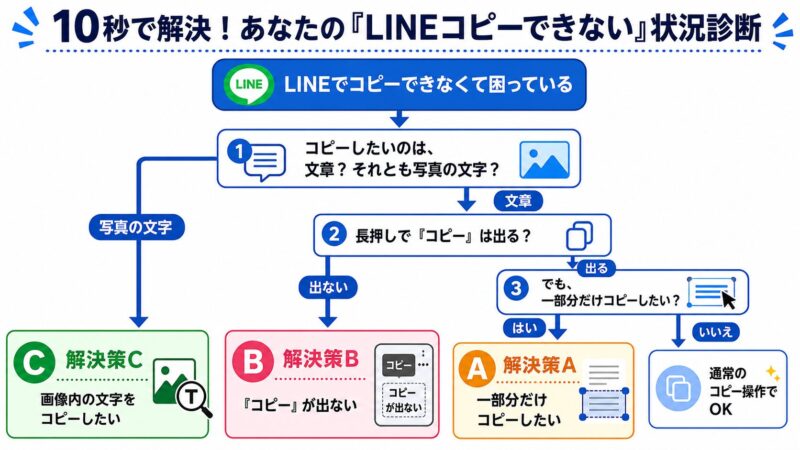
ご安心ください。LINEの文章コピーができない問題は、ほとんどの場合あなたの操作ミスではありません。実はLINEのコピーには「全文コピー」「部分コピー」「画像内の文字認識」という複数の方法があり、多くの方が「今の状況ではどの方法を使えばいいか」で迷っているだけです。
この記事では、まず10秒であなたの状況を診断し、あなたに合う解決策をピンポイントでお伝えします。読み終える頃には、LINEの文章をコピーできない原因を切り分け、住所・電話番号・要点を落ち着いてコピーできるようになります。
[著者情報]
この記事を書いた人:神崎 隼人(かんざき はやと)
デジタル業務改善コンサルタント
中小企業のバックオフィス業務におけるITツール活用支援を専門とし、これまでに300社以上の業務効率化をサポート。非エンジニア向けに、専門用語を使わず「10分で解決」をモットーにした実践的な指導が好評。著書に『非IT部門のための「10分で解決」PC&スマホ仕事術』がある。
メッセージ: 「ITの専門家ではない、あなたの気持ちがよく分かります。専門用語は使いません。あなたが今すぐ仕事に戻れるよう、最短ルートの解決策だけをお見せしますね。」
まず10秒で状況診断!あなたの「LINEコピーできない」はどのタイプ?
解決策は一つではありません。遠回りに見えても、まず自分の状況を正しく知ることが一番の近道です。
専門家として最もよく受ける質問は「コピーできないんですけど…」という漠然としたものです。ただ、詳しくお話を伺うと、原因は大きく分けて以下の3タイプに整理できます。ご自身の状況に最も近いものを一つ選んでみてください。
- A. 長文メッセージの「一部分だけ」をコピーしたい
- B. メッセージを長押ししても「コピー」の文字が出ない、または貼り付けできない
- C. スクショや写真に写っている「文字」をコピーしたい
選んだタイプに合わせて、次の解決策へ進めば大丈夫です。無理にすべてを試す必要はありません。
【解決策A】長文の一部分だけをコピーしたい(一番多いお悩み)
取引先からの長いメッセージの中にある住所や電話番号だけを使いたい。このお悩みが、実は最も多いご相談です。結論から言うと、メッセージを長押しして「部分コピー」を使うのが基本です。
LINE公式ヘルプでも、メッセージの一部をコピーする場合は、コピーしたいメッセージを長押しして「部分コピー」をタップし、範囲を選んでからコピーする手順が案内されています。2026年7月時点では、iPhone、iPad、Android、Windows/Macで操作名や表示が少し異なる場合があります。
▼iPhone/Android共通の基本手順
- コピーしたいメッセージ全体を、指で長押しします。
- メニューが表示されたら「部分コピー」をタップします。
- コピーしたい文章の範囲を、指でなぞるか選択マーカーを動かして指定します。
- 範囲が合っていることを確認し、「コピー」をタップします。
- 貼り付けたい場所を長押しし、「貼り付け」または「ペースト」を選びます。
これで、指定した部分だけがスマホ内の「見えないメモ帳」のような場所に一時保存されます。専門用語ではクリップボードと呼ばれ、コピーした内容はメッセージ入力欄、ノート、メール、メモアプリなどへ貼り付けできます。
なお、長い予定表や持ち物リストを別の場所へ移す場合は、スマホだけで作業するより、内容を整理してから移した方が安全です。LINEノートの内容を移す場面なら、LINEノート移行の考え方も参考になります。
もし「部分コピー」が見当たらない場合は、アプリの表示やバージョン、コピー対象を確認しましょう。次の【解決策B】で、メニュー自体が出ない時の原因を整理します。
✍️ 専門家の経験からの一言アドバイス
【結論】: 長文の一部だけを使いたい時は、全文コピーではなく「部分コピー」を探してください。
なぜなら、全文コピーをしてから別アプリで削る方法は、住所や電話番号の抜け漏れが起きやすいからです。仕事の連絡では、コピー後に一度だけ貼り付け先で内容を見直すと安心です。特に数字、住所、予約番号は1文字違うだけでトラブルになるため、最後の確認を習慣にしましょう。
【解決策B】そもそもコピーの選択肢が出ない・貼り付けできない
「長押ししてもコピーの選択肢自体が出てこない」「コピーしたはずなのに貼り付けできない」という場合は、LINEの文章コピー機能そのものよりも、対象や端末の状態を確認する必要があります。主な原因は以下の4つです。
-
コピーできない対象を選択している
スタンプ、絵文字単体、画像、動画ファイルなどを長押ししても、文章としての「コピー」が表示されない場合があります。コピーできるのは、基本的にテキストとして送受信されたメッセージです。画像の中に写っている文字を使いたい場合は、【解決策C】の文字認識を使ってください。 -
長押ししている場所がずれている
メッセージ本文ではなく、吹き出しの余白、アイコン、時刻表示などを押していると、意図したメニューが出ないことがあります。文章の中央付近を少し長めに押し、メニューが出るか確認しましょう。長押しメニュー全般がうまく出ない場合は、引用返信確認の考え方も切り分けに役立ちます。 -
LINEアプリのバージョンや端末状態が古い
LINEの便利機能は、アプリの更新によって追加・改善されることがあります。App StoreやGoogle PlayでLINEに「更新」ボタンが表示されていないか確認してください。LINE公式ガイドでは、iPhoneはApp Store、AndroidはGoogle Play ストアからインストールする手順が案内されています。インストール済みの場合も、同じストア画面で更新の有無を確認できます。 -
キーボードアプリや一時的な不具合で貼り付けできない
「コピーはできたはずなのに、貼り付けだけできない」という時は、LINEではなくキーボードアプリやスマートフォン側で一時的な不具合が起きている可能性があります。一度スマートフォンを再起動し、メモアプリなどLINE以外の場所にも貼り付けできるか試しましょう。
この4点を確認すると、「LINEだけの問題なのか」「スマホ全体の問題なのか」を切り分けやすくなります。LINE全体の動作が不安定な場合は、LINE不具合確認を先に見ると、再インストールへ進む前に安全な順番で確認できます。
また、URLやファイル関連のコピーで困っている場合は、保存先やブラウザの開き方が関係することもあります。ファイルやリンクの扱いでつまずく場合は、ファイル保存確認もあわせて確認してください。
キーボードの表示や入力欄そのものがおかしい場合は、音声入力やキーボード設定が影響しているケースもあります。文字入力欄の動きが不安定な時は、音声入力確認も参考になります。
【解決策C】写真や画像の中の文字をコピーしたい
「会議で撮ったホワイトボードの写真をテキスト化したい」「送られてきたパンフレット画像の電話番号をコピーしたい」といったケースですね。
この課題は、通常の文章コピーではなく、文字認識(OCR)という機能で解決します。LINE公式ヘルプでは、文字認識機能を「画像から文字を認識してテキストに変換できる機能」と説明しており、変換したテキストはコピーや翻訳に利用できます。
▼文字認識(OCR)機能の使い方
- コピーしたい文字が写っている画像を、LINEのトーク画面で開きます。
- 画面上部または画像周辺にある「文字認識」アイコン、または「A」のようなアイコンをタップします。
- 画像内の文字が自動で認識され、テキストとして抽出されます。
- 必要な範囲を選び、「コピー」をタップします。
- メモ、メール、LINEの入力欄など、使いたい場所へ貼り付けます。
この機能を使えば、画像に写った文字を手で打ち直す手間を減らせます。ただし、写真がぼやけている、文字が斜めになっている、背景と文字の色が近い場合は、認識ミスが起きる可能性があります。コピー後は、特に電話番号、住所、金額、日付を必ず目視で確認してください。
もし文字認識アイコンが表示されない場合は、LINEを最新版にアップデートしてください。公式ヘルプでも、文字認識機能が表示されない場合はLINEを最新版に更新するよう案内されています。
もうLINEのコピーで時間を無駄にしない
いかがでしたでしょうか。あなたの「LINE 文章 コピー できない」問題は、無事に解決できたでしょうか。
最後に、今日のポイントをまとめておきましょう。これからは、次の3つを思い出してください。
- 文章の一部分だけなら、長押し後に「部分コピー」を使う。
- コピーが出ない時は、対象・押す場所・LINEアップデート・再起動を確認する。
- 画像内の文字なら、「文字認識(OCR)機能」を使う。
この順番で確認すれば、たった数秒の操作のために大切な仕事の集中力を途切れさせる必要はありません。LINEのコピー操作は、一度仕組みが分かると難しくありません。焦らず、自分の状況に合う方法だけを試してみてください。
もし他にも「LINEでこれができない」「スマホ操作でつまずく」というお悩みがあれば、関連する解説記事もぜひご覧ください。
LINEの文章コピーに関するよくある質問 (FAQ)
読者がつまずきやすいポイントをQ&A形式でまとめました。
LINEの文章を一部分だけコピーできない時はどうすればいいですか?
メッセージを長押しし、「部分コピー」から範囲を選んでください。
全文コピーを選ぶと不要な文章まで含まれます。住所や電話番号だけを使いたい時は、範囲指定後に貼り付け先で内容を確認すると安心です。
長押ししてもコピーが表示されないのはなぜですか?
コピーできない対象を押しているか、アプリの状態が不安定な可能性があります。
スタンプ、画像、動画は通常の文章コピーとは扱いが違います。文章部分を押し直し、改善しない場合はLINEの更新やスマホ再起動を試してください。
スクショや写真に写っている文字もコピーできますか?
はい、LINEの文字認識機能を使えばコピーできる場合があります。
画像を開き、文字認識アイコンをタップしてテキスト化します。ただし、読み取りミスが起きることもあるため、数字や住所は必ず確認しましょう。
コピーした文章を貼り付けできない時はLINEの不具合ですか?
LINEではなく、キーボードやスマホ側の一時不具合の可能性もあります。
まずメモアプリなど別の場所へ貼り付けできるか試してください。どこにも貼り付けできない場合は、スマホの再起動が有効なことがあります。

