こんにちは!スマホ活用アドバイザーの河野です。
両手がスーパーの袋でふさがっている時に限って、LINEの音声入力が反応しない…本当に困りますよね。「故障かな?」と不安になったり、イライラしたり。そのお気持ち、とてもよく分かります。
でも、ご安心ください。LINEで音声入力できない時は、スマホの故障ではなく、音声入力の種類・キーボード設定・マイク権限のどれかを見直すだけで解決できるケースが多いです。
特に大切なのは、「話した言葉を文字にする音声入力」と「声を録音して送るボイスメッセージ」を分けて考えることです。2つはどちらもマイクを使いますが、確認する設定が違います。
この記事では、有料ソフトの広告などは一切なしで、iPhone/Androidそれぞれの確認手順をやさしく解説します。読み終える頃には、「なんだ、私でも簡単に直せるんだ」と安心してLINEを使えるようになりますよ。
この記事の情報は、2026年6月時点で確認できるApple、Google、LINEの公式情報をもとにしています。端末やOSのバージョンによって、画面名が少し異なる場合があります。
まず確認!LINEの「音声入力」と「ボイスメッセージ」は別機能です
LINEで音声入力できない時は、最初に「どちらのマイクを使いたいのか」を確認しましょう。ここを間違えると、正しい設定を見直しても直らないように感じてしまいます。
LINEのトーク画面には、見た目が似ているマイクが2種類あります。
| やりたいこと | 使う場所 | 確認する設定 |
|---|---|---|
| 話した言葉を文字にしたい | キーボード内の小さなマイク | iPhoneの音声入力設定、Androidのキーボード設定 |
| 声を録音して相手に送りたい | LINE入力欄の右側にあるマイク | LINEアプリのマイク権限 |
| LINE通話で声を届けたい | LINE通話画面 | LINEのマイク権限、Bluetooth接続、通話設定 |
文字に変換したい場合は、LINEアプリだけでなく、スマホのキーボード機能を確認します。一方、声を録音して送る場合は、LINEアプリにマイク使用を許可する必要があります。
もし「LINE通話で相手に声が届かない」という症状で困っている場合は、音声入力ではなく通話マイクの問題です。詳しくはLINE通話のマイクの確認手順を参考にしてください。
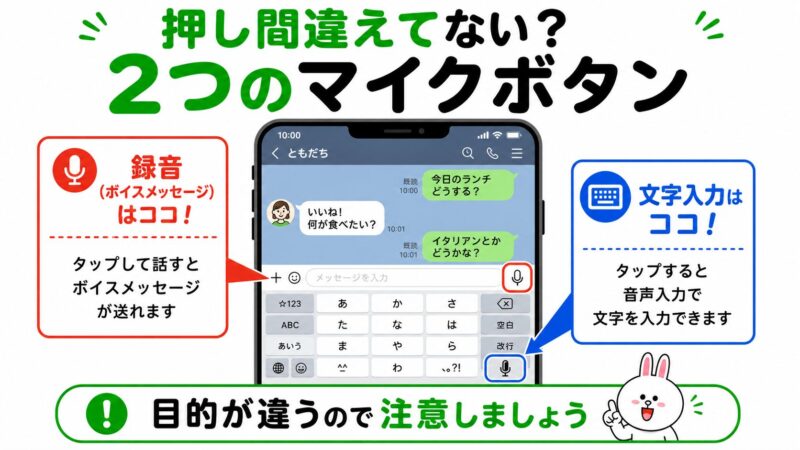
どのマイクが反応しないかで確認先が変わる
LINEの画面には、キーボード上の音声入力用マイクと、トーク入力欄横のボイスメッセージ用マイクがあります。見た目は似ていますが、前者はiPhoneの音声入力やGboardの機能、後者はLINEの録音機能です。
| 使いたい機能 | マイクの場所 | 確認する設定 |
|---|---|---|
| 話した内容を文字にする | キーボード上 | iPhoneの音声入力、Gboardの音声入力とマイク権限 |
| 声を録音して送る | LINE入力欄の右側 | LINEアプリのマイク権限 |
| LINE通話で話す | 通話画面 | LINEのマイク権限、通話画面のミュート |
文字入力だけができない場合、LINEのマイク権限をオンにしても直らないことがあります。キーボードの音声入力はOSやキーボードアプリが担当するためです。反対に、ボイスメッセージやLINE通話だけ録音できない場合は、LINE側のマイク権限を確認します。
iPhoneでLINEの音声入力ができない時の確認手順
iPhoneで話した言葉をLINEの文章にしたい場合は、LINEアプリではなく、まずiPhone本体のキーボード設定を確認します。
Apple公式サポートでは、iPhoneの音声入力を使うには「設定」アプリから「一般」>「キーボード」へ進み、「音声入力を有効にする」をオンにすると案内されています。
手順1:iPhoneの音声入力をオンにする
次の順番で確認してください。
-
iPhoneのホーム画面から「設定」アプリを開きます。
-
「一般」をタップします。
-
「キーボード」をタップします。
-
「音声入力を有効にする」がオフなら、タップしてオンにします。
-
LINEのトーク画面に戻り、文字入力欄をタップしてキーボードを表示します。
-
キーボード内のマイクアイコンをタップし、話した言葉が文字になるか確認します。
キーボードのマイクアイコンが見つからない場合は、「音声入力を有効にする」がオフになっている可能性があります。まずはこの設定を最優先で見直しましょう。
手順2:LINEのボイスメッセージを使いたい場合はマイク権限を確認する
文字ではなく、声を録音して相手に送りたい場合は、LINEアプリのマイク権限を確認します。LINE公式ガイドでも、ボイスメッセージ利用時に「音声の録音」または「マイクのアクセス」の許可を求められた場合は、許可または設定からマイクをオンにするよう案内されています。
iPhoneでは、3ステップで確認できます。
-
ホーム画面から「設定」アプリ(歯車のアイコン)を開きます。
-
画面を下にスクロールして、「LINE」を探してタップします。
-
「マイク」のスイッチがオン(緑色)になっているか確認します。オフ(白色)になっていたら、タップしてオンにしてください。
これでLINEのボイスメッセージや通話で、LINEアプリがマイクを使える状態になります。
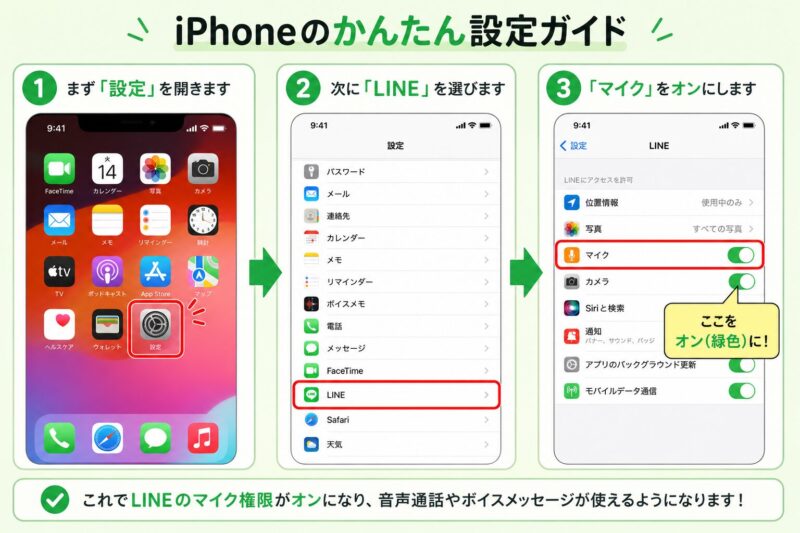
AndroidでLINEの音声入力ができない時の確認手順
AndroidでLINEの文章を音声入力したい場合は、使っているキーボードアプリを確認します。多くのAndroid端末では、Googleの「Gboard」が使われています。
GoogleのGboardヘルプでは、文字を入力できるアプリで入力欄をタップし、マイクアイコンを押して音声入力を使う流れが案内されています。初回利用時に録音の許可が表示された場合は、許可を選ぶ必要があります。
手順1:Gboardのマイクを使えるか確認する
Androidでは、次の順番で確認してください。
-
LINEのトーク画面を開きます。
-
メッセージ入力欄をタップしてキーボードを表示します。
-
キーボード上にあるマイクアイコンをタップします。
-
「録音を許可しますか?」のような表示が出たら、「アプリの使用中のみ許可」または「今回のみ」を選びます。
-
ゆっくり話して、文字に変換されるか確認します。
キーボード上にマイクが表示されない場合は、Gboard以外のキーボードを使っている、音声入力が無効になっている、またはマイクの使用が端末側で制限されている可能性があります。
手順2:LINEのボイスメッセージを使いたい場合はLINEのマイク権限を確認する
声を録音して送るボイスメッセージが使えない場合は、LINEアプリのマイク権限を確認します。Androidのスマートフォンは機種によって少し表示が違うことがありますが、基本的な流れは同じです。
-
ホーム画面から「設定」アプリ(歯車のアイコン)を開きます。
-
「アプリ」や「アプリと通知」といった項目を探してタップします。
-
アプリの一覧から「LINE」を探してタップします。
-
「権限」や「許可」という項目をタップします。
-
「マイク」の項目が「許可しない」や「オフ」になっていたら、「アプリの使用中のみ許可」などに変更してください。
これでLINEアプリ側のマイク許可は確認できました。文字入力の音声入力が目的の場合は、あわせてGboardなどキーボード側のマイクも確認しましょう。
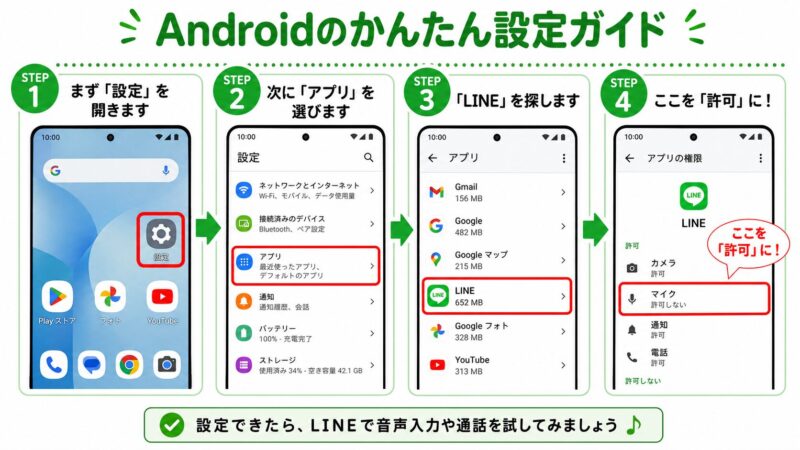
確認のポイント:文字化する音声入力はキーボード機能、録音して送るボイスメッセージはLINE機能です。反応しないマイクの場所から設定を切り分けてください。
Bluetooth接続と端末のマイクも切り分ける
ワイヤレスイヤホンや車載機器につながっていると、スマホ本体ではなくBluetooth機器側のマイクが入力先になる場合があります。いったんBluetoothをオフにし、端末本体のマイクで再度試してください。
標準のメモアプリや検索欄でも音声入力が反応しない場合は、LINE固有の問題ではありません。iPhoneなら音声入力設定、AndroidならGboardなど現在使っているキーボードの設定を確認します。ボイスレコーダーでも録音できない場合は、ケースや汚れでマイク穴がふさがれていないか確認し、端末メーカーのサポートも検討してください。
それでも直らない場合に試す5つのこと
ここまで確認しても音声入力できない場合は、設定以外の一時的な不具合や、外部機器の影響が考えられます。焦ってLINEアプリを削除する前に、次の順番で確認してください。
| 確認すること | 起きやすい症状 | 対処法 |
|---|---|---|
| Bluetooth接続 | マイクが反応しない、別の機器が音を拾う | ワイヤレスイヤホンを外す、Bluetoothを一時的にオフにする |
| 入力する場所 | 録音ボタンを押してしまう | 文字にしたい時はキーボード内のマイクを押す |
| 通信環境 | ボイスメッセージの送信に失敗する | Wi-Fiとモバイル通信を切り替える |
| LINEアプリの更新 | LINEだけ動作が不安定 | App StoreまたはGoogle PlayでLINEを更新する |
| スマホの再起動 | 設定は合っているのに反応しない | 電源を切って入れ直す |
特にBluetoothイヤホンを使っている方は、スマホ本体のマイクではなくイヤホン側のマイクが選ばれていることがあります。音声入力だけでなくLINE通話の音もおかしい場合は、LINE通話の音の確認手順も役立ちます。
また、LINE全体が重い、開かない、メッセージ送信も不安定という場合は、音声入力だけの問題ではないかもしれません。その時は、LINEが使えない時の基本対処もあわせて確認してください。
句読点や改行を音声で入れるコツ
音声入力が使えるようになったら、句読点や改行も音声で入れられると便利です。長い文章を一気に話すより、短い文に分けて話すと誤変換が減ります。
たとえば、次のように話すと文章を整えやすくなります。
- 「まる」:文章の終わりに「。」を入れたい時
- 「てん」:文の途中に「、」を入れたい時
- 「かいぎょう」:次の行に移りたい時
うまく入力されない場合は、静かな場所で、少しゆっくり、はっきり話してみてください。一文を短く区切るだけでも、スマホが言葉を認識しやすくなります。
アプリ削除は最後の手段にしましょう
音声入力できないと焦ってLINEアプリを削除したくなるかもしれませんが、いきなり削除するのはおすすめしません。
LINEアプリを削除すると、バックアップ状況によってはトーク履歴の復元でつまずく可能性があります。まずは、音声入力設定、キーボード設定、マイク権限、Bluetooth、再起動、アプリ更新の順番で確認しましょう。
ここまで試しても直らない場合は、LINE側の一時的な不具合や端末側の問題も考えられます。大切なトーク履歴を守るためにも、削除や初期化は最後に検討してください。
まとめ:LINE音声入力できない時は「どのマイクか」を見分ければ迷いません
お疲れ様でした!これで、LINEの音声入力で確認すべきポイントは整理できたはずです。
LINEで音声入力できない時は、まず文字にする音声入力なのか、声を録音するボイスメッセージなのかを見分けましょう。文字入力ならiPhoneの音声入力設定やAndroidのGboard、録音ならLINEのマイク権限を確認するのが近道です。
今回のように、スマホの小さなトラブルは「故障」ではなく設定の見落としで起きることが多いです。一度覚えてしまえば、もう慌てる必要はありません。
この記事が役に立ったと感じたら、ぜひブックマークして、また困った時に見返してくださいね。周りに同じように困っているお友達がいたら、この記事を教えてあげてください。あなたの小さな親切が、誰かの助けになりますよ。
[著者情報]
この記事を書いた人:まっしゃん / できない解決ナビ運営責任者
スマートフォンやアプリの「できない」「分からない」を解決するため、できない解決ナビを運営しています。専門用語をできるだけ避け、初めて操作する方でも迷わない手順と、データを失わないための注意点を重視して情報を発信しています。LINEに関する記事では、公式情報を確認しながら、安全に試せる方法から順番に解説します。
LINEで音声入力できない時のよくある質問
読者がつまずきやすいポイントをQ&A形式でまとめました。
LINEで音声入力できない時、最初に確認することは何ですか?
まず、文字入力なのかボイスメッセージなのかを確認してください。
話した言葉を文字にしたい場合はキーボード設定、声を録音して送りたい場合はLINEのマイク権限を確認します。使うマイクが違うため、見る場所も変わります。
iPhoneのキーボードにマイクアイコンが出ない時はどうすればいいですか?
「音声入力を有効にする」がオンか確認しましょう。
iPhoneの「設定」>「一般」>「キーボード」へ進み、「音声入力を有効にする」をオンにします。その後、LINEの入力欄をタップしてキーボードを表示してください。
AndroidでLINEの音声入力が反応しない時はどこを見ますか?
Gboardなどキーボード側のマイク許可を確認してください。
LINEの入力欄をタップし、キーボード上のマイクアイコンを押します。録音許可の表示が出た場合は、「アプリの使用中のみ許可」などを選びましょう。
LINEの右側のマイクを押しても録音できないのはなぜですか?
LINEアプリのマイク権限がオフの可能性があります。
右側のマイクは、声を録音して送るボイスメッセージ用です。iPhoneなら「設定」>「LINE」>「マイク」、Androidなら「設定」>「アプリ」>「LINE」>「権限」から確認してください。
LINEアプリを削除すれば音声入力は直りますか?
削除は最後の手段にしてください。
音声入力の不具合は、設定確認や再起動で直ることが多いです。LINEアプリを削除するとトーク履歴の復元で困る可能性があるため、先に安全な確認から進めましょう。