

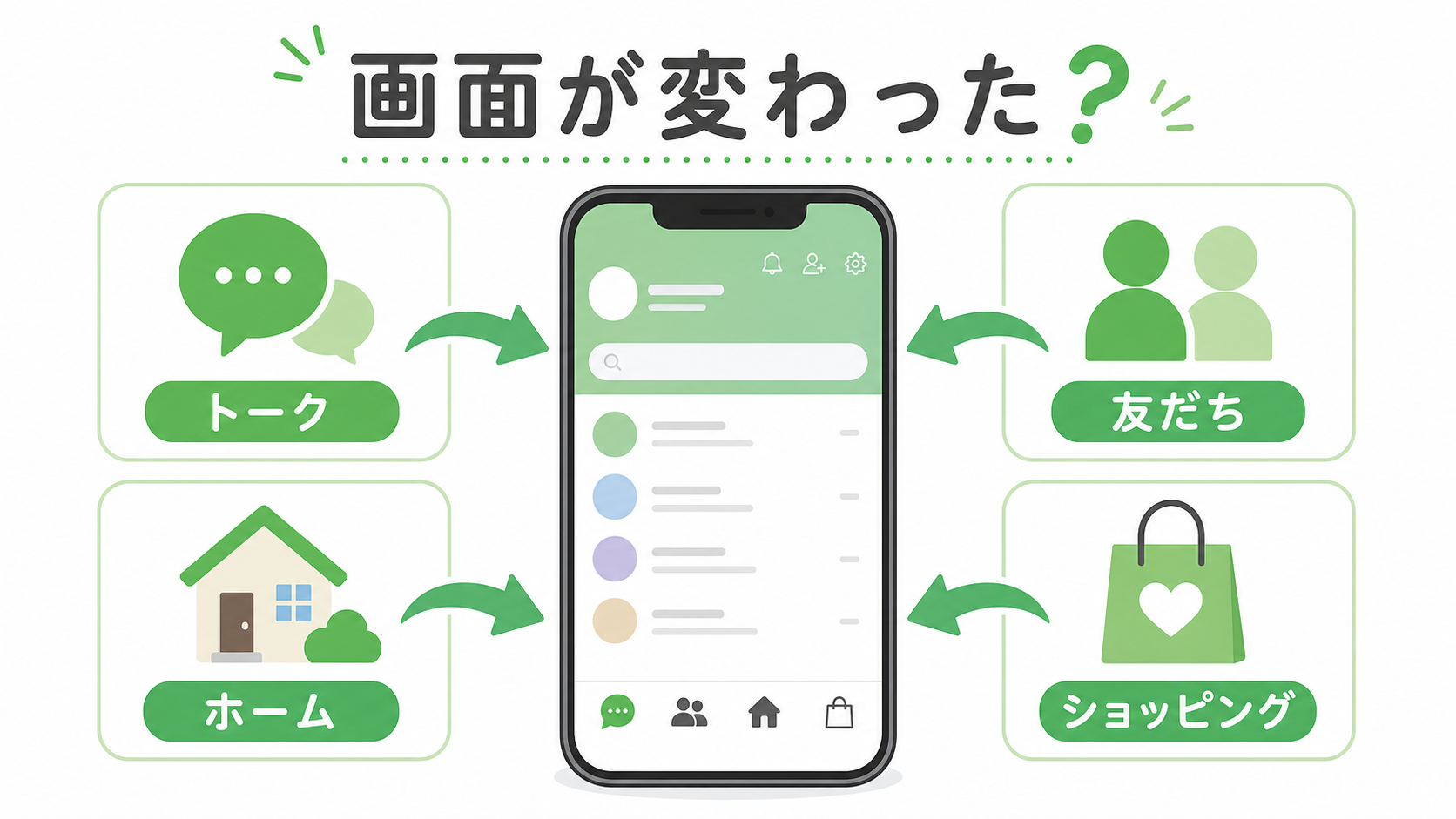
LINEを開いたら、トーク画面の上に「友だち」が増えたり、下部メニューに「ショッピング」が表示されたりして、「設定を変えてしまったのでは」と困っていませんか。
画面が変わった主な理由は、LINEが2026年に順次実施している公式リニューアルです。友だちやトークが消えたわけではなく、よく使う機能の表示場所が移動・集約されています。
ただし、変更はアカウントごとに段階的に反映されます。同じLINEバージョンでも、家族と自分で画面が違うことがあります。まず「どの機能がどこへ移ったか」を確認しましょう。
[著者情報]
この記事を書いた人:まっしゃん / できない解決ナビ運営責任者
スマートフォンやアプリの「できない」「分からない」を解決するため、できない解決ナビを運営しています。専門用語をできるだけ避け、初めて操作する方でも迷わない手順と、データを失わないための注意点を重視して情報を発信しています。LINEに関する記事では、公式情報を確認しながら、安全に試せる方法から順番に解説します。
※2026年8月30日時点のLINE公式ヘルプ・LINEみんなの使い方ガイドを確認しています。段階提供中のため、端末やアカウントにより表示が異なる場合があります。
結論:LINEの画面変更は公式リニューアル
| 変わった場所 | 主な変更 | 故障・データ消失? |
|---|---|---|
| トーク画面 | 上部に「トーク」「友だち」を配置 | いいえ |
| 友だちリスト | トーク画面上部から切り替え可能 | 友だちが消えたわけではない |
| ホーム | 通知・サービス・話題の情報をまとめて表示 | 表示位置の変更 |
| 下部メニュー | ショッピングタブを順次追加 | アカウントごとに反映時期が違う |
| LINE VOOM | 下部メニューから移動後、2026年9月30日に終了予定 | 終了前に投稿保存が必要 |
トーク画面に「友だち」が増えた理由
新しいトーク画面では、画面上部に「トーク」と「友だち」の2つのタブが設けられています。「トーク」は今までのトーク一覧、「友だち」は友だちリストです。
これまでは友だちを探すためにホームへ移動する場面がありましたが、新しい画面ではトーク一覧から上部の「友だち」をタップするだけで切り替えられます。友だちリストがホームから完全に削除された、友だち関係が解除されたという意味ではありません。
「トーク」と「友だち」の使い分け
- トーク:メッセージの送受信履歴、未読トーク、グループトークを確認
- 友だち:友だち一覧、グループ、公式アカウントなどから相手を探す
- アルバムをまとめて見る:複数のトークルームで作成したアルバムへアクセス
友だちタブに切り替えたままLINEを閉じると、次に開いた時も友だち側が表示されることがあります。トークが消えたように見える時は、画面上部の「トーク」をタップしてください。
右上の「+」に移動した主な機能
新しいトーク画面では、これまで別々の場所にあった操作の一部が右上の「+」へ集約されています。公式ガイドでは、次の機能が案内されています。
- トークルームの作成
- グループの作成
- 友だち追加
- 自分のQRコード表示・相手のQRコード読み取り
- トークリストの編集
- すべて既読にする
「グループ作成ボタンがなくなった」「QRコードを表示できない」と感じたら、まずトーク画面右上の「+」を開いてください。グループへ友だちを招待できない場合は、画面変更とは別の問題です。詳しくは「LINEグループに追加できない時の確認方法」で案内しています。
iPhoneとAndroidで表示が少し違う
「すべて既読」やトークリスト編集の表示は、iPhoneとAndroidで操作名・配置が異なる場合があります。公式ガイドでは、iOSはトークリスト編集内から非表示・削除・すべて既読を実行でき、Androidでは「すべて既読にする」が別項目として案内されています。
未読をまとめて整理する手順は「LINEですべてまとめて既読にする方法」も確認してください。
すべてのアルバムは「友だち」タブから確認できる
新しい友だちタブでは、複数のトークルームで作成したアルバムをまとめて確認する機能へアクセスできます。「どのグループで共有した写真か分からない」という時に、トークルームを一つずつ開く必要がありません。
ただし、アルバムが削除された場合、参加していないトークのアルバム、通信エラーで読み込めない場合まで復元できる機能ではありません。一覧に目的のアルバムがない時は「LINEアルバムが表示されない時の確認順」を確認してください。
ホーム画面は通知・サービス・話題の情報をまとめる形に変更
LINE公式ヘルプでは、ホーム画面もリニューアルされ、友だちに関する通知、よく使うサービス、話題の情報などをまとめて確認できると説明されています。
また、表示された情報へリアクションすると、興味に合ったコンテンツが増える仕組みも案内されています。以前より情報カードやおすすめが増えたように見えても、ウイルス感染や第三者のログインを示す表示ではありません。
設定の歯車が見つからない場合
設定の歯車は通常ホーム画面上部にあります。画面上部が見えない時は、ホーム内を一番上まで戻して確認してください。トーク画面の「友だち」を開いているだけなら、下部のホームへ移動すると設定を確認できます。
ショッピングタブが出た・VOOMタブが消えた理由
下部メニューのショッピングタブは、すべての人へ同時に追加されるのではなく、一部アカウントから順次表示されています。準備状況によっては、一度ショッピングが表示された後にVOOMタブが一時的に戻る場合もあると公式ヘルプで案内されています。
そのため、家族のLINEにはショッピングがあるのに自分にはない、昨日と下部メニューが違うという状態だけで、不具合と判断する必要はありません。
バックアップ申請期間やダウンロード手順は「LINE VOOM終了前に投稿を保存する方法」で詳しく解説しています。
新しい画面が表示されない時の確認順
- LINEのバージョンを確認する:新しいトークタブはLINE 15.16.0以上で順次公開されています。
- App Store・Google PlayでLINEを更新する:更新ボタンがある場合だけ実行します。
- LINEと端末を再起動する:更新後も表示が変わらない時に試します。
- 段階提供を待つ:最新版でもアカウントへの反映前なら、同じ画面にはなりません。
アプリの削除、別アカウントの作成、端末の初期化は不要です。段階提供を自分の操作で強制的に早める方法はありません。
以前の画面に戻す設定はある?
2026年8月30日時点で、LINE公式ヘルプにはリニューアル前の画面へ固定して戻す設定は案内されていません。新旧画面を自由に選ぶ機能ではなく、LINE側から順次反映される変更です。
操作に慣れない場合は、いきなりすべての場所を覚えようとせず、次の3点から確認してください。
- トーク一覧へ戻る時は、画面上部の「トーク」
- 友だちを探す時は、画面上部の「友だち」
- グループ作成・友だち追加・QRコードは、右上の「+」
この3か所を覚えておけば、普段のメッセージや友だち追加で迷いにくくなります。
画面変更と不具合を見分ける方法
| 状態 | 考えられること | 対応 |
|---|---|---|
| タブやボタンの位置だけ違う | 公式リニューアル | 新しい場所を確認 |
| 友だちによって画面が違う | 段階提供の差 | 最新版にして待つ |
| 画面が真っ白・操作できない | アプリや通信の不具合 | 再起動・通信・空き容量を確認 |
| 特定の友だちだけ見つからない | 非表示・ブロック・アカウント状態 | 友だち設定を確認 |
| トーク履歴が実際に消えた | 引き継ぎ・削除など別の問題 | バックアップ状況を確認 |
白い画面で操作自体ができない場合はリニューアルではありません。「LINEが真っ白で開けない時の安全な確認順」を試してください。
目的別:やりたい操作から新しい場所を探す
| やりたいこと | 最初に開く場所 | 次の操作 |
|---|---|---|
| 最近のメッセージを読む | トーク画面 | 上部の「トーク」 |
| 名前から友だちを探す | トーク画面 | 上部の「友だち」 |
| 新しいグループを作る | トーク画面 | 右上の「+」→グループ作成 |
| QRコードで友だち追加 | トーク画面 | 右上の「+」→友だち追加・QRコード |
| 未読をまとめて既読にする | トーク画面 | 右上の「+」またはトークリスト編集 |
| 複数トークのアルバムを見る | トーク画面 | 上部の「友だち」→アルバム |
| LINEの設定を開く | ホーム画面 | 画面上部の歯車 |
| VOOM投稿を保存する | ブラウザのバックアップページ | 終了前に申請・PCでダウンロード |
端末の画面幅やLINEの提供状況により、右上のボタンが「+」ではなくアイコンだけで表示されたり、一部の項目がメニュー内へ入ったりすることがあります。名称が完全に同じでなくても、まず「トーク」「友だち」「ホーム」のどこにいるかを確認すると見つけやすくなります。
画面が変わった時にやらない方がよい操作
1.表示を戻すためだけにLINEを削除する
アプリを入れ直しても、アカウントへ新画面が反映済みなら同じ表示になります。トーク履歴のバックアップやログイン情報が不十分な状態で削除すると、画面変更より大きな問題につながります。
2.友だちが消えたと思って新しいアカウントを作る
上部の「友だち」へ移動しただけの可能性があります。新規登録を進める前に、現在のプロフィール名・電話番号と友だちタブを確認してください。新しいアカウントを作っても、以前の友だちやトークが自動的に移るわけではありません。
3.ショッピングタブを障害や乗っ取りと決めつける
公式リニューアルとして順次追加されている表示です。ショッピングタブが出ただけで料金が発生したり、勝手に商品を購入したりすることはありません。実際に身に覚えのない請求がある場合だけ、購入履歴や決済元を別途確認します。
家族へ操作を教える時は画面の違いを先に確認
電話で操作を案内する時に、自分は旧画面、相手は新画面ということがあります。「右下を押して」だけでは違う機能が開く可能性があるため、次の順で確認してください。
- 相手の画面下部に並んでいる項目名を読んでもらう
- トーク画面上部に「トーク」「友だち」があるか確認する
- LINEのバージョンをホーム→設定→LINEについてから確認する
- 自分と画面が違う場合は、相手の表示にある名称を基準に案内する
段階提供中は、どちらかの画面が間違っているわけではありません。スクリーンショットを送ってもらう場合は、友だち名、トーク内容、電話番号、QRコードなどの個人情報が写り込まないように注意してください。
LINEの画面変更に関するよくある質問
新しいタブやボタンについて、迷いやすい点をまとめます。
A
A
A
A
A


コメント