

「夜遅くにクライアントから届いたLINE。重要な連絡かもしれないけど、今読んでしまったら返信しないと気まずい…」
そんな風に、通知が鳴るたびにドキッとして、どう対応すべきか悩んでしまった経験はありませんか?そのジレンマ、本当によく分かります。デジタルツールは私たちの生活を便利にしてくれますが、時としてコミュニケーションのプレッシャーという、目に見えない鎖になることもあります。
この記事では、よくある「10の方法」のような選択肢の羅列はしません。2026年5月時点で確認できるLINE公式ヘルプ、Apple公式サポート、Androidの通知設定情報を踏まえ、iPhone・Androidそれぞれで実践しやすい「安全性を優先した確認方法」を紹介します。
読み終える頃には、もう通知に悩まされることなく、ご自身のタイミングで落ち着いてメッセージと向き合えるようになります。
CHECK
この記事を書いた人
鈴木 渉(すずき わたる)/デジタル・コミュニケーションアドバイザー
元大手通信キャリア店長。5年間で3,000人以上のスマートフォンユーザーをサポートした経験を持つ。現在は独立し、多忙なビジネスパーソン向けに「デジタル疲れしないためのコミュニケーション術」をテーマにしたセミナーや執筆活動を展開。「ツールに使われるのではなく、賢く使いこなす」をモットーに、実用的で心に寄り添うアドバイスを届けている。
なぜ私たちは「既読」にこれほど疲れてしまうのか?
そもそも、なぜ私たちはLINEの「既読」というたった2文字に、これほどまでに心をすり減らしてしまうのでしょうか。
私が店長時代、お客様から最もよく受けた質問の一つが、「どの方法が一番安全なんですか?」というものでした。その言葉の裏には、単に操作方法を知りたいというだけでなく、「もし操作をミスして、相手に変に思われたらどうしよう」「既読無視だと思われて、人間関係が気まずくなるのは避けたい」という、深い不安が隠れています。既読後の返し方に迷う場合は、状況別に整理した既読スルー対処の考え方も参考になります。
この「既読プレッシャー」こそが、私たちが疲れてしまう根本原因です。LINEの「既読」機能は、相手がメッセージを読んだことを示す便利な仕組みですが、いつしか「読んだらすぐに返信すべき」という無言の社会的圧力を生み出してしまいました。
あなたが感じているプレッシャーや疲れは、決してあなただけの特別なものではありません。多くの人が同じように感じている、現代のコミュニケーションが抱える共通の課題なのです。
結論:iPhoneなら「長押し」、Androidなら「通知」がベストな選択です
では、どうすればそのプレッシャーから解放されるのか。結論からお伝えします。
- iPhoneをお使いなら、「トーク一覧画面での長押し(触覚タッチ)」
- Androidをお使いなら、「通知領域での確認」
この2つが、まず試したい安全性重視の方法です。
「え、それだけ?」と思われるかもしれません。しかし、これらを優先するのには明確な理由があります。どちらもスマホ本体やLINEの標準機能の範囲で使える方法だからです。
標準機能を使うことで、個人情報を抜き取られるようなセキュリティリスクや、LINEのアップデートで急に使えなくなるリスクを避けやすくなります。また、機内モードのように「通信を戻した瞬間に既読がつくのでは」と不安になる場面も減らせます。
ただし、端末の機種、OS、LINEアプリのバージョン、通知設定によって表示範囲や挙動は変わります。万能な裏ワザではなく、「リスクを抑えて確認する方法」として理解しておきましょう。
【iPhone編】30秒で完了!「触覚タッチ」で安全に読む方法
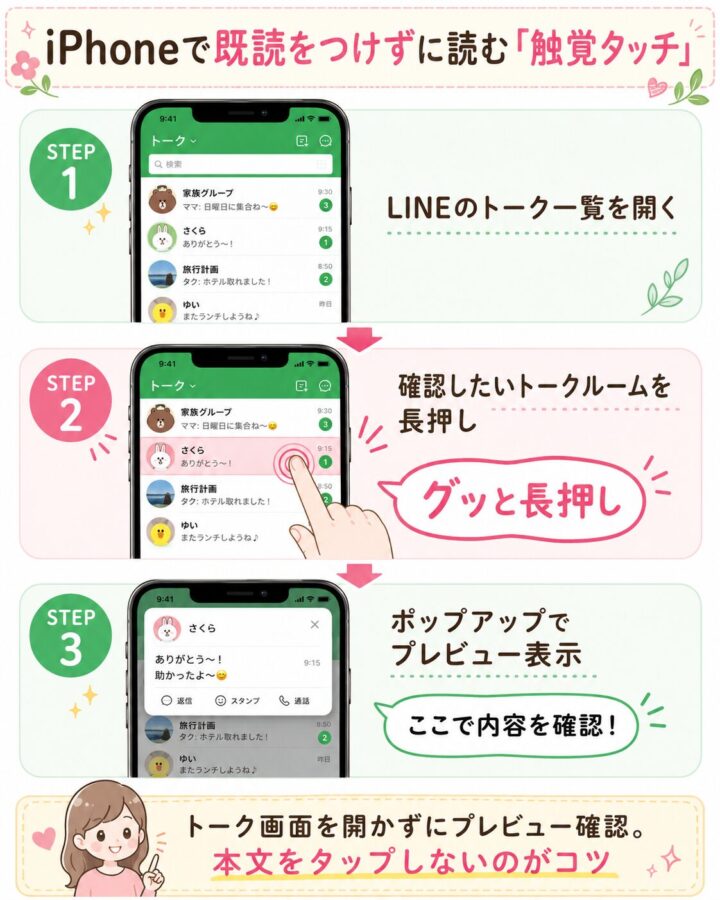
iPhoneユーザーのあなたに、私が最も強く推奨するのが、この「触覚タッチ」機能を使った方法です。特別なアプリのインストールや、面倒な設定変更は基本的に不要。トーク画面を直接開かずに、プレビューで内容を確認できます。
【手順】
- LINEアプリを開き、トークの一覧画面を表示します。
- 内容を確認したい相手のトークルームを、指で「グッ」と少し長めに押します。
- ポップアップでトーク内容のプレビューが表示されます。ここでメッセージを確認します。
- 内容を確認したら、トークルーム以外の場所をタップするか、指を画面から離してプレビューを閉じます。
この方法なら、トークルームを開かずにメッセージの一部を確認できます。失敗を防ぐコツは、プレビュー表示中にトーク本文をタップして開かないことです。
ただし、表示できる範囲には限りがあります。長文、古いメッセージ、画像やスタンプの表示は、端末やLINEアプリの状態によって見え方が変わることがあります。全文を確認したい場合は、最終的にトークルームを開く必要がある点も覚えておきましょう。
【Android編】一番手軽な「通知」で読む方法と、その注意点
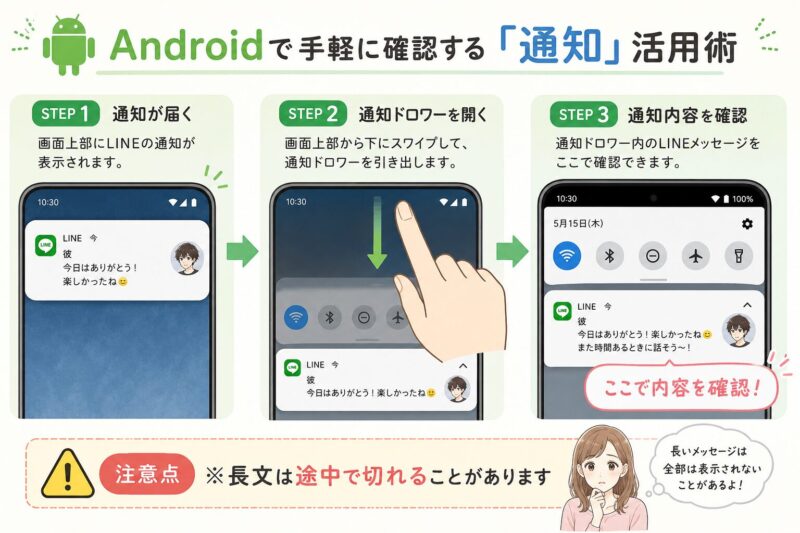
Androidユーザーのあなたにとって、最も手軽で日常的に使えるのが「通知」領域でメッセージを確認する方法です。
【手順】
- LINEのメッセージを受信すると、スマートフォンの画面上部に通知が表示されます。
- 画面上部から指を下にスワイプして、「通知ドロワー」を引き出します。
- そこに表示されているLINEの通知で、メッセージ内容を確認します。
ほとんどの場合、この方法でメッセージの概要を把握できます。通知が出ない、内容が表示されない場合は、LINEアプリ側とAndroid本体側の通知設定を確認してください。通知設定の切り分けは、LINE通知の確認ポイントも参考になります。
ただし、通知領域で確認する方法には一つだけ注意点があります。それは、受信したメッセージが長い文章の場合、全文を読めず、途中で切れてしまうことがある点です。
「とりあえず要件だけ確認したい」という場合には非常に便利ですが、全文を確実に読みたい場合は、この方法が万能ではないことも覚えておきましょう。
「機内モード」や「専用アプリ」を推奨しない、たった1つの理由
ここまで読んで、「機内モードを使う方法は?」「専用のアプリもあるって聞いたけど?」と疑問に思った方もいるかもしれません。確かにそれらの方法も存在しますが、私がこれらを積極的におすすめしないのには、あなたの「安心」を脅かす、たった1つにして重大な理由があるからです。
理由は、予期せぬ「失敗」と「リスク」です。
✍️ 専門家の経験からの一言アドバイス
【結論】: 手軽に見える「機内モード」や「既読回避アプリ」には、あなたの安心を根本から揺るがす落とし穴があります。
なぜなら、この点は多くの人が見落としがちで、特に「機内モード」は、メッセージを読んだ後にLINEアプリを完全に終了させ忘れると、通信を戻したタイミングで既読がつく可能性があるからです。また、「既読回避アプリ」とプライバシーの問題は切っても切り離せません。あなたの大切な友人やクライアントとのやり取りを、開発元や権限が十分に確認できないアプリに渡すのは慎重に考えるべきです。この知見が、あなたの安心の助けになれば幸いです。
OSやLINEの標準機能を使う方法が、遠回りに見えて、実はあなたの心穏やかなデジタルライフを守るための確実な近道です。
PC版LINEで既読をつけずに確認したい場合
PC版LINEでも、通知の内容だけを見て概要を確認できる場合があります。仕事中にパソコンでLINEを使っている方は、スマホだけでなくPC側の通知表示も確認しておくと安心です。
ただし、PC版LINEのトーク画面を開いたり、該当トークをクリックしたりすると、既読がつく可能性があります。デスクトップ通知だけで要件を確認したい場合は、LINEのウィンドウを不用意に開かないよう注意してください。
また、PC版LINEや複数端末での利用状況によっては、「自分では読んだつもりがないのに既読がついた」と感じることもあります。逆に、相手側で既読がつかない状態が続く場合は、ブロック以外にも端末トラブルや通知設定の影響が考えられるため、既読がつかない原因もあわせて確認しておくと判断しやすくなります。
これでもう、あなたはLINEに振り回されない
この記事でお伝えしたかったことは、たった一つです。
iPhoneなら「長押し」、Androidなら「通知」。
まずは、この2つを覚えておけば大丈夫です。数ある情報に惑わされる必要はありません。
ただし、相手が送信を取り消した場合は、通知やプレビューに残るかどうかが端末や通知設定によって変わることがあります。送信取り消し後の見え方が気になる方は、送信取消の通知表示も確認してください。
ツールに振り回される時代はもう終わりです。今日から、あなたがコミュニケーションの主導権を握り、ご自身の時間を、そして心の平穏を大切にしてください。
この記事が、あなたのデジタルライフの小さな「お守り」になれば幸いです。
LINEを既読つけずに読む時のよくある質問 (FAQ)
LINEを既読つけずに読む方法でつまずきやすいポイントを、Q&A形式でまとめました。端末やアプリのバージョンによって挙動が変わるため、慎重に確認してください。
iPhoneの長押しなら、必ず既読をつけずに読めますか?
通常は、トークを開かずにプレビュー確認できます。
ただし、プレビュー表示中に本文をタップしてトークルームを開くと既読がつく可能性があります。端末やLINEアプリのバージョンによって見え方も変わるため、最初は重要でないトークで操作感を確認しておくと安心です。
Androidの通知にLINE本文が表示されないのはなぜですか?
LINE側またはAndroid本体側の通知設定が原因の可能性があります。
LINEアプリの通知設定、スマホ本体の通知許可、ロック画面の通知内容表示などを確認してください。通知内容を非表示にしている場合、通知は届いても本文が見えないことがあります。
機内モードでLINEを読む方法は使わない方がいいですか?
初心者には積極的におすすめしません。
機内モードは操作手順を間違えると、通信を戻したタイミングで既読がつく可能性があります。確実性と安全性を優先するなら、iPhoneは長押し、Androidは通知確認から試す方が扱いやすいでしょう。
PC版LINEでも既読をつけずに読めますか?
通知だけで概要を確認できる場合があります。
ただし、PC版LINEのトーク画面を開いたり、対象のトークをクリックしたりすると既読がつく可能性があります。通知で概要だけ確認したい場合は、LINEのウィンドウを不用意にアクティブにしないよう注意してください。
既読回避アプリを使えば写真やスタンプも見られますか?
アプリによっては対応していますが、慎重に判断してください。
外部アプリは通知内容へアクセスする仕組みを使う場合があり、プライバシー面の確認が欠かせません。提供元、権限、レビュー、更新状況を確認し、不安がある場合は標準機能だけで対応するのが安全です。

