

LINEを開いた瞬間、「”LINE”がローカルネットワーク上のデバイスの検索および接続を求めています」という見慣れないメッセージ。最近ニュースで見た情報漏洩のことも頭をよぎり、ドキッとしてしまいますよね。
でも、ご安心ください。それはウイルスや乗っ取りのサインではありません。
この記事では、スマホアドバイザーの伊藤が、難しい専門用語をできるだけ使わずに、あなたの使い方に合った最適な設定が2分でわかるように解説します。情報時点は2026年5月です。
読み終わる頃には、あの不安がスッキリ解消し、「なんだ、そういうことか!」と自信を持って設定できるようになっているはずです。
CHECK
[著者情報]
この記事を書いた人:伊藤 あやか (Ito Ayaka)
スマホアドバイザー / デジタル活用支援員
地域コミュニティセンターで月20回以上のスマホ相談会を開催し、年間500人以上の「スマホが苦手」な方々の悩みを解決。専門用語を使わず、一人ひとりの「わからない」に徹底的に寄り添うサポートがモットー。Webメディア「やさしいスマホ生活」で連載中。
まずはご安心を。その表示は「乗っ取り」ではありません
スマホの相談会でも、「この表示が出たんですけど、トークを見られたりしませんか?」というご質問を本当によくいただきます。不安になるお気持ちは自然です。
ですが、まず一番にお伝えしたいのは、この表示が出たからといって、LINEのトーク内容が誰かに見られるわけではない、ということです。乗っ取りやウイルス感染を直接示す警告ではありません。
この確認画面は、iPhoneのOSがiOS 14になってから導入された、アプリのアクセス許可に関する安全機能です。アプリが同じWi-Fi内の機器を探したり、接続しようとしたりする可能性がある場合に、iPhone側が「許可しますか?」と確認してくれます。
つまり、この表示はiPhoneが勝手に危険を知らせているというより、アプリにどこまでアクセスを許すかを利用者が選べるようにするための仕組みです。LINEの通知やiOSアップデート後の設定もあわせて不安な場合は、iOSアップデート後にLINE通知が来ない時の確認手順も参考になります。
✍️ 専門家の経験からの一言アドバイス
【結論】: もし迷ったら、まずは「許可しない」を選ぶのが一番安心できる方法です。
なぜなら、相談会で多くの方が「よくわからないから、とりあえず許可してしまった」と後から不安になっているのを見てきたからです。許可しなくても、LINEのトーク、音声通話、ビデオ通話などの基本機能は通常そのまま使えます。まずは安心できる方を選んでくださいね。
30秒で診断!あなたは「許可する?」「しない?」
「安全なのはわかったけど、結局、私はどっちを選べばいいの?」と思いますよね。
答えはとてもシンプルです。あなたのLINEの使い方に合わせて、下の図の通りに選んでみてください。

ほとんどの方は、スマートフォンだけでLINEを使っていると思います。その場合は、「許可しない」を選んでも基本的に問題ありません。
一方で、PC版LINEやタブレット版LINEをよく使う方は、ログインや連携時のトラブルを避けるために「許可」を検討してもよいでしょう。PC版LINEのログイン自体で困っている場合は、PC版LINEにログインできない時の確認手順を先に確認すると、原因を切り分けやすくなります。
そもそも「ローカルネットワーク」って何?
診断結果に納得いただくために、少しだけ「ローカルネットワーク」という言葉について、たとえ話をさせてください。
まず、ご自宅で使っているWi-Fiは、インターネットという世界につながる「玄関」のようなものだとイメージしてください。
それに対してローカルネットワークとは、同じWi-Fiにつながっている機器同士がやり取りできる、家の中の「同じ部屋」のようなものです。あなたのスマホ、ご家族のパソコン、プリンター、テレビなどが同じWi-Fiにつながっていれば、同じ部屋にいるイメージです。
では、なぜLINEが「同じ部屋にいる機器を探してもいいですか?」と聞いてくるのでしょうか。
主な理由は、LINEがスマホ単体だけでなく、パソコンやタブレットなど別の機器との連携を行うことがあるためです。ただし、LINEがローカルネットワークを使う場面の詳細は、アプリのバージョンや利用環境によって変わる可能性があります。
大切なのは、ローカルネットワークの許可は、同じWi-Fi内の機器との連携に関する許可であり、通常のトーク内容を外部に公開する許可ではないという点です。通常のトーク、音声通話、ビデオ通話、スタンプ送信などはインターネット経由で動くため、スマホだけで使うなら「許可しない」でも困らないケースがほとんどです。
許可しないとLINEは使えなくなる?基本機能はそのまま使えます
結論から言うと、「許可しない」を選んでも、LINEの基本機能がすべて止まるわけではありません。
たとえば、次のような機能は通常そのまま使えます。
- トークの送受信
- スタンプや写真の送信
- 音声通話・ビデオ通話
- LINEの通知
- 友だちとの通常のやり取り
ただし、同じWi-Fi内の機器と連携する一部の機能では、環境によって挙動が変わる可能性があります。もしPC版LINEのログインや連携がうまくいかない場合は、ローカルネットワークの設定だけでなく、PC版LINE側のログイン状態や自動ログイン設定も確認してください。PC版を開くたびにログインを求められる場合は、PC版LINEが毎回ログアウトされる原因もあわせて確認するとスムーズです。
また、LINEの通知が来ない場合は、ローカルネットワークではなく通知設定や集中モードが原因のこともあります。特定の人や一部の通知だけ届かない場合は、LINE通知が一部だけ来ない時の確認ポイントを見直してください。
設定はいつでも変更OK!iPhoneでの確認・変更方法
「もし間違えて押しちゃったらどうしよう…」
「これからパソコンでLINEを使いたくなったら?」
そんな時もご安心ください。アクセス許可の状態は、iPhoneの設定アプリでいつでも管理・変更できます。一度決めたら二度と変えられない、というものではありません。
Apple公式の案内では、ローカルネットワークの許可は次の手順で確認できます。
- iPhoneのホーム画面から「設定」アプリ(歯車のアイコン)を開きます。
を開きます-e1779519485615.jpg)
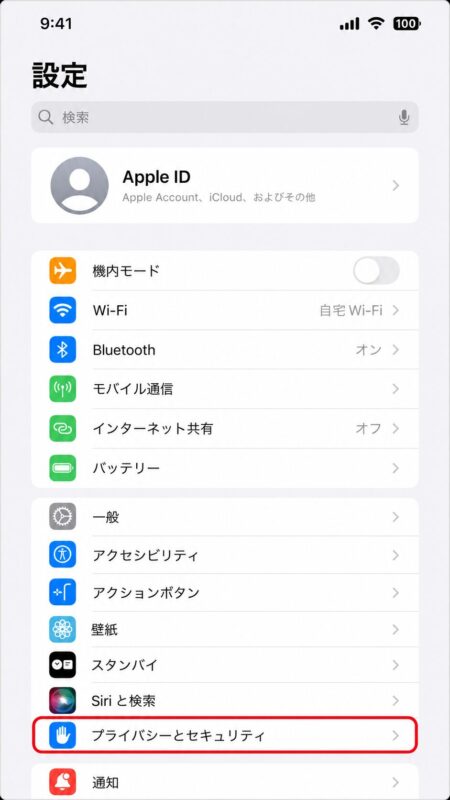
- 「プライバシーとセキュリティ」をタップします。
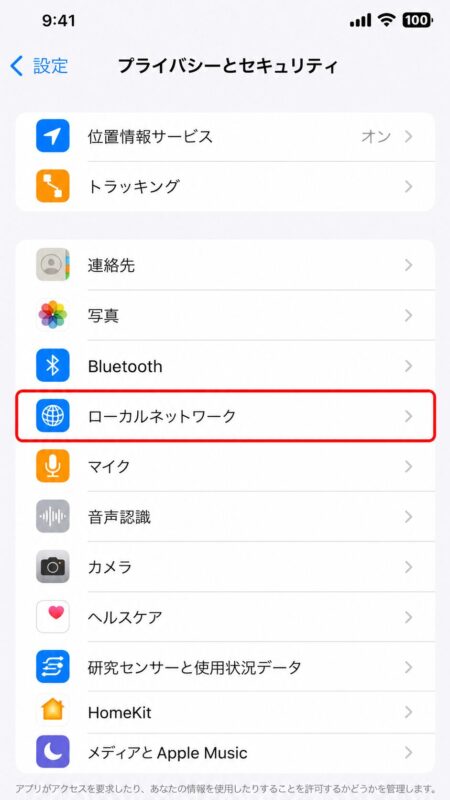
- 「ローカルネットワーク」をタップします。
- アプリ一覧から「LINE」を探します。
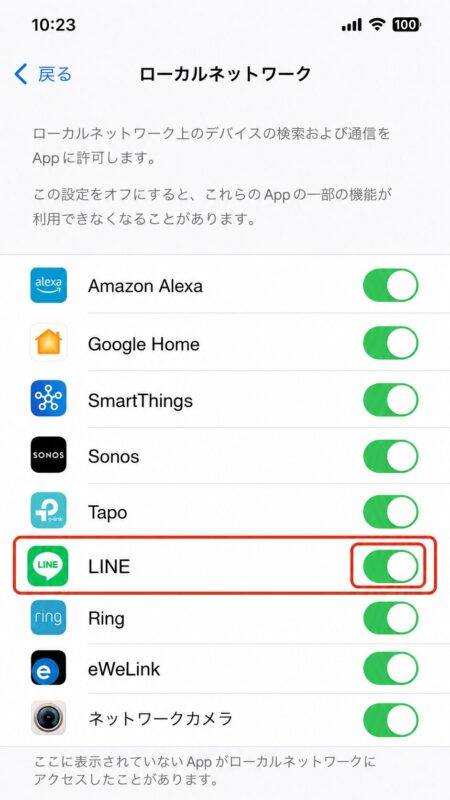
- 右側にあるスイッチをタップして、オン(緑色)とオフ(白色)を切り替えます。
たったこれだけです。もし「ローカルネットワーク」の一覧にLINEが表示されない場合は、LINEがまだローカルネットワークへのアクセスを求めていない可能性があります。その場合は、表示が出たタイミングで「許可」または「許可しない」を選び、あとから同じ画面で見直してください。
まとめ:もう見慣れないメッセージにドキッとする必要はありません
最後に、今日の安心ポイントを3つだけ振り返っておきましょう。
- 突然の表示は、乗っ取りではなくiPhoneのアクセス許可確認です。
- スマホだけでLINEを使うなら「許可しない」でも基本的に問題ありません。
- 設定は、あとからいつでも簡単に見直せます。
もう、見慣れないメッセージにドキッとする必要はありません。今日の経験で、あなたは「よくわからないから、とりあえず許可」から卒業し、自分で理由を理解して選べるスキルを身につけました。これからも安心して、便利なスマホライフを楽しんでくださいね。
LINEローカルネットワークに関するよくある質問 (FAQ)
LINEのローカルネットワーク表示で不安になりやすいポイントを、Q&A形式で整理しました。許可するか迷った時の最終確認に使ってください。
LINEのローカルネットワークとは何ですか?
A
同じWi-Fi内の機器をLINEが探したり、接続したりするための許可です。
トーク内容を誰かに見せる許可ではありません。iPhoneが、アプリに同じネットワーク内の機器へのアクセスを認めるか確認している表示です。
LINEのローカルネットワークは許可しないと危険ですか?
A
危険ではありません。迷う場合は「許可しない」で問題ありません。
スマホだけでLINEを使う場合、トークや通話などの基本機能は通常そのまま使えます。PC版LINEや他の機器との連携で不具合が出た時に、必要に応じて許可を見直しましょう。
間違えて「許可」を押した場合、取り消せますか?
A
はい、iPhoneの設定からあとで取り消せます。
「設定」>「プライバシーとセキュリティ」>「ローカルネットワーク」を開き、LINEのスイッチをオフにしてください。一度押しただけで取り返しがつかなくなる設定ではありません。
「許可しない」にするとLINEの通知は来なくなりますか?
A
通常、ローカルネットワーク設定だけでLINE通知が止まるわけではありません。
通知が来ない場合は、iPhoneの通知許可、集中モード、LINEアプリ内の通知設定など別の原因を確認してください。ローカルネットワークは、主に同じWi-Fi内の機器との接続に関する設定です。
[参考文献リスト]

