

LINEのトークで「8月25日」「18:30」などの日時が青く表示されるのは、日付や時刻をLINEが認識し、カレンダーへ予定を登録しやすくするためです。
青文字になっても、メッセージの内容が勝手に変更されたり、予定が自動登録されたりするわけではありません。青い日時をタップし、イベントの作成を完了したときに初めてカレンダーへ登録されます。
- 青文字をタップしただけ:予定の作成画面が開くだけで、まだ登録されていません
- 黒文字で送りたい:日時の書き方を少し変えると認識されにくくなります
- 機能を完全にオフにしたい:日時リンクだけを常に無効化する設定は確認できません
[著者情報]
この記事を書いた人:まっしゃん / できない解決ナビ運営責任者
スマートフォンやアプリの「できない」「分からない」を解決するため、できない解決ナビを運営しています。専門用語をできるだけ避け、初めて操作する方でも迷わない手順と、データを失わないための注意点を重視して情報を発信しています。LINEに関する記事では、公式情報を確認しながら、安全に試せる方法から順番に解説します。
この記事は、2026年8月21日時点のLINE公式ガイド・ヘルプをもとに作成しています。LINEカレンダーはLINEアプリのバージョンや利用環境によって、表示内容が異なる場合があります。
LINEの日時が青くなる理由
LINE公式ガイドでは、送信したメッセージに含まれる日付部分をタップすると、イベント作成画面が開くと案内しています。予定の日時を改めて入力する手間を減らすための機能です。
たとえば「8月25日18時に集合」と送ると、日付や時刻の部分がリンクとして認識される場合があります。青い部分をタップすると、その情報を引き継いだ予定の作成画面へ進めます。
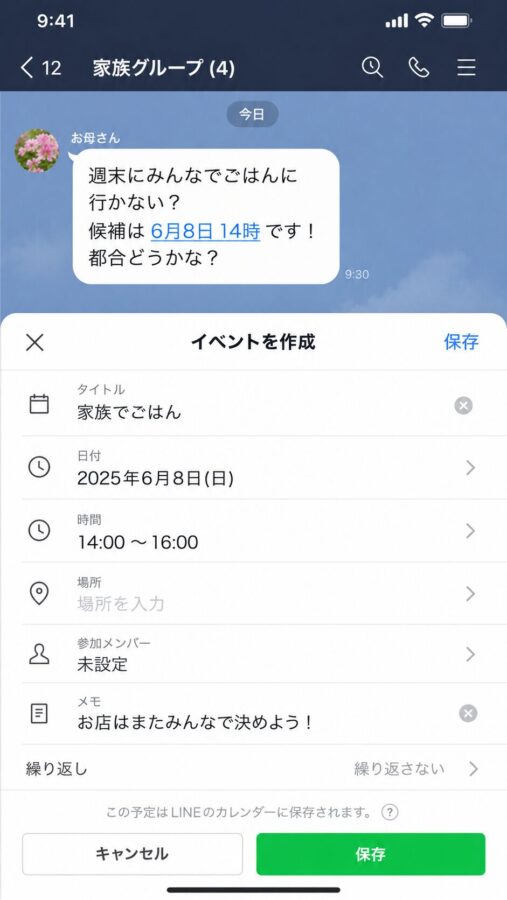
日時リンクをタップしたときのイベント作成画面の例。現在の画面とは一部異なる場合があります。
2026年7月に更新されたLINE公式ガイドでは、LINEカレンダーはLINEアプリのバージョン26.3.0以上で利用できるとされています。グループで共有するカレンダーと、自分だけが確認する個人カレンダーを使い分けられます。
青文字をタップすると相手に通知される?
日時リンクをタップして作成画面を開いただけなら、予定はまだ作成されていません。画面を確認して閉じれば、カレンダーへの登録も相手への共有も行われません。
ただし、予定を作成するときは、保存先のカレンダーを確認してください。
| 保存先 | 見られる人 | トークへの通知 |
|---|---|---|
| 共有カレンダー | 対象グループのメンバー | 作成・編集・削除時に通知される場合がある |
| 個人カレンダー | 自分のみ | グループへ共有されない |
誤登録を防ぐポイント:「保存」「作成」などを押す前に、カレンダー名、共有範囲、日時、通知設定を確認してください。画面を開いただけなら、戻る操作で閉じられます。
日時の青文字を消す設定はある?
2026年8月時点で、LINEの設定内には、トーク中の日時リンクだけをすべて無効にする専用スイッチは確認できません。着せかえ、フォント、端末の文字色設定を変えても、日時として認識された部分の機能そのものは停止しません。
青文字を避けたい場合は、送信する文章の意味を保ちながら、LINEが日時として認識しにくい表記へ変えます。ただし、自動認識の条件はLINEの更新で変わる可能性があるため、どの方法もすべての端末で必ず黒文字になるとは限りません。
黒文字で送るために試せる書き方
数字と単位の間へ空白を入れる
「8月25日」を「8 月25 日」、「18:30」を「18 : 30」のように、数字と単位・記号の間へ空白を入れると、ひと続きの日時として認識されにくくなる場合があります。

空白を入れる方法の例。認識条件は更新される可能性があり、黒文字を保証するものではありません。
数字の一部を漢数字にする
「8月25日」を「八月二十五日」、「18時」を「十八時」のように漢数字で書く方法もあります。読みやすさは相手によって異なるため、長い日付や複数の日程では使いすぎないほうがよいでしょう。
日付を言葉へ置き換える
会話の流れで誤解がなければ、「明日の夕方」「次の金曜日」「お昼ごろ」などへ言い換えられます。ただし、仕事や予約など正確さが必要な連絡では、年・月・日・時刻を明記したほうが安全です。
記号や文章の区切り方を変える
「8/25 18:30」を「8月25日・18時30分」のように表記し直すと、リンクになる範囲が変わる場合があります。送信前の入力欄では最終表示が分からないこともあるため、重要な連絡は黒文字にすることより、読み間違えない表記を優先してください。
すでに送った青文字は黒文字へ戻せる?
送信済みのメッセージの文字色だけを、あとから黒へ変更する編集機能はありません。送った内容を直したい場合は、送信取消が利用できる条件内かを確認し、表記を変えて送り直します。
ただし、単に青文字になっただけなら、メッセージとしては正常に届いています。誤解がなく、リンクを残しても困らない場合は、取り消す必要はありません。
日時を訂正するときは「訂正:集合は8月26日(水)18時30分です」のように、変更点が分かる文章を新しく送るほうが、相手が確認しやすい場合があります。
青文字にならない・タップしても開かない場合
LINEアプリを更新する
LINEカレンダーの案内では、対応するLINEアプリのバージョンが示されています。App StoreまたはGoogle PlayでLINEを更新し、端末を再起動してください。
日時として認識しやすい表記へ変える
年だけ、数字だけ、文章から離れた曖昧な時刻などは、日時として認識されないことがあります。予定登録に使いたい場合は、「2026年8月25日 18:30」のように、日付と時刻を明確に書いて送ります。
トークや端末による表示差を確認する
同じ文章でも、LINEのバージョン、OS、利用中の機能によってリンクの範囲が違う場合があります。自分の端末で青くならなくても、相手側で同じ表示になるとは限りません。
LINEカレンダーを安全に使うポイント
- 予定を作成する前に、共有カレンダーか個人カレンダーかを確認する
- 仕事や学校の予定は、日付だけでなく年と時刻も確認する
- 共有予定を編集・削除すると、トークへ通知される場合があると理解する
- 予定名に住所、電話番号など不要な個人情報を書きすぎない
- 青文字を避ける工夫より、相手が読み間違えない文章を優先する
日時リンクは、危険なリンクや乗っ取りの表示ではありません。ただし、外部から届いたメッセージに含まれるURLは日時リンクとは別です。不審なURLや添付ファイルは開かないでください。
どのような表記が青くなりやすい?
LINEは文章の一部を日付や時刻として認識します。年・月・日がそろった表記だけでなく、会話の流れによっては「8/25」「18:30」「明日」などが対象になる場合があります。
| 表記例 | 確認ポイント |
|---|---|
| 8月25日、8/25 | 年を省くと、予定作成時の年が意図どおりか確認する |
| 18時、18:30 | 午前・午後、24時間表記を確認する |
| 明日、来週 | 送信日と予定作成日がずれると解釈も変わる |
| 8月25日18時 | 日付と時刻の両方を予定へ引き継ぎやすい |
青くなる条件をすべて利用者が指定することはできません。同じ表記でも、端末やアプリの状態によりリンクの範囲が異なる可能性があります。自分と相手の表示が完全に同じとは限らない点も覚えておきましょう。
予定作成画面で必ず確認したい項目
年・日付・開始時刻
「8月25日」のように年がない文章では、LINEが補った年が自分の意図と同じか確認します。年末に翌年の予定を送る場合や、過去のメッセージから予定を作る場合は特に注意が必要です。
「夜8時」と「朝8時」、「12時」と「0時」も間違いやすい部分です。予定を保存する前に、カレンダー画面の日付と時刻を読み直してください。
終了時刻と終日設定
日付だけのメッセージでは、終日の予定として扱われることがあります。会議や待ち合わせなら終了時刻を設定し、誕生日や休業日なら終日予定が適しているか確認します。
共有先のカレンダー
家族や職場のグループから日時リンクを開いた場合でも、自分だけの予定にしたいことがあります。作成画面に表示されるカレンダー名を確認し、共有カレンダーへ登録する必要があるか判断してください。
通知時刻
予定そのものが正しくても、通知が直前すぎると準備に間に合いません。移動が必要な予定は前日や数時間前、オンライン会議は開始前など、行動に必要な余裕を考えて通知を設定します。
青文字表示とリンクの安全性
日付や時刻の青文字は、LINE内で予定作成へ進むための表示です。Webサイトへ移動する通常のURLとは目的が異なります。タップ後に表示される画面がLINEの予定作成画面かを確認してください。
日時のすぐ隣に、別の短縮URLやファイルがある場合は混同しないよう注意します。相手のアカウントが不審、内容に心当たりがない、ログイン情報や支払いを求められるといった場合は、リンクを開かず、別の連絡手段で本人へ確認してください。
予定を作成したあとに直したい場合
日時や予定名を間違えた場合は、LINEカレンダーで対象の予定を開き、編集できる項目を修正します。共有予定を編集または削除すると、グループトークへ変更が通知される場合があります。
参加者がすでに予定を確認している可能性があるため、大きな変更ではカレンダーだけを直すのではなく、「集合時刻を18時から19時へ変更しました」のようにトークでも訂正内容を知らせると安全です。
自分の個人カレンダーへ誤って登録しただけなら、その予定を削除してもグループの共有予定には影響しません。削除前に、対象のカレンダー名をもう一度確認してください。
iPhoneとAndroidで表示が違う場合
LINEの機能が同じでも、iPhoneとAndroidではOSの文字表示、メニュー、戻る操作などが異なります。また、同じ機種でもLINEの更新時期がずれていると、一方だけ日時が青くなる、作成画面の項目が違うといったことがあります。
家族や同僚と画面を見比べる場合は、次の項目を確認してください。
- LINEアプリのバージョンが26.3.0以上か
- App StoreまたはGoogle Playに更新が残っていないか
- 同じメッセージを見ているか
- 共有カレンダーと個人カレンダーのどちらを開いているか
- 端末の日付、時刻、タイムゾーンが正しいか
出張や海外旅行中は、端末のタイムゾーンが変わり、予定時刻の見え方に影響する場合があります。待ち合わせやオンライン会議では、「日本時間」「現地時間」も本文へ書き、予定作成画面で時刻を確認してください。
更新しても日時がリンクにならない場合は、機能の段階的な提供や表記の違いも考えられます。リンクに頼らず、LINEカレンダーから新規予定を開いて手入力すれば、予定そのものは管理できます。
まとめ
LINEで日時が青くなるのは、カレンダーへ予定を登録しやすくするためです。青文字をタップしただけで予定が自動作成されたり、相手へすぐ通知されたりするわけではありません。
- タップしただけなら、作成画面を閉じれば登録されない
- 予定を作るときは共有・個人カレンダーのどちらかを確認する
- 日時リンクだけを完全にオフにする設定は確認できない
- 黒文字にしたい場合は、空白、漢数字、言い換えなどを試す
- 表記の工夫は確実ではないため、読みやすさを優先する
青文字はLINEの便利機能の一つです。誤って開いたときは保存せずに戻り、予定を作るときだけ共有範囲を確認して利用してください。
LINEの日時が青くなる場合のよくある質問
作成画面を開いただけでは登録されません。
予定名、日時、カレンダーを確認し、作成または保存を完了したときに登録されます。
日時リンクだけを常に無効にする専用設定は確認できません。
黒文字で送りたい場合は、空白を入れる、漢数字にする、言葉へ置き換えるなどの表記を試してください。
グループの共有予定として表示され、トークへ通知される場合があります。
自分だけの予定にしたい場合は、作成前に個人カレンダーが選ばれているか確認してください。
必ず黒文字になるとは限りません。
LINEの自動認識条件は更新される可能性があります。送信後に表示を確認し、重要な連絡では正確さと読みやすさを優先してください。

