ご家族から送られてきた大切な子どもの写真をiPhoneに保存しようとしたら、突然「保存できません」といったエラーが出て焦っていませんか?
「昨日までは普通に保存できていたのに、なぜ?」「自分が変なボタンを押して、もしかして写真が全部消えちゃったの!?」とパニックになってしまうお気持ち、とてもよくわかります。実際、私が日々開催しているスマホ教室でも、中高年の方から特に多く寄せられるご相談のひとつがこのトラブルです。
でも、どうか安心してください。あなたのiPhoneが故障したわけでも、有料のデータ復元ソフトが必要なわけでもありません。正しい手順さえ知っていれば、誰でも元の状態へ戻せる可能性があります。
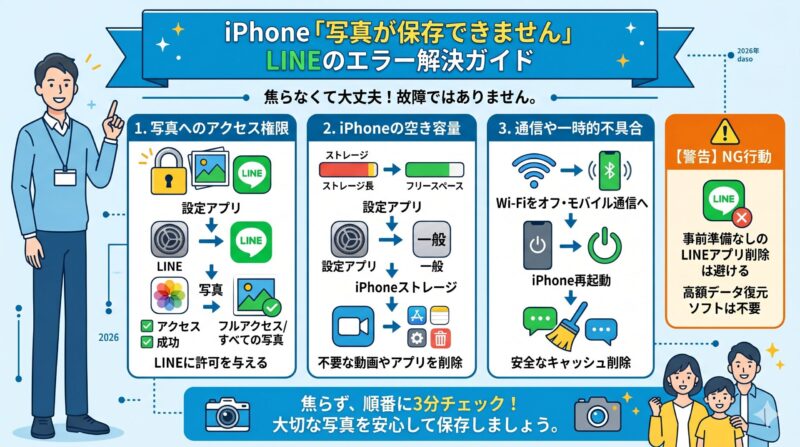
この記事では、Android向けの情報を省き、iPhone専用の確認ポイントだけに絞ってお伝えします。最初に見るべき答えは3つです。
- 写真へのアクセス権限:LINEに写真保存の許可があるか
- iPhoneの空き容量:保存先の容量が不足していないか
- 通信や一時的不具合:Wi-Fi・再起動・キャッシュで改善するか
私と一緒に画面を見ながら、3分で順番に確認していきましょう。
CHECK
【執筆・監修者情報】
鈴木 健太(スマホ教室インストラクター)
iPhone歴12年。年間500人以上のスマホ初心者の方へ、対面で操作指導やトラブルシューティングを行っています。「焦らなくて大丈夫ですよ」「あなたのせいではありません」をモットーに、専門用語を一切使わず、隣で一緒に画面を見ているような分かりやすい解説を心がけています。
【原因はこれ】あなたのiPhoneやLINEが壊れたわけではありません
突然写真が保存できなくなると、「自分が機械オンチだから、どこかいじって壊してしまったんだ」とご自身を責めてしまう方が非常にたくさんいらっしゃいます。しかし、その心配はほとんど不要です。
LINEの写真保存エラーが起きる原因として多いのは、故障ではなくiPhoneの「写真アプリへのアクセス権限」の設定がずれていることです。
なぜ「昨日までできたのに」急に保存できなくなるのか?
「でも、昨日までは何のボタンも押さずに普通に保存できていたのに…」と不思議に思われるかもしれません。
実はiPhoneはプライバシー保護のため、アプリごとに写真へのアクセスを管理しています。iOSの更新後や設定変更の影響で、LINEが写真ライブラリへアクセスする許可が見直されることがあります。
つまり今の状態は、iPhoneがLINEに対して「写真フォルダへ入る前に、もう一度確認が必要です」と止めている状態に近いのです。鍵が開いていないため、LINEから写真を保存しようとしてもエラーになっている可能性があります。
エラーが出て焦っても、絶対に「LINEアプリを削除」したり、「高額なデータ復元ソフト」を買わないでください。
この種のトラブルは設定や一時的不具合で起きることが多く、アプリ削除は別のデータ消失リスクを増やします。設定画面を見直すだけで解決するケースが多いため、まずは深呼吸して次の手順に進みましょう。万一に備えて、トーク履歴復元の確認ポイントも先に押さえておくと安心です。
解決策1:LINEの「写真アクセス権限」をオンにする(完全図解手順)
それでは、最も多くの方の原因となっている「アクセス権限」の確認から進めます。
結論から申し上げますと、iPhoneの「設定」アプリから、LINEが写真フォルダへアクセスする許可を与えるだけで改善することがあります。専門用語は使いませんので、以下の手順通りにタップしていけば大丈夫です。
最新のiPhoneで確認したい具体的な設定変更ステップ
設定アプリの中で迷わないよう、手順を順番にまとめました。
- iPhoneのホーム画面から、歯車マークの「設定」アプリを開きます。
- 画面を下の方へスクロールし、アプリ一覧の中から「LINE」を見つけてタップします。
- 次の画面で「写真」をタップし、「フルアクセス」または「すべての写真」を選びます。
ここでよくあるつまずきポイントとして、「LINEアプリ」の中で設定を探してしまう方がいらっしゃいます。必ずiPhone本体の歯車マークの「設定アプリ」から進むようにしてください。
これで権限の確認は完了です。LINEアプリに戻り、ご家族から送られてきた写真をもう一度保存してみてください。無事に「保存しました」と表示されれば、作業は終わりです。なお、機種変更直後でLINE全体の設定が不安な場合は、新しいスマホへの安全な引き継ぎ手順もあわせて確認しておくと安心です。
解決策2:iPhone本体の「空き容量」を確認・確保する
アクセス権限を見直してもまだ保存できない場合、第2の原因として考えられるのがiPhoneストレージ(本体の空き容量)の不足です。
どれだけiPhoneがLINEに写真の保存を許可していても、写真を入れる箱であるiPhone本体に空きがなければ、新しい写真は保存できません。
まずは現在の空き容量を確認してみましょう。
写真を入れる「箱」がいっぱいになっていないかチェック
ご自身のiPhoneの空き容量は、以下の手順で確認できます。
- 歯車マークの「設定」アプリを開きます。
- 少し下へスクロールし、「一般」をタップします。
- 「iPhoneストレージ」をタップします。
画面の一番上に、現在使用している容量を示すグラフが表示されます。もし「128GB / 128GB使用済み」のようにバーが右端までいっぱいなら、容量不足が原因の可能性が高いです。
この状態のままでは写真の保存が難しいため、不要な動画ファイルや、長期間使っていないアプリをいくつか削除し、少し空き容量を確保してから再度保存を試してください。容量不足まわりの切り分けを詳しく確認したい場合は、LINEの写真・動画で容量不足エラーが出る時の対処法も参考になります。
← 横にスクロールできます →
| エラーの症状 | 主な原因 | 優先して試すべき解決策 |
|---|---|---|
| 保存ボタンを押しても無反応 | アクセス権限の未許可 | 解決策1(写真アクセスの確認) |
| 「空き容量がありません」等の警告 | iPhoneストレージの満杯 | 解決策2(不要データの削除) |
| ぐるぐる回ったまま進まない | 通信環境の不安定、一時的な不具合 | Wi-Fi切り替え・再起動・キャッシュ確認 |
解決策3:通信環境や一時的な不具合を切り分ける
権限も容量も問題ないのに保存できない場合は、通信環境の不安定さや、アプリの一時的な不具合が影響していることがあります。
特にLINEは、写真の読み込みと保存の途中で通信が詰まると、保存操作が止まったように見えることがあります。難しい設定変更の前に、まずは安全な基本操作から試すのが得策です。
- Wi-Fiを一度オフにして、モバイル通信(4G/5G)へ切り替える
- それでも変わらなければ、iPhoneを再起動する
- LINEアプリ内のキャッシュだけを削除する
Wi-Fiを一度切ってモバイル通信(4G/5G)に切り替えてみるか、それでもダメならiPhone本体の電源を一度切って、再起動してみてください。通信エラーの切り分けを詳しく見たい方は、LINEで写真が送れない時の安全な直し方も役立ちます。
また、キャッシュ削除は有効なことがありますが、やみくもに実行するのは避けたい操作です。アルバムや画像表示まわりの不具合との違いも含めて確認したい場合は、LINEアルバムの一時的なエラー対処法も参考になります。
トラブル解決!LINEの写真保存に関するよくある質問 (FAQ)
これまで多数のスマホトラブルを解決してきた経験に基づき、ユーザーがつまずきやすいポイントをQ&A形式でまとめました。
写真を開こうとしたら「保存期間が終了したため読み込めません」と表示されます。これは直りますか?
残念ながら、その写真はご自身で保存できない可能性が高いです。送信した方に再送をお願いしてください。
LINEのトークルームにある写真や動画は、いつまでも同じ条件で保存できるとは限りません。すでに「保存期間が終了したため読み込めません」と表示されている場合は、設定変更では解決しないことが多く、相手へ再送をお願いするのが現実的です。大切な写真は、見られるうちに早めにiPhone本体へ保存しておくと安心です。
ネットで調べたら「LINEのキャッシュを削除すると直る」と書いてありました。トーク履歴や写真は消えないですか?
正しい手順で「キャッシュ」だけを削除するなら、トーク履歴そのものを消す操作ではありません。
ただし、初心者の方が間違えて別項目まで削除してしまう事故は少なくありません。LINEのホーム画面右上の歯車マーク > トーク > データの削除 と進み、必ず「キャッシュ」だけにチェックが入っていることを確認してから「選択したデータを削除」をタップしてください。キャッシュ削除の考え方は、アルバムの一時的なエラー対処記事でも詳しく解説しています。
アクセス権限をオンにし、空き容量もあるのにまだ動画や写真が保存できません。なぜですか?
通信エラーや、アプリの一時的不具合が起きている可能性があります。
権限も容量も問題ない場合、スマホが一時的に混乱しているだけというケースは珍しくありません。まずはWi-Fiを一度切ってモバイル通信に切り替えるか、それでもダメならiPhone本体を再起動してみてください。写真の送受信エラーと保存エラーは原因が重なることもあるため、写真送信エラーの切り分け手順も確認すると原因を絞り込みやすくなります。
まとめ:もう急なエラーで焦る必要はありません
いかがでしたでしょうか。LINEの写真がiPhoneに突然保存できなくなった場合のチェックポイントは、次の3つに集約されます。
- 写真のアクセス権限を確認:設定アプリからLINEを選び、「写真」へのアクセスを「フルアクセス」または「すべての写真」にする。
- iPhone本体の空き容量を確認:容量がいっぱいなら、設定の「一般」から確認し、不要なデータを減らして空きを作る。
- 保存期限と通信状態を確認:保存期間終了の表示があれば再送依頼、問題がなければWi-Fi切り替えや再起動を試す。
エラー画面を見た瞬間は「iPhoneが壊れたのでは」と血の気が引いてしまったかもしれません。しかし、設定や容量、通信状態を順番に見直すだけで改善することは少なくありません。
これでもう、急なエラー画面が出てもパニックになる必要はありません。ご家族との大切な思い出を、これからも安心してiPhoneに保存していってくださいね。
本記事は、読者の皆様に正確で安全なトラブル解決手順をお届けするため、以下の公式情報を参照して作成しています。情報確認時点は2026年4月です。