

LINEアルバムに写真を追加できないときは、すぐにアプリを削除せず、まず症状を切り分けてください。
- 写真が選択画面に出ない:写真へのアクセス許可を確認する
- 動画やオリジナル画質だけ追加できない:LYPプレミアムの対象機能か確認する
- 「作成」「追加」を押しても進まない:通信、空き容量、LINEの更新状況を確認する
- 特定のトークだけ作成できない:トークルームの種類、アルバム名、保存上限を確認する
通常画質の写真はLYPプレミアムに加入していなくても追加できます。この記事では、データを失う危険が少ない方法から順番に対処法を説明します。
[著者情報]
この記事を書いた人:まっしゃん / できない解決ナビ運営責任者
スマートフォンやアプリの「できない」「分からない」を解決するため、できない解決ナビを運営しています。専門用語をできるだけ避け、初めて操作する方でも迷わない手順と、データを失わないための注意点を重視して情報を発信しています。LINEに関する記事では、公式情報を確認しながら、安全に試せる方法から順番に解説します。
この記事の内容は、2026年8月1日時点のLINE公式ヘルプなどをもとに確認しています。設定名は、端末の機種やOS、LINEアプリのバージョンによって異なる場合があります。
LINEアルバムに追加できない原因を症状から確認する
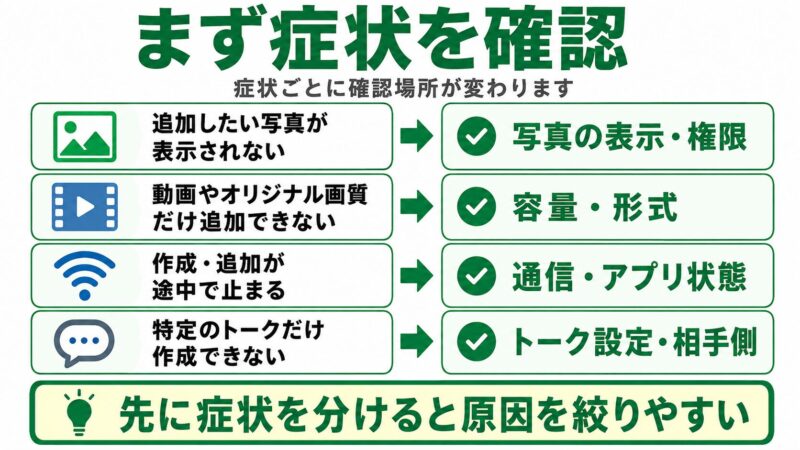
最初に、現在の症状と確認する場所を照らし合わせましょう。
| 症状 | 考えられる原因 | 最初に確認すること |
|---|---|---|
| 追加したい写真が表示されない | 写真へのアクセスが制限されている | 端末の写真アクセス許可 |
| 動画やオリジナル画質だけ追加できない | 会員条件を満たしていない | LYPプレミアムの契約状態 |
| 作成・追加が途中で止まる | 通信不良、容量不足、一時的な不具合 | 通信、空き容量、アプリ更新 |
| 特定のトークだけ作成できない | トークの種類、同名アルバム、上限 | アルバムを作れるトークか確認 |
アルバムではなく、通常のトークでも写真を送れない場合は原因が異なることがあります。先にLINEで写真を送れないときの対処法を確認してください。
写真が選べないときはアクセス許可を確認する
アルバムの選択画面に写真が表示されない場合は、LINEに許可している写真の範囲を確認します。
iPhoneの場合
- iPhoneの「設定」を開く
- 「アプリ」から「LINE」を選ぶ
※iOSのバージョンによっては、設定画面を下へスクロールして「LINE」を選びます。 - 「写真」をタップする
- 「すべての写真」、または追加したい写真を含む範囲を許可する
「選択した写真」になっている場合は、LINEから見える写真が限定されています。必要な写真を追加選択するか、問題の切り分けとして「すべての写真」へ変更してから再度試してください。
Androidの場合
- Androidの「設定」を開く
- 「アプリ」から「LINE」を選ぶ
- 「権限」をタップする
- 「写真と動画」「ファイルとメディア」などを開く
- 写真へのアクセスを許可する
Androidは機種やOSによって項目名が異なります。「許可しない」になっていないか、選択した写真だけに制限されていないかを確認してください。
設定を変更したらLINEを開き直し、対象のアルバムで写真が表示されるか確認します。
動画やオリジナル画質を追加できないときの確認事項
LINE公式ヘルプでは、アルバムに追加できる内容を次のように案内しています。
| 追加する内容 | 非会員 | LYPプレミアム会員 |
|---|---|---|
| 通常画質の写真 | 追加できる | 追加できる |
| オリジナル画質の写真 | 追加できない | 追加できる |
| 動画 | 追加できない | 追加できる |
無料利用中に動画を選んでいた場合は、通常画質の写真だけに絞って追加できるか試してください。LYPプレミアム会員が追加できる動画は5分以内です。
なお、LYPプレミアムを解約すると、加入中に保存した動画は有効期限日から30日後に削除され、オリジナル画質の写真は一般画質へ変換されます。一般画質の写真は維持されます。
「作成」「追加」を押しても進まないときの対処法
写真は表示されるのに追加が完了しない場合は、次の順番で確認します。
1.通信を切り替えてもう一度試す
Wi-Fiが不安定な場合はモバイルデータ通信へ、モバイル通信が不安定な場合は安定したWi-Fiへ切り替えます。機内モードがオンになっていないか、通信制限を受けていないかも確認してください。
2.LINEアプリとスマートフォンを更新する
App StoreまたはGoogle PlayでLINEの更新がある場合は、最新版へ更新します。端末のOS更新が保留になっている場合も、必要なデータをバックアップしてから更新を検討してください。
3.端末の空き容量を確認する
端末の空き容量が不足すると、LINEが正常に動作しない場合があります。LINE公式ヘルプでは、不具合時の目安として2GB以上の空き容量を確認するよう案内しています。
容量が少ない場合は、不要な動画やダウンロードファイルを整理します。LINE関連の容量を安全に減らす方法は、LINEで容量不足が起きたときの対処法でも確認できます。
4.LINEとスマートフォンを再起動する
LINEを完全に終了して開き直します。それでも変わらなければ、スマートフォンを再起動してから少ない枚数で追加を試してください。
トークルーム・アルバム名・保存上限を確認する
LINEの設定に問題がなくても、アルバムの仕様に当たると作成や追加ができません。
| 確認項目 | LINE公式の制限 | 対処法 |
|---|---|---|
| トークルームの種類 | 作成できるのは1対1トークとグループ | 複数人トークはグループに変更して試す |
| アルバム名 | 同じトーク内で同じ名前は使用不可。50文字まで | 別のアルバム名に変更する |
| アルバム数 | 1トークルームにつき最大100個 | 不要なアルバムを確認する |
| 1アルバムの保存数 | 最大1,000個。動画1本は写真10枚相当 | 別のアルバムに分ける |
| 1回のアップロード数 | 最大300個。動画1本は写真10枚相当 | 枚数を減らして複数回に分ける |
| 月間アップロード量 | 写真・動画には月間上限がある | 写真は翌月1日、動画はLYPプレミアム更新日の午前0時以降に再確認する |
削除したアルバムや写真・動画は復元できません。上限に達している場合でも、内容を確認せずに削除しないでください。
アルバムのキャッシュを削除する方法
写真の読み込みや追加が途中で止まる場合は、アルバムのキャッシュ削除を試せます。
- LINEの「ホーム」を開く
- 「設定」をタップする
- 「アルバム」をタップする
- 「すべてのアルバムのキャッシュを削除」をタップする
- 内容を確認して「削除」をタップする
アルバムのキャッシュを削除しても、保存済みの写真や動画そのものは削除されません。ただし、完了していない追加やダウンロードはキャンセルされます。処理中のアップロードがないことを確認してから実行してください。
追加後の写真が表示されない、アルバム自体が見つからない場合は、LINEアルバムが見られないときの対処法を確認してください。
直らなくてもLINEアプリをすぐ削除しない
再インストールすると端末内のデータや設定状況を確認できなくなる場合があります。写真の権限、通信、アプリ更新、空き容量、再起動、キャッシュ削除まで試してから判断してください。
それでも改善しない場合は、別の写真を1枚だけ追加できるか、別の1対1トークまたはグループでアルバムを作れるかを試します。
- 別の写真なら追加できる:元の写真データや形式に原因がある可能性
- 別のトークなら作成できる:元のトークの種類・アルバム名・上限に原因がある可能性
- どの写真・トークでも追加できない:通信、容量、アプリ側の問題の可能性
この切り分けを行っても直らない場合は、表示されたエラーメッセージと発生時刻を控え、LINEヘルプセンターから問い合わせてください。
まとめ
LINEアルバムに追加できないときは、次の順番で確認します。
- 写真へのアクセス許可
- 動画・オリジナル画質の会員条件
- 通信、LINEの更新、端末の空き容量
- 再起動とアルバムのキャッシュ削除
- トークルーム、アルバム名、保存上限
通常画質の写真も追加できない場合は、権限と通信から確認するのが近道です。データを失わないため、LINEアプリの削除は最後の手段にしてください。
LINEアルバムに追加できないときのよくある質問 (FAQ)
LINEアルバムの作成や写真追加で迷いやすい点を、Q&A形式でまとめました。
A
A
A
A
A

