LINEで写真や動画を送ろうとすると、「保存容量が不足しています」「正常に処理できませんでした」と表示されて困っていませんか。
この表示は、スマートフォン本体の空き容量だけが原因とは限りません。通信の不安定、写真へのアクセス権限、LINEやOSの不具合、一時データの蓄積でも起こります。
大切なトークや写真を失わないように、削除の危険がない確認から順番に進めましょう。LINEの再インストールやトークデータ削除は最後まで行いません。
[著者情報]
この記事を書いた人:まっしゃん / できない解決ナビ運営責任者
スマートフォンやアプリの「できない」「分からない」を解決するため、できない解決ナビを運営しています。専門用語をできるだけ避け、初めて操作する方でも迷わない手順と、データを失わないための注意点を重視して情報を発信しています。LINEに関する記事では、公式情報を確認しながら、安全に試せる方法から順番に解説します。
※2026年8月時点のLINE公式ヘルプを基にしています。設定名はiPhone・Androidの機種やOSで異なる場合があります。
最初に症状を切り分ける
| 症状 | 考えられる原因 | 最初に試すこと |
|---|---|---|
| 写真も動画も送れない | 通信、権限、LINE・OSの不具合 | 回線切替、権限、更新 |
| 撮影時だけ容量不足と出る | 端末容量、Androidの既知不具合 | 空き容量とOS更新 |
| 長い動画だけ送れない | ファイルサイズ、通信時間、形式 | 短くする、画質を下げる |
| アルバムへ動画を追加できない | 機能の利用条件 | トークへ直接送るかプランを確認 |
| 特定の写真だけ送れない | ファイル破損、クラウド未取得 | 端末へ保存し直して再送 |
1.Wi-Fiとモバイル通信を切り替える
画像や動画の送信にはデータ通信が必要です。Wi-Fiが弱い場所では、接続マークが出ていても送信が完了しないことがあります。
- Wi-Fiを一度オフにし、4G・5Gで送信する
- モバイル通信で失敗する場合は、安定したWi-Fiへ切り替える
- 機内モードがオンになっていないか確認する
- 通信速度制限やデータ残量を確認する
送信ボタンを何度も押すと、通信が回復した時に同じ写真が複数届く場合があります。送信中の表示が残っている時は、回線を切り替えて少し待ってから1回だけ再送してください。
2.スマートフォンの空き容量を確認する
iPhoneの場合
「設定」→「一般」→「iPhoneストレージ」を開きます。空き容量がほとんどない場合は、不要な動画やダウンロード済みファイルを確認します。写真を消す場合は、iCloudやパソコンへ保存できていることを先に確認してください。
Androidの場合
「設定」→「ストレージ」を開きます。機種によっては「デバイスケア」や「バッテリーとデバイスケア」の中にあります。大きい動画、ダウンロードファイル、使っていないアプリから整理します。
3.LINEの写真・動画へのアクセス権限を確認する
iPhone
- 端末の「設定」を開く
- 「アプリ」または一覧から「LINE」をタップ
- 「写真」を開く
- 必要に応じて「選択した写真」または「すべての写真」を選ぶ
「選択した写真」を使っている場合、送信したい画像が許可対象に含まれているか確認します。カメラで撮影できない場合は、カメラとマイクの権限も確認してください。
Android
- 端末の「設定」→「アプリ」→「LINE」
- 「権限」をタップ
- 「写真と動画」「ファイルとメディア」「カメラ」など必要な項目を許可
Androidのバージョンによって「選択した写真のみ」が表示されることがあります。送信したい写真を選び直してください。
4.LINEとスマートフォンを更新する
2026年には、一部Android端末で画像・動画を送受信できない、画像送信時に容量不足と表示されるなどの不具合が案内されました。LINE公式は、該当するAndroid環境でAndroid 16 QPR2以降へ更新するよう案内しています。
すべての容量不足表示が同じ不具合とは限りませんが、空き容量や権限に問題がない場合は、Google PlayのLINE更新と端末のシステム更新を確認してください。iPhoneもApp Storeと「設定」→「一般」→「ソフトウェアアップデート」を確認します。
5.送信する写真の画質を下げる
- LINEの「ホーム」→設定
- 「写真と動画」をタップ
- 「送信する写真の画質」を一段階下げる
- 同じ写真を1枚だけ送信して確認する
高画質の写真や複数の動画は、送信に時間がかかります。まず1枚で成功するか確認し、成功したら数回に分けて送ってください。元データを失わないため、送信確認が終わるまで端末の写真は削除しません。
6.LINEアプリ内のキャッシュだけを削除する
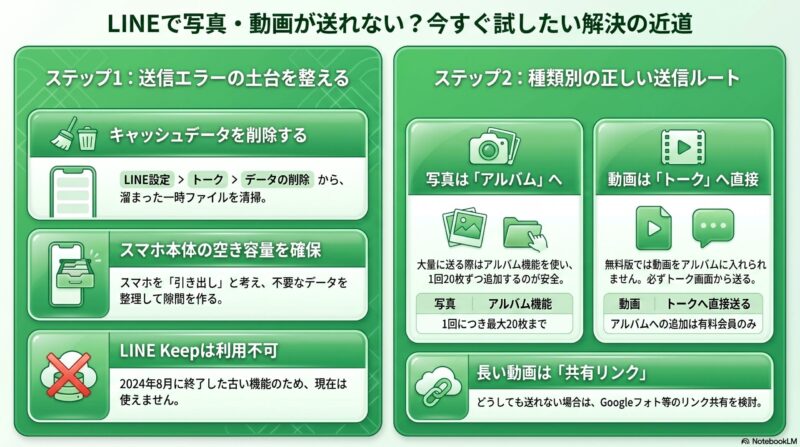
ここまでで改善しない場合は、LINEアプリ内のキャッシュを削除します。LINE公式によれば、キャッシュデータを削除しても通常はトーク履歴は削除されません。
- LINEの「ホーム」→設定
- 「トーク」→「データの削除」
- 「キャッシュ」の行だけを確認
- キャッシュの「削除」をタップ
写真、動画、ファイル、すべてのトーク履歴にはチェックを入れないでください。また、保存期間を過ぎた写真・動画は、キャッシュ削除後に閲覧できなくなる場合があります。大切な写真を端末へ保存してから行いましょう。
写真は送れるのに動画だけ送れない場合
- 動画を短く編集して送る
- 高画質設定を下げる
- クラウド上の動画をいったん端末へダウンロードする
- トークへ1本ずつ直接送る
- 別の回線へ切り替える
LINEアルバムへ通常追加できるのは写真です。LYPプレミアム会員はアルバムへ動画とオリジナル画質の写真を追加できます。「動画がアルバムに入らない」症状を、端末の容量不足と混同しないようにしてください。
再インストール前に必ず確認すること
LINEを削除して再インストールする場合は、アカウントの引き継ぎ準備とトーク履歴のバックアップが必要です。写真送信の問題だけで、最初から再インストールする必要はありません。
通信、容量、権限、更新、キャッシュの順に試しても改善しない場合は、発生日時、端末名、OSとLINEのバージョン、表示されたエラー文を控えてLINEへ問い合わせます。突然すべてのメッセージを送れなくなった場合は、写真だけの問題ではなく利用制限や障害も確認してください。
LINE全体が使えない場合は、LINEが使えない時の原因を切り分ける方法も確認してください。
相手側だけ写真が見られない場合
自分の画面では送信済みでも、相手側で読み込みマークが続く場合は、相手の通信環境や保存期間も関係します。まず同じ写真を何度も送り直さず、「文字メッセージは届くか」「別の小さい写真は開けるか」を確認してください。
- 文字も届かない:自分または相手の通信、LINE障害を確認
- 小さい写真だけ届く:元画像の容量や形式を確認
- 以前の写真だけ開けない:サーバー保存期間の可能性を確認
- 相手1人だけ開けない:相手側のLINE更新、通信、空き容量を確認
急ぎの場合は、写真を端末へ保存してサイズを小さくしたコピーを送り、重要な元データはクラウドストレージなど別の方法でも共有します。LINEの送信成功表示だけでバックアップが完了したとは考えないでください。
「容量不足」と表示されても写真を急いで消さない
容量を空けるために写真アプリから大量削除すると、LINEへ送る前の元データまで失うおそれがあります。まず「設定」のストレージ画面で、動画、ダウンロード、使っていないアプリのどれが大きいかを確認します。
クラウド写真サービスを使っている場合は、同期完了を確認してから端末側を整理します。「最近削除した項目」も容量を使うことがありますが、完全削除すると元へ戻せません。空き容量確保は、復元できる不要ファイルから少しずつ行ってください。
LINEで写真・動画が送れない時のよくある質問
容量不足表示、キャッシュ、アルバムについて確認します。