

LINEのトークリストやアイコンに、いつの間にか表示されている「99+」という赤いマーク。「これって何かのエラー?自分のLINE、故障したのかな?」と、少し不安になっていませんか?
ご安心ください。それは故障ではなく、LINEの正常な表示です。この記事では、LINE 99+ 意味を最初に整理し、たった数タップで表示を消す簡単な方法まで1分で分かるように解説します。
もうモヤモヤする必要はありません。読み終わる頃には、原因も対処法も理解して、スッキリした気持ちになりますよ。
CHECK
[著者情報]
この記事を書いた人:まっしゃん / できない解決ナビ運営責任者
スマートフォンやアプリの「できない」「分からない」を解決するため、できない解決ナビを運営しています。専門用語をできるだけ避け、初めて操作する方でも迷わない手順と、データを失わないための注意点を重視して情報を発信しています。LINEに関する記事では、公式情報を確認しながら、安全に試せる方法から順番に解説します。
結論:LINE「99+」の意味は「未読メッセージ99件以上」のサイン
さっそく結論からお伝えします。LINEに表示される「99+」は、「未読メッセージ」が99件以上溜まっている状態を示すサインです。
けっして、LINEアプリの故障や、お使いのスマートフォンの不具合ではありません。LINEではトークや通知に関する表示が分かりにくいこともありますが、99+自体は危険なエラーではないため、まずは落ち着いて大丈夫です。似たように「故障かも」と不安になりやすい表示として、日時が青くなるケースもあります。気になる方は、LINEで日時が青くなる理由もあわせて確認しておくと安心です。
この「99+」という表示は、主に2箇所で見られます。
- スマホのホーム画面にあるLINEの「アプリアイコン」の右上
- LINEアプリを開いた中の「トークリスト」にある友だちやグループの横
どちらに表示されている場合でも、基本的な意味は同じです。単にたくさんの未読メッセージが溜まっていることを示しているだけなので、まずは安心してくださいね。特定のグループだけ通知が来ない、または未読が急に溜まりやすい場合は、個別の通知設定が関係していることもあります。詳しくはLINEグループ通知設定の確認方法も参考になります。
情報時点:2026年5月時点。LINEアプリの画面表示やボタン名は、OSやアプリのアップデートにより変わる場合があります。

【iPhone/Android対応】溜まった未読を一瞬で消す「一括既読」の方法
意味が分かって安心したところで、「じゃあ、この表示を消すにはどうすればいいの?」と思いますよね。
一つ一つのトークルームを開いてメッセージを読んでいくのは、とても時間がかかって大変です。でも、ご安心ください。現在のLINEには、溜まった未読メッセージをたった数タップで一掃できる「すべて既読」または「すべて既読にする」という便利な機能があります。
ただし、注意点もあります。一括既読にすると、まだ内容を確認していないトークも既読扱いになります。大事な連絡が混ざっていないか不安な場合は、家族・学校・職場など重要なトークだけ先に確認してから操作してください。
お使いのスマートフォンに合わせて、以下の手順で操作してみてください。
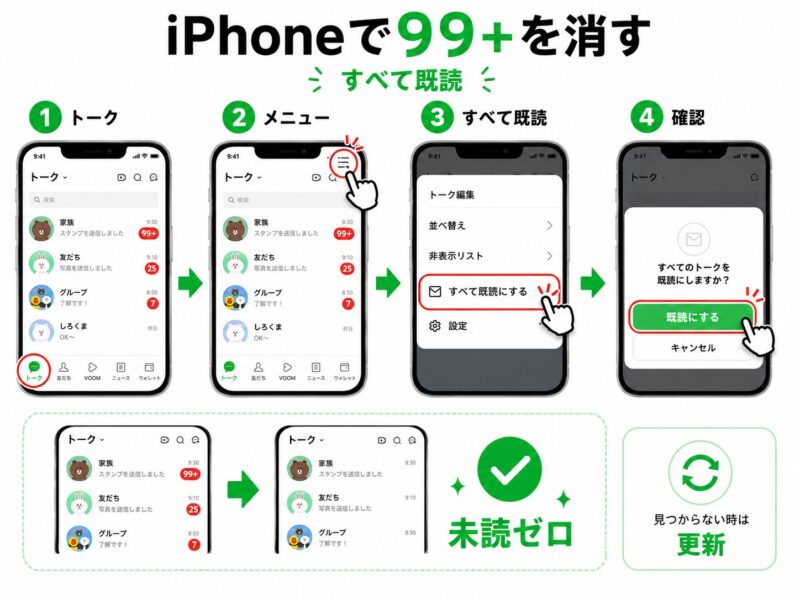
iPhoneをお使いの場合
iPhoneでは、トーク一覧の上部にあるメニューから操作します。画面表示はアプリのバージョンによって少し変わる場合がありますが、基本の流れは同じです。
- LINEの「トーク」タブを開きます。
- 画面上部のメニューアイコン、またはトークリスト操作用のアイコンをタップします。
- 表示されたメニューから「すべて既読」または「すべて既読にする」をタップします。
- 確認画面が出たら「既読にする」を選びます。
これで、全てのトークルームの未読数がゼロになり、「99+」の表示が消えます。ボタン名が見つからない場合は、LINEアプリを最新版に更新してから、もう一度トーク一覧の上部メニューを確認してください。
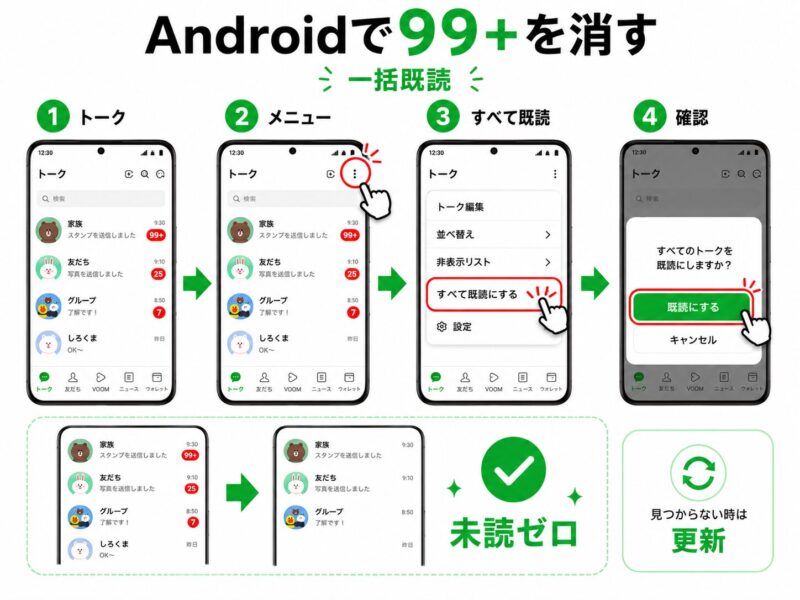
Androidをお使いの場合
Androidでは、トークリストの右上にあるメニューから操作できることが多いです。機種やLINEアプリのバージョンにより、表示名が少し異なる場合があります。
- LINEの「トーク」タブを開きます。
- 画面右上、または画面上部のメニューボタンをタップします。
- 表示されたメニューの中から「すべて既読」または「すべて既読にする」をタップします。
- 確認画面が出たら「OK」または「既読にする」を選びます。
これだけで操作は完了です。溜まっていた未読表示が一括で消えます。
「99+」が表示される場所で確認方法が変わる
「99+」は、LINEのトーク一覧、スマートフォンのホーム画面にあるLINEアイコン、端末の通知画面などで見え方が異なります。トーク一覧の数字は未読メッセージを確認する目安です。一方、ホーム画面のバッジはiPhone・Android本体やホームアプリの通知設定にも左右されるため、トークを読んだ直後に数字が残っても、すぐ故障とは判断できません。
| 表示場所 | 主に示すもの | 数字が残る時の確認 |
|---|---|---|
| トーク一覧 | 各トークの未読メッセージ | 未読のトークや非表示中のトークを確認 |
| LINEアイコン | 端末が数えている通知・未読の目安 | LINEを開き直し、通知バッジ設定を確認 |
| VOOMなどのサービス内 | そのサービスのお知らせ | トークの未読とは分けて確認 |
一括既読の前に大切な連絡だけ確認する
「すべて既読」を使うと短時間で表示を整理できますが、内容を読んでいないメッセージにも既読がつきます。家族、学校、職場、取引先など重要なトークを先に開き、返信が必要なメッセージがないか確認してから一括既読にしてください。既読にしたメッセージを相手側で未読へ戻すことはできません。
読んでも99+が消えない時の順番
- LINEのトーク一覧を下まで確認し、未読マークのあるトークを探します。
- LINEアプリを完全に終了して開き直します。
- 通信をWi-Fiとモバイル通信で切り替えます。
- LINEとスマートフォンを最新版へ更新します。
- ホーム画面だけ数字が残る場合は、端末の通知バッジ設定を一度確認します。
AndroidでLINEアイコンの数字だけ表示されない、または点だけになる場合は、機種やホームアプリによる違いがあります。詳しくはAndroidでLINEアイコンに数字が出ない時の確認方法をご覧ください。
「99+」になりやすい通知と見落としやすい場所
大人数のグループ、学校や地域の連絡用グループ、公式アカウントからの配信が重なると、短時間で未読が増えることがあります。通知をオフにしているトークでも、メッセージそのものが届けばトーク一覧には未読が残る場合があります。「通知音が鳴らなかった=未読はない」とは限りません。
トークを非表示にしている場合や、長く使っていないグループが下の方にある場合も見落としやすくなります。検索欄に相手名やグループ名を入れて、重要な相手を先に確認してください。必要のない公式アカウントは、通知オフ・ブロック・削除の違いを理解して整理すると、今後「99+」になりにくくなります。
数字だけを消すためにアプリを削除しない
通知バッジが残っているだけでLINEを再インストールすると、トーク履歴のバックアップや引き継ぎ確認が必要になります。まずは未読確認、アプリ再起動、端末再起動、アップデートまでにとどめ、再インストールは他の不具合も続いている場合の最終手段にしてください。
LINEの「99+」に関するよくある質問
99件以上の未読があることを示す省略表示です。
100件、200件と増えても「99+」のまま表示される場所があります。正確な件数より、未確認のトークが多い状態だと考えてください。
「99+」だけで故障や乗っ取りとは判断できません。
通常は未読や通知が多数あることを示します。身に覚えのないログイン通知がある場合は、別途「ログイン中の端末」を確認してください。
各メッセージには通常どおり既読がつきます。
重要な連絡を読む前に一括既読にすると見落としやすいため、必要なトークを先に確認してください。

