

お子さんの部活動やPTAのグループなど、一番大事なLINEグループに限って通知が来ない…。『緊急連絡を見逃していたらどうしよう』と、思わず血の気が引くような経験でお困りではありませんか?
でも、どうかご安心ください。特定のグループだけ通知が来ない場合は、故障ではなく、グループ個別の通知オフやスマホ本体の集中モードが原因になっていることが多いです。
この記事では、難しい専門用語や網羅的な原因リストはできるだけ避けます。あなたが今すぐ、可能性の高い順に試せる『最速復旧チェックリスト』をご用意しました。
読み終える頃には、通知が元通りになるだけでなく、「なんだ、簡単だった」という安心感と自信を取り戻せますよ。
CHECK
この記事を書いた人
佐藤 拓也(さとう たくや)/ スマホ設定サポート アドバイザー
大手通信キャリアのサポート部門で5年間、年間2,000件以上のスマホ関連の相談に対応。特に、デジタル機器に不慣れな方への丁寧な解説で高い評価を得る。「そのお悩み、本当によく分かります。これはあなたのせいではなく、スマホが複雑すぎるだけです。一緒に、一つずつ、ゆっくり確認していきましょう」という、徹底的に寄り添う姿勢を大切にしています。
「私だけ?」その不安、わかります。特定グループの通知が来ない主な原因
「他の通知は来るのに、なぜこのグループだけ…?」「もしかして、私のスマホだけがおかしいの?」そんな風に、一人で不安を抱えていらっしゃいませんか。
私がサポートのお仕事で最もよく受ける質問の一つが、まさにこの「特定のグループだけ通知が来ない」というご相談です。ですから、これは決してあなただけの特別な問題ではありません。
そして、原因は大きく分けて「LINEアプリの中」か「スマホ本体」のどちらかに隠れています。ほとんどの場合、故障ではなく、どこかにあるはずのスイッチが意図せずオフになっているだけなのです。
複雑な故障ではないと分かれば、少し安心できますよね。では、早速そのスイッチを探しにいきましょう。特定の人やグループだけ通知が来ない症状をより広く確認したい場合は、LINE通知が一部だけ来ない時の確認方法も参考になります。
2分で解決!LINE通知を最速で復旧する3ステップ・チェックリスト
ここからが本題です。難しいことは考えず、上から順番に3つのステップを試してみてください。各ステップで、iPhoneとAndroidの確認ポイントもあわせて解説しますので、ご自身のスマートフォンに合わせて見てくださいね。
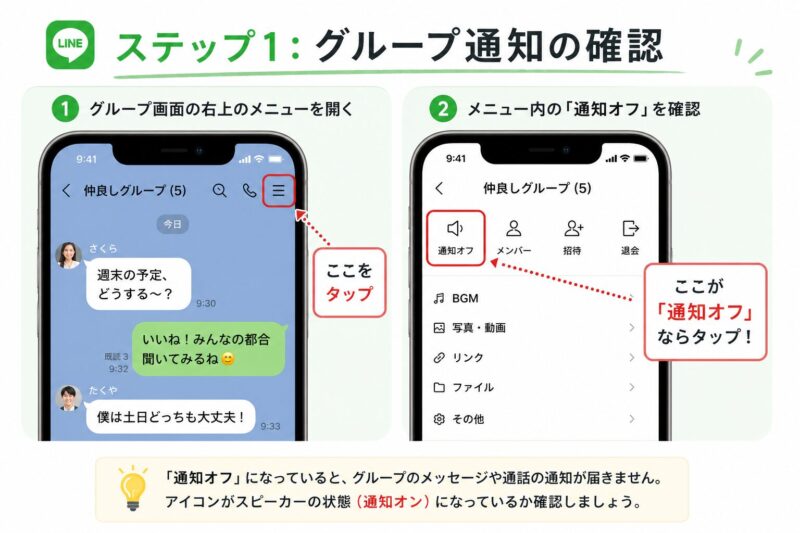
ステップ1:LINEアプリ内の「グループ通知」を確認する(所要時間:30秒)
最も多くの方が陥るのが、このパターンです。何かの拍子に、そのグループの通知だけをオフにしてしまっている可能性があります。
- 問題のLINEグループを開き、右上のメニューボタン(三本線のアイコン)をタップします。
- メニュー内の「通知オン/通知オフ」の表示を確認します。通知オフになっていたら、タップしてオンに切り替えてください。
- トーク一覧でグループ名の横にスピーカーに斜線が入ったマークが出ている場合は、そのトークルームの通知がオフになっています。
LINE公式ガイドでも、トークルームごとに通知オン/オフを切り替えられると案内されています。まずはここを確認するのが最短です。
ステップ2:スマホ本体の「集中モード/サイレントモード」を確認する(所要時間:1分)
LINEアプリのグループ通知設定がオンでも、それを上書きしてしまう強力な機能がスマホ本体にあります。それがiPhoneの「集中モード」やAndroidの「サイレントモード」です。これらの機能がオンになっていると、グループ通知設定が正しくても通知が来ない原因になります。
LINE全体の通知が不安定な場合は、LINE通知が来ない時の基本チェックもあわせて確認すると、スマホ本体側の原因を切り分けやすくなります。
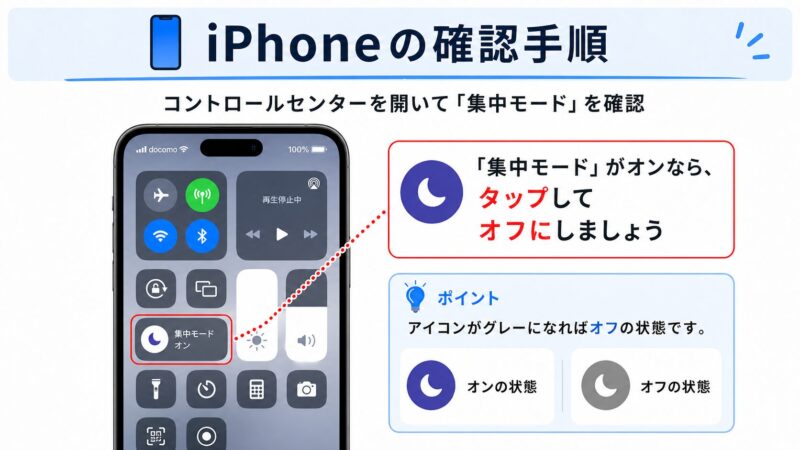
【iPhoneの場合】
- 画面の右上隅から下にスワイプして、コントロールセンターを表示します。
- 月のマークや「集中モード」がオンになっていないか確認します。もしオンになっていたら、タップしてオフにしてください。
- 集中モードを使い続けたい場合は、LINEや対象グループの通知を許可できる設定になっているか確認しましょう。
【Androidの場合】
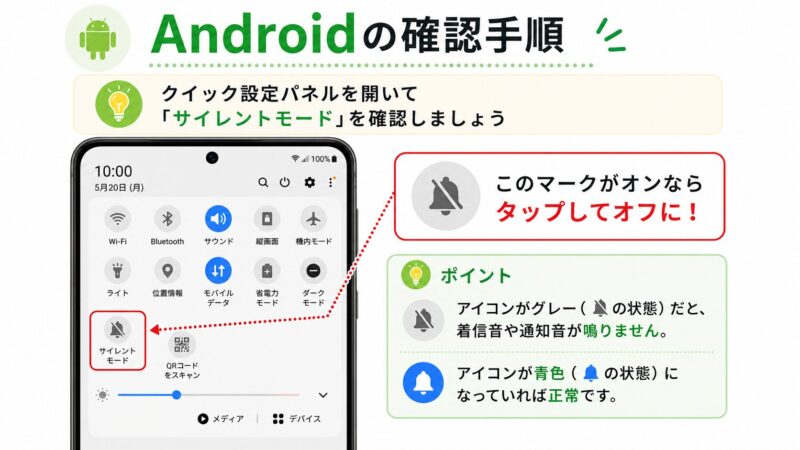
- 画面の上から下にスワイプして、クイック設定パネルを表示します。
- 「サイレントモード」や「通知をミュート」、「通知の鳴動制限」といった項目がオンになっていないか確認します。
- もしオンになっていたら、タップしてオフにしてください。(※機種によって名称が異なる場合があります)
Androidでは、機種によってLINEの通知カテゴリが細かく分かれていることがあります。通知設定を一度整理したい場合は、LINE通知設定をリセットする確認手順も参考にしてください。
ステップ3:基本の「再起動」を試す(所要時間:30秒)
ここまでの設定に問題がない場合、LINEアプリやスマートフォンの一時的な不具合の可能性があります。
そんな時は、スマートフォンを一度再起動してみてください。電源を完全にオフにして、30秒ほど待ってから再び電源を入れるだけです。これだけで軽微な不具合が解消され、グループ通知設定が正常に機能し始めることがあります。
通知音そのものが鳴らない場合は、グループ設定ではなく音量やサウンド設定が原因の可能性もあります。あわせてLINEの音が鳴らない時の確認手順も見ておくと安心です。
【最終手段】まだ直らない?考えられる残りの原因と対処法
✍️ 専門家の経験からの一言アドバイス
【結論】: もし3ステップで解決しなくても、どうか諦めないでください。最後の確認が、解決への一番の近道です。
なぜなら、多くの方がここで「もう自分では直せない」と思ってしまいがちですが、実はもう少しだけ確認できる簡単なポイントがあるからです。この最後のステップが、あなたの問題を解決する鍵になるかもしれません。
ここまでの手順で解決しない場合、少し特殊な原因が考えられます。以下の2点を確認してみましょう。
-
相手が「ミュートメッセージ」で送っている
LINEには、相手に通知音・ポップアップ・プッシュ通知を送らずにメッセージを送信できる「ミュートメッセージ」という機能があります。相手がこの機能を使って送信している場合、あなたの設定がオンでも通知は届きません。なお、相手がミュートメッセージを使ったかどうかはLINE上では分からないため、必要であれば「通常送信で一度送ってもらえる?」とやさしく確認してみましょう。 -
LINEアプリのキャッシュが溜まっている
キャッシュとは、アプリを素早く動かすための一時的なデータのことです。このデータが溜まりすぎると、アプリが不安定になることがあります。- 操作手順: LINEのホーム画面右上の「設定(歯車マーク)」>「トーク」>「データの削除」>「キャッシュ」の右にある「削除」をタップします。
- ご安心ください: キャッシュを削除しても、通常は友だちリストや過去のトーク履歴が消える操作ではありません。ただし、「すべてのデータを削除」など別項目を誤って選ばないように、表示をよく確認してください。
アプリやOSの更新状況までまとめて確認したい場合は、LINE通知の復旧チェックリストもあわせて活用してください。
もう大丈夫。これからは安心してLINEを使えます
お疲れ様でした。これで、すべての確認作業は完了です。
特定グループの通知が来ない原因のほとんどは、次の3つです。
- グループ通知がオフになっている
- スマホ本体の集中モード(サイレントモード)がオンになっている
- 一時的な不具合が起きている
さらに、まれにミュートメッセージやキャッシュの影響が関係する場合もあります。前述の通り、ミュートメッセージは受信側から判別できないため、設定を全部見直しても特定の通知だけ来ない場合は、グループ内の送信方法も確認してみてください。
この記事の通りに操作できたあなたは、もうスマホの設定で必要以上に悩むことはありません。これからは安心して、大切なご家族やご友人とのコミュニケーションを心ゆくまで楽しんでください。
[参考文献リスト]

