学校や家族からの大事なLINE電話。後になって着信履歴を見て、「なんで鳴らなかったの!?」と血の気が引くような思いをしたことはありませんか?
「無視した」と誤解されるのも辛いですし、何より「いざという時に連絡がつかない」という恐怖は、一刻も早く解消したいですよね。
「設定を変えた覚えはないのに…」「壊れちゃったのかな…」
そう不安に思っているあなた、まずは深呼吸してください。
元Appleサポートとして2万件以上の相談を受けてきた私がお伝えしたい結論は一つ。あなたのiPhoneは、十中八九壊れていませんし、あなたが悪いわけでもありません。
実は、近年のiPhoneは「賢すぎる」あまり、持ち主に気を使いすぎて勝手に音を消してしまう「お節介な機能」がいくつか搭載されているのです。
修理に出す前に、プロが真っ先に疑う「3つの隠れ設定」を一緒に見ていきましょう。これを知れば、もう連絡を見逃すことはなくなりますよ。
【LINEの通知がこない原因は複数あります】
CHECK
👤 著者プロフィール
名前: ミサキ(元Appleサポート・スペシャリスト)
専門領域: iOSトラブルシューティング / デジタル・ウェルビーイング
実績: テクニカルサポート歴10年、対応件数2万件以上。
スタンス: 「機械は便利だけど、時々お節介ですよね」。専門用語を使わず、あなたの「困った」に寄り添うパートナー。
【最優先】「設定を変えた覚えはない」人が疑うべき3つの罠
多くの人がまず「マナーモード」や「音量ボタン」を確認しますが、実はその前に確認すべき場所があります。
ご紹介する3つのポイントは「設定ミス」ではなく、iPhoneやApple Watchが正常に機能しているからこそ起きる「仕様(親切機能)」です。だからこそ、故障を疑う前に、以下の3つをチェックしてください。
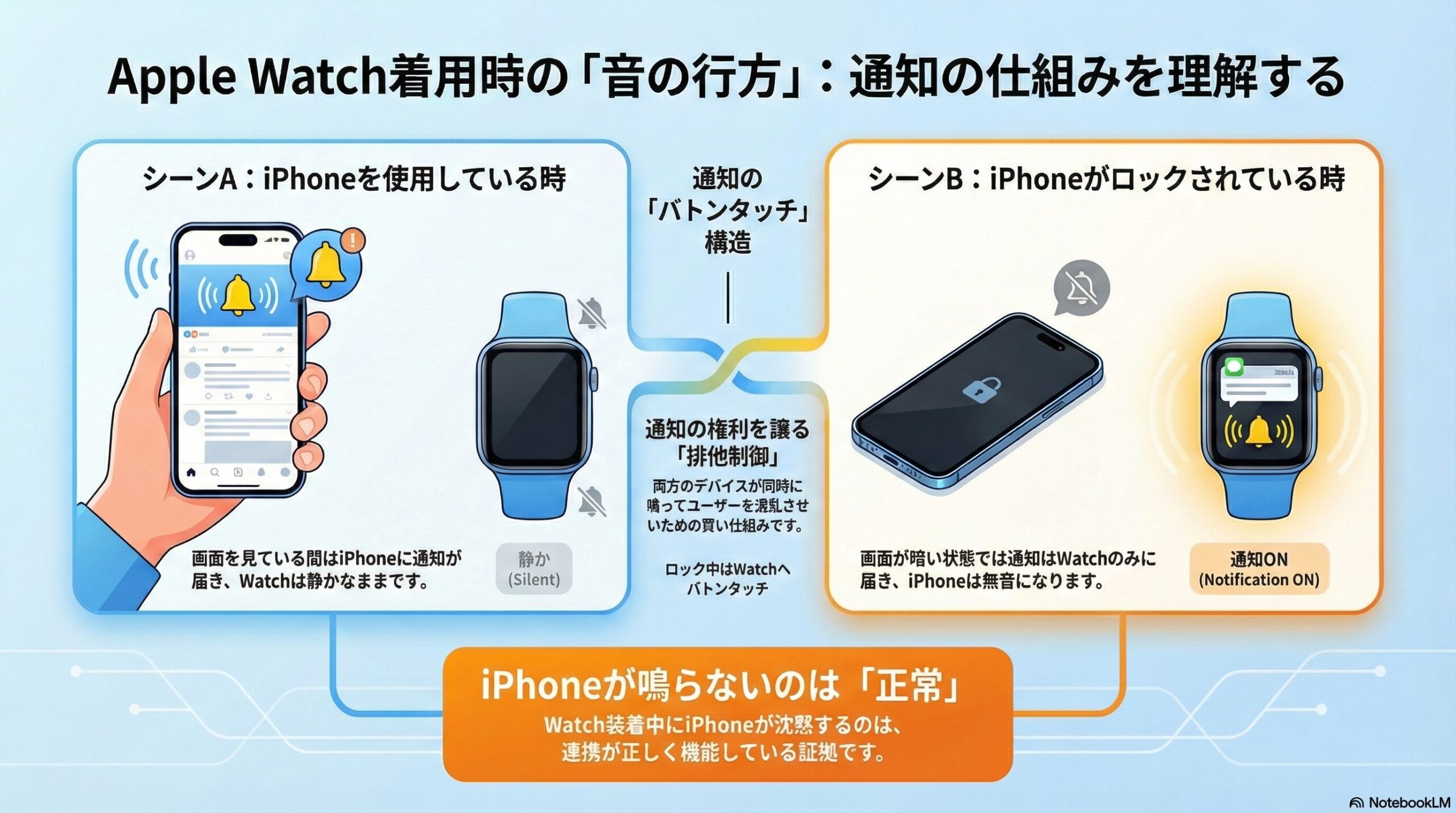
① Apple Watchを着けていませんか?(手首の罠)
これが最も多い、そして最も知られていない盲点です。
もしあなたがApple Watchをお使いなら、この「排他制御」という仕様を必ず覚えておいてください。
「iPhoneがロック(画面が暗い)されていて、かつApple Watchを腕に着けている時、通知音はApple Watchからのみ鳴り、iPhone本体は沈黙します。」
これはAppleが定めた絶対的なルールです。「手首で気づくんだから、iPhoneまで鳴らして邪魔をする必要はないよね?」というAppleなりの配慮なのですが、これを知らないと「iPhoneが壊れた」と勘違いしてしまいます。
【解決策】
一度、Apple Watchを腕から外すか、Watchのコントロールセンターで「機内モード」や「Bluetoothオフ」にして接続を切ってみてください。その状態でLINEを送ってもらい、iPhoneが鳴れば、原因は「Apple Watchとの連携仕様」だったと確定できます。
② 「集中モード」が勝手にオンになっていませんか?(お節介な罠)
「何も触っていないのに」というケースの犯人は、大抵これです。
iOS15以降の「集中モード(旧おやすみモード)」には、スマートアクティベーションという機能があります。
これは、「職場に着いた」「Kindleアプリを開いた」「決まった時間になった」といった条件をiPhoneが学習し、あなたがスイッチを押さなくても自動的に集中モードをオンにする機能です。
画面の右上やロック画面に、小さな「三日月」や「人型」のアイコンが出ていませんか? それが出ていたら、iPhoneは「今は邪魔しちゃダメだ」と気を利かせて、全ての音を遮断しています。
【解決策】
「設定」アプリ > 「集中モード」を開き、身に覚えのないスケジュールや自動化設定がオンになっていないか確認し、不要なものはタップして『削除』または『オフ』にしましょう。
③ 画面を見ていると音が小さくなる?(視線の罠)
「着信の瞬間は鳴るのに、スマホを手に取って画面を見た瞬間に音がスゥーっと小さくなる」
この怪奇現象のような挙動に驚かれる方が多いのですが、これも「画面注視認識機能」というiPhone X以降の高度な機能です。
Face IDのセンサーがあなたの目を認識し、「あ、持ち主が画面を見ているな。もう着信に気づいているから、大音量で鳴らし続ける必要はないな」と判断して、自動的にボリュームを下げているのです。
【解決策】
これが不要な場合は、「設定」>「Face IDとパスコード」>「画面注視認識機能」をオフにすることで、常に一定の音量で鳴り続けるようになります。
✍️ 専門家の経験からの一言アドバイス
【結論】: まずは「Apple Watchの接続を切る」テストを最優先で行ってください。
なぜなら、私がサポート現場で対応した「故障だと思って修理に持ち込まれたiPhone」の約3割が、実はこのWatch連携の仕様を誤解していただけだったからです。「鳴らない」のではなく「Watchに音を譲っているだけ」という事実を知るだけで、多くの不安は一瞬で解消します。
音は出ないけれど、振動(バイブ)も反応しない場合は、LINEの通知でバイブがならない原因も確認してみてください。
それでも鳴らない場合に確認する「基本のキ」
上記の「お節介機能」ではなかった場合、次に疑うべきは基本的な設定の「うっかりミス」です。
「そんなの分かってるよ」と思わず、念のため以下のチェックリストを確認してみてください。カバンの中でスイッチが動いてしまっていることもよくあります。
✅ 復活チェックリスト
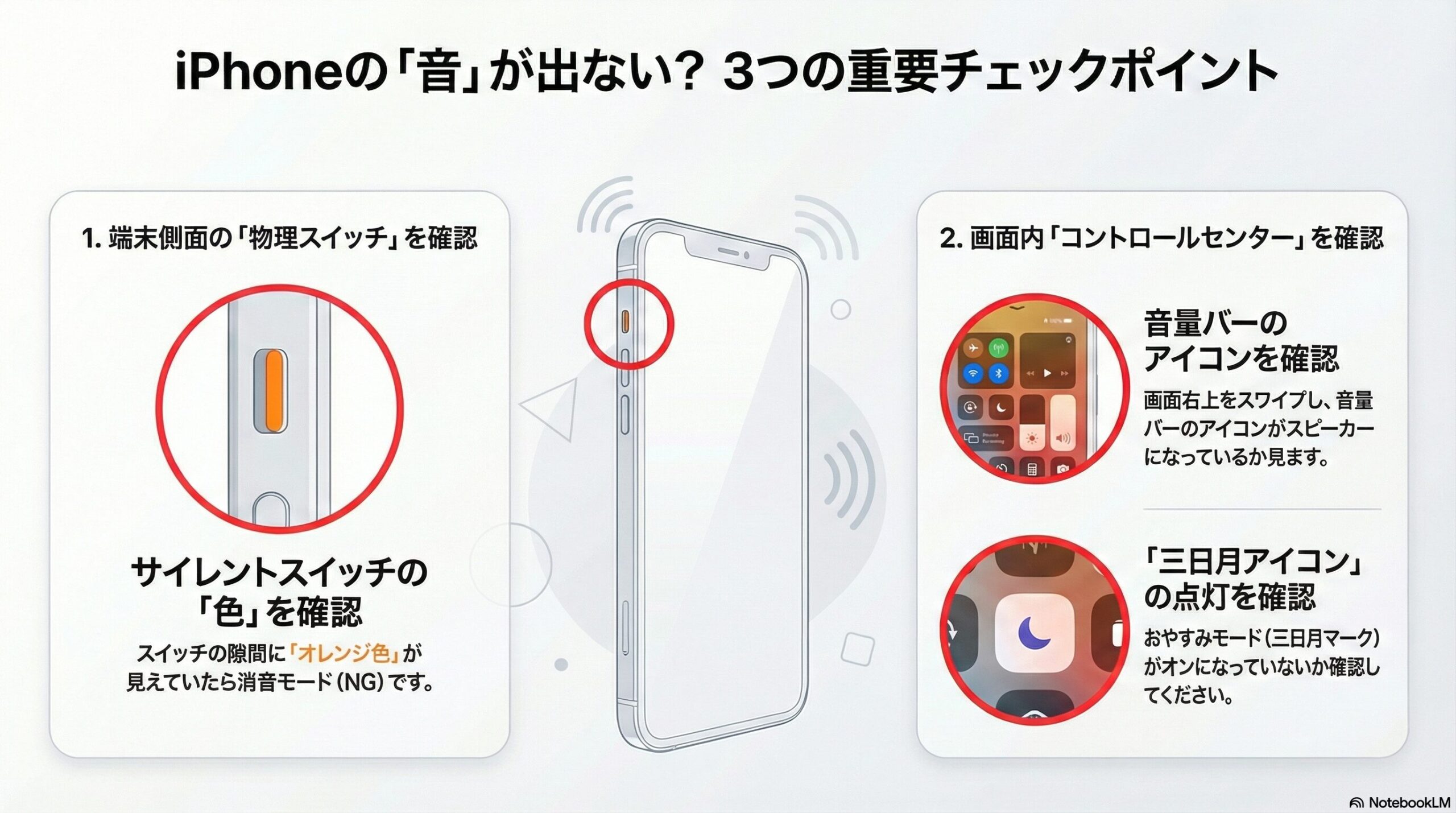
- 側面のスイッチ: オレンジ色の線が見えていませんか?(見えていたら消音モードです。カチッと切り替えましょう)
- 音量設定: 「設定」>「サウンドと触覚」の「着信音と通知音」のスライダが左端(ゼロ)になっていませんか?
- Bluetoothの罠: カバンの中のワイヤレスイヤホンに、勝手に接続されていませんか?(コントロールセンターのBluetoothアイコンを長押しして確認できます)
- おやすみモード: ロック画面に「三日月」などのアイコンが出ていませんか?
通知音がまったく鳴らないと思っていても、実際には音量が極端に小さくなっているだけというケースもあります。その場合は、通知音が小さいときの原因と対処法が参考になります。
LINEアプリ固有の「通知許可」と「不具合」
iPhone本体の設定が完璧でも、LINEアプリ側で「通知拒否」をしていては音は鳴りません。
ここでは、iOS(システム)とLINE(アプリ)の2つの設定が正しく握手できているか確認します。
1. 「2つの通知スイッチ」を確認する
通知を鳴らすには、以下の2箇所が両方ともオンである必要があります。
- iOS側の許可: 「設定」アプリ > 「通知」 > 「LINE」 > 「通知を許可」をオン。
- LINE側の許可: LINEアプリを開く > ホーム右上の歯車(設定) > 「通知」 > 「通知」をオン。
2. LINEアプリの一時的な不具合
LINEアプリ自体のバグで音が鳴らなくなることもあります。App Storeを開き、LINEアプリに「アップデート」が来ていないか確認してください。
また、電子機器の不具合における「万能薬」である「再起動」も試してみましょう。電源を一度切り、入れ直すだけで、詰まっていたプログラムがリセットされて直るケースは非常に多いです。
どうしても直らない時の「最終切り分けテスト」
ここまで試しても全く改善しない場合、最後に疑うべきは「スピーカーの物理的な故障」です。
修理に出すべきか、まだ設定を見直すべきか、白黒つけるためのテストを行いましょう。
👨⚕️ スピーカー生存確認テスト
- 「設定」アプリを開きます。
- 「サウンドと触覚」(または「サウンド」)をタップします。
- 「着信音と通知音」の左右のスライダを動かしてみてください。
【結果の判定】
音が鳴った場合:
おめでとうございます!iPhoneのスピーカーは故障していません(ハードウェアは正常)。
原因はまだ見つけられていない「設定」や「アプリ」の中にあります。もう一度、集中モードやLINEの設定を見直すか、LINEアプリの再インストール(バックアップ必須)を検討してください。
音が鳴らなかった場合:
残念ながら、スピーカー自体が故障している可能性が高いです。
この場合は設定変更では直らないため、Appleサポートへの修理依頼を検討する段階です。
CHECK
まとめ:もう連絡を見逃さないために
「鳴らない!」と焦っていた原因、特定できましたでしょうか?
多くの場合、iPhoneは壊れているのではなく、Apple Watchへの連携や集中モードといった「機能」が、あなたのために働こうとして、結果的に邪魔をしていただけなのです。
「私が機械音痴だから…」なんて自分を責める必要はありません。これらは知らなければ防げない「仕様」なのですから。
今回の解決ポイント:
- Apple Watchを着けている時はiPhoneは鳴らない(仕様)。
- 集中モードが「勝手に」オンになっていないか確認する。
- 画面を見ていると音量が下がる機能をオフにする。
この記事で無事に音が鳴るようになり、あなたが「なんだ、故障じゃなかったんだ!」と安心して、大事な人との連絡を楽しめるようになることを願っています。
もし、周りに同じように「iPhoneの音が鳴らない!」と困っているお友達がいたら、「それ、Apple Watchのせいかもよ?」と、ぜひ教えてあげてくださいね。