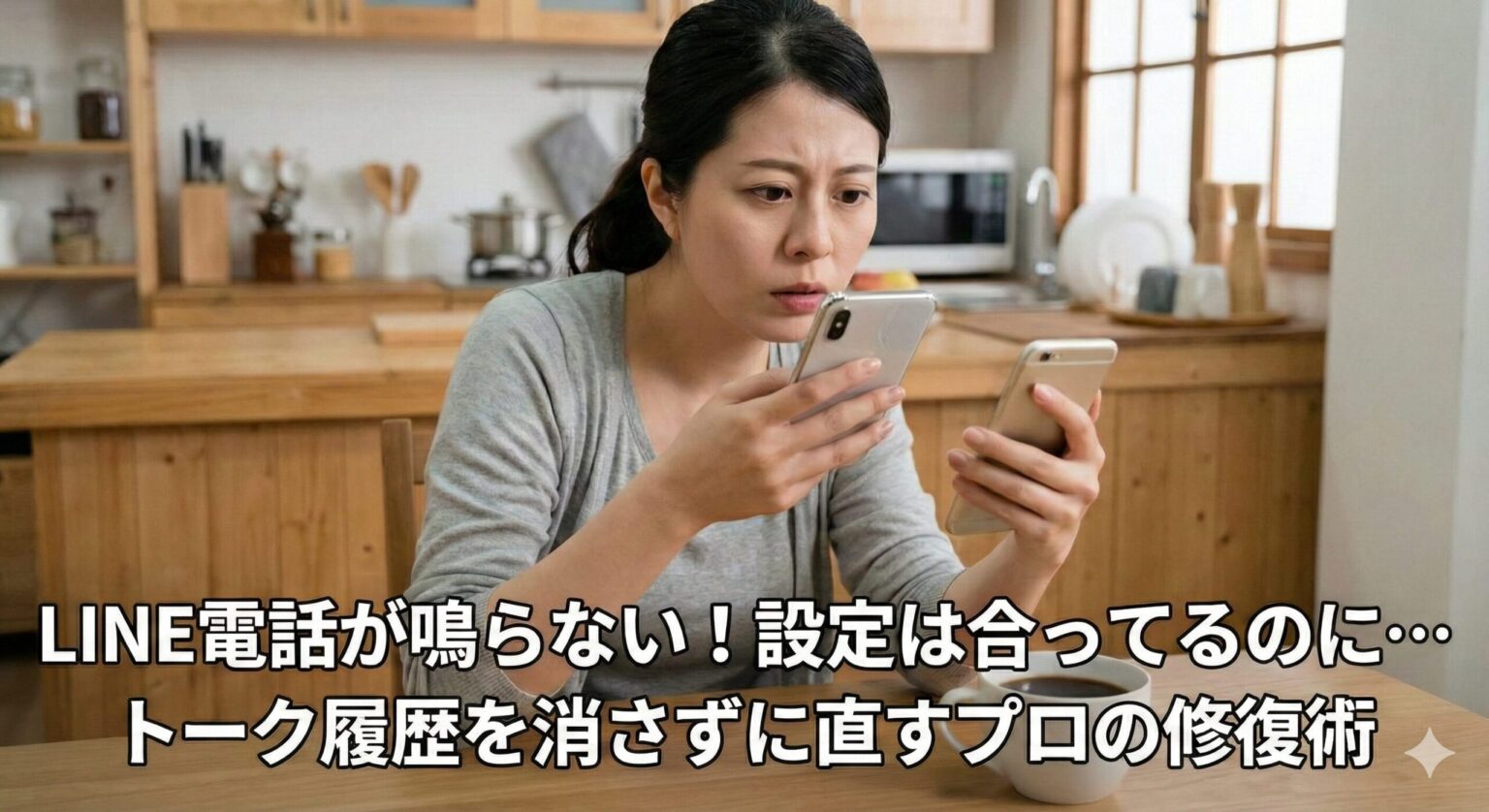
「保育園からの電話、気づかなかった…」
その瞬間の血の気が引く感じ、痛いほど分かります。学校や家族からの緊急連絡、気づいた時には不在着信のみ。
「なんで鳴らなかったの!?」「無視したと思われたらどうしよう」と焦って設定画面を見ても、音量は最大、マナーモードも解除されている。
「設定はいじってないはずなのに…」「壊れちゃったのかな…」
そう不安に思っているあなた、まずは深呼吸してください。
設定画面とにらめっこしても直らないのは、あなたのせいではありません。アプリやiOSの一時的な「バグ」が原因である可能性が高いです。
そして、焦っていきなりアプリを削除(×ボタン)したりしないでください。
LINE電話が鳴らない場合は、アプリを削除せず、まず通知・通話設定を確認してください。データに影響する操作の前にトーク履歴のバックアップ状況を確かめましょう。
【LINEの通知がこない原因は複数あります】
CHECK
著者プロフィール
[著者情報]
この記事を書いた人:まっしゃん / できない解決ナビ運営責任者
スマートフォンやアプリの「できない」「分からない」を解決するため、できない解決ナビを運営しています。専門用語をできるだけ避け、初めて操作する方でも迷わない手順と、データを失わないための注意点を重視して情報を発信しています。LINEに関する記事では、公式情報を確認しながら、安全に試せる方法から順番に解説します。
「設定は合ってるはず」な人が陥る3つの見落とし
まずは、一番初歩的な見落としをサクッと確認してしまいましょう。
「そんなの確認したよ!」と思われるかもしれませんが、カバンの中でスイッチが動いてしまっていることもよくあります。念のため、以下の3つだけチェックしてください。
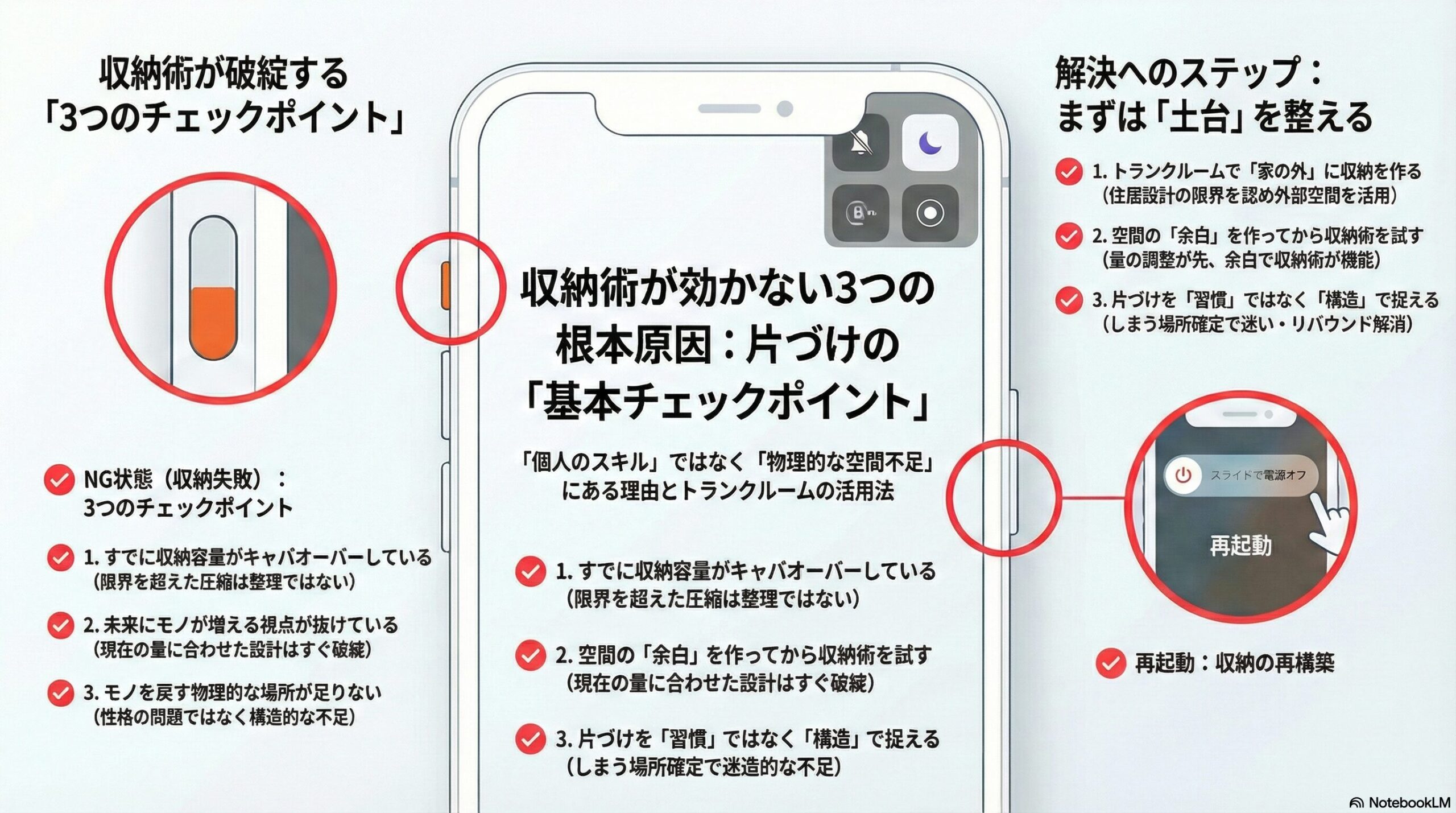
✅ 復活チェックリスト
- おやすみモード(集中モード): 画面右上に「三日月」などのアイコンが出ていませんか?出ていたら、コントロールセンターからオフにしてください。
- マナーモード: 本体の左側面にあるスイッチを見てください。オレンジ色の線が見えていたら「消音モード」です。カチッと切り替えましょう。
- 再起動: スマホの電源を一度切り、入れ直しましたか? 電子機器のトラブルは、再起動だけで直ることが本当に多いです。
【特効薬】「iPhoneの基本通話と統合」をリセットする
基本チェックで直らなかった場合、次に疑うべきは「iPhoneの基本通話と統合」機能です。
『iPhoneの基本通話と統合』は、LINEの着信をiPhone標準の電話アプリと同じ画面で受けるための便利な機能ですが、この設定が着信に影響する場合もありますが、原因は端末や通知設定によって異なります。
この設定がオンになっているかオフになっているかよりも、設定を切り替えて着信を確認することは、原因を切り分ける方法の一つです。
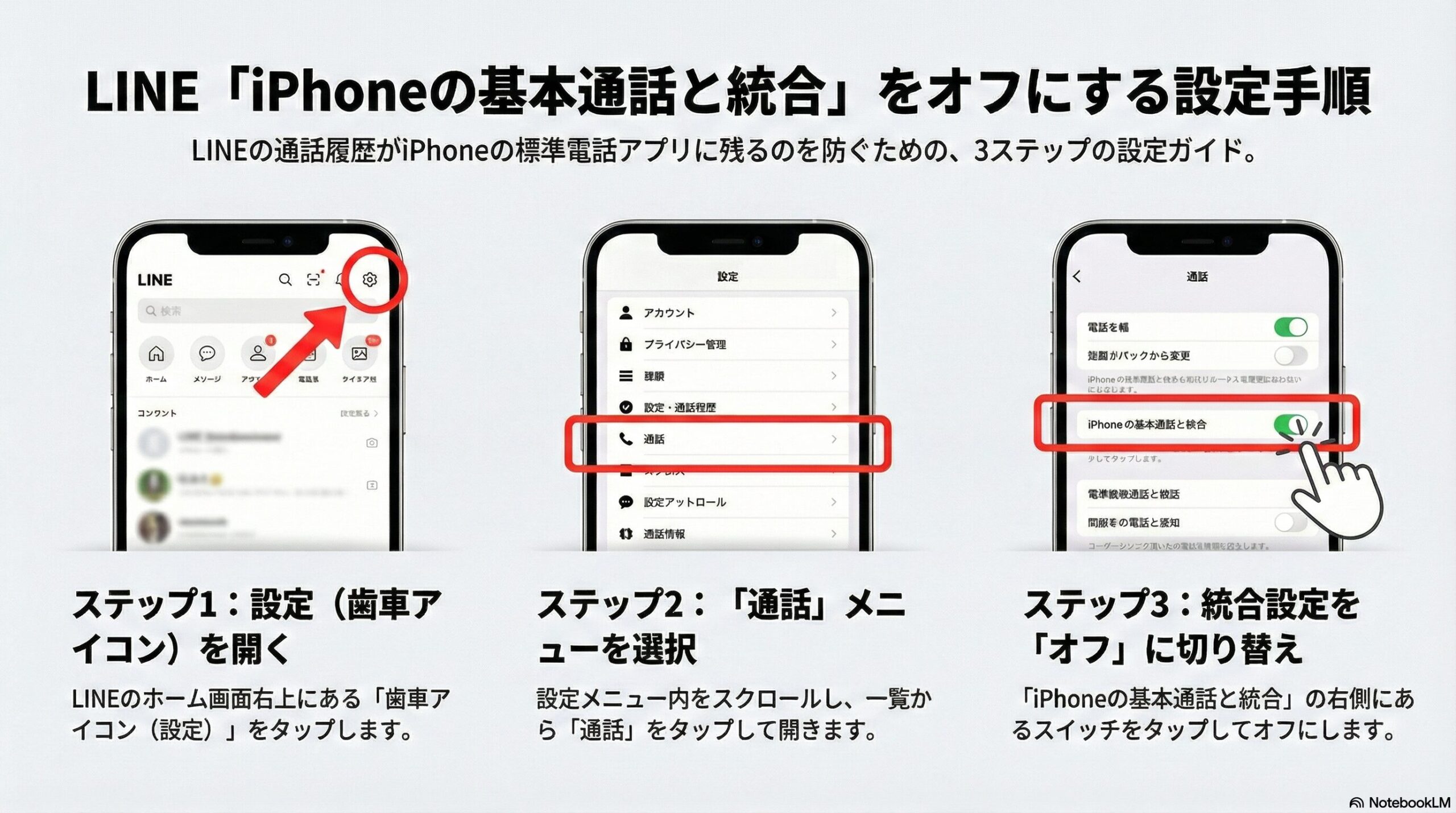
🛠️ リセット手順
- LINEのホーム画面右上にある歯車マーク(設定)をタップします。
- メニューの中から「通話」を選びます。
- 「iPhoneの基本通話と統合」というスイッチがあります。これが緑色(オン)になっていたら、一度タップしてオフ(灰色)にしてください。
この状態で、家族や友人に頼んでLINE電話をかけてもらい、着信するかテストしてみましょう。
確認のポイント
【結論】: もしこれで直ったら、スイッチは「オフ」のままでも構いませんし、「オン」に戻しても大丈夫です。
なぜなら、重要なのはオンかオフかではなく、スイッチを切り替えることで設定の切り替えで動作が変わる場合もあるためです。この着信テストで改善することもありますが、必ず直るとは限りません。
アプリを削除・再インストールする前に確認すること
注意:「Appを取り除く」でLINEのトーク履歴や添付データが確実に残るとは保証できません。アプリ操作よりも先に、LINE公式のバックアップ方法と再インストール前の準備を確認してください。
「スイッチを切り替えても直らない…」
「再インストールしなきゃダメ?でもトーク履歴が消えるのは絶対に嫌!」
トーク履歴を守るため、アプリを削除・再インストールする前の注意点を確認しましょう。
iPhoneには「Appを取り除く」機能がありますが、LINEのデータが確実に残るとは保証できません。
「Appを取り除く」と「Appを削除」は異なる操作です。ただし、データを保護できるとは限りません。
LINE公式は、アプリの再インストール前にトーク履歴のバックアップとアカウント引き継ぎ準備をするよう案内しています。
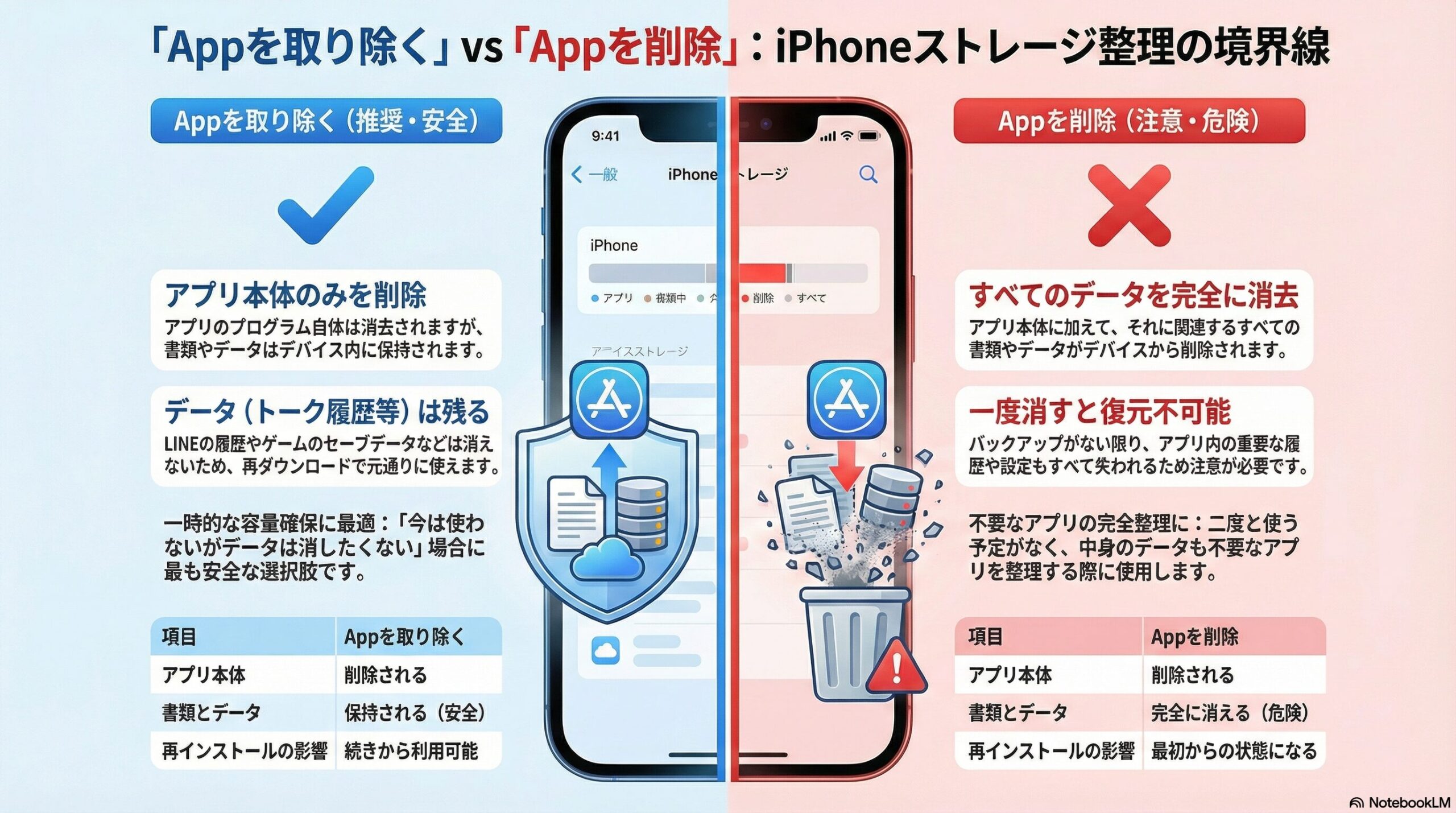
🪄 データ保護修復の手順
- LINEとiPhoneを再起動し、通知許可・集中モード・LINE通話設定・アプリの更新を確認します。
- LINEの「ホーム」→「設定」→「バックアップ・引き継ぎ」→「トークのバックアップ」を開き、バックアップが完了しているか確認します(名称はバージョンによって異なります)。
- バックアップ用PINコード、電話番号、ログイン情報など、LINE公式が案内する引き継ぎ準備を確認します。
- それでも必要な場合に限り、LINE公式ヘルプの注意事項を読んだ上で再インストールを検討してください。
操作後のデータ保持は保証できません。特に未バックアップのトーク履歴や写真・動画は失われる可能性があるため、削除や再インストールは最後の手段としてください。
再インストール後はアカウントの引き継ぎと、事前に保存したトーク履歴の復元が必要になる場合があります。
それでも直らない場合に確認すべき「隠れ設定」リスト
設定を見直しても改善しない場合は、通信環境やLINE公式ヘルプの案内も確認しましょう。
それでもまだ通知が来ないという稀なケースのために、見落としがちな「隠れ設定」も潰しておきましょう。
- 集中モードの自動化:
コントロールセンターでオフにしていても、「職場に着いたらオン」「夜22時になったらオン」といった自動設定が残っていると、勝手に通知が遮断されてしまいます(干渉関係)。
「設定」>「集中モード」から、身に覚えのないスケジュールが組まれていないか確認してください。 - 通知のプレビュー表示:
「設定」>「通知」>「LINE」>「プレビューを表示」が「しない」になっていませんか?
ここがオフだと、着信時に画面が光らない(反応しないように見える)ことがあります。「常に」または「ロックされていない時のみ」に設定しましょう。 - LINEアプリのアップデート:
App Storeを開き、LINEアプリに「アップデート」が来ていないか確認してください。古いバージョンのまま放置していると、不具合の原因になります。
まとめ:もう緊急連絡を見逃さないために
「鳴らない!」と焦っていたLINE電話、無事に復活しましたでしょうか?
多くの場合、原因はあなたの設定ミスではなく、アプリやiPhoneの一時的なバグです。
まず通知・通話設定を確認し、アプリを削除する前にトーク履歴のバックアップと引き継ぎ準備を確かめてください。
これで安心して、お仕事に集中したり、お子さんのお迎えに行ったりできますね。
もし、この記事で無事に直ったら、同じように「LINEがおかしい!」と困っているママ友やお友達にも、「アプリを削除する前に確認できる設定があるよ」と教えてあげてくださいね。
参考文献
- iPhone、iPad、iPod touch のストレージを確認する方法 – Apple サポート – Apple, 2024
- LINEヘルプセンター – 通話 – LINE Corp