
「LINEの通知設定は完璧なはずなのに、なぜか通知が届かない」。その焦りや不安、痛いほどよくわかります。
特に、大事な取引先からの連絡を待っている時や、緊急の家族からのメッセージを待っている時に限って、スマホが黙り込んでしまうのは死活問題です。同僚のiPhoneにはリアルタイムで「ポロン」と通知が来ているのに、自分のAndroidだけがシーンとしている……。アプリを開いた瞬間に過去の通知が一気に届くあの現象に、「やっぱりAndroidは不安定なのかな」と機種変更すら頭をよぎるかもしれません。
しかし、どうか諦めないでください。Androidの通知不具合の多くは、端末の故障や不具合ではなく、OSの仕様によるものです。
実は、Android OSに搭載された「賢すぎる節電機能」が、良かれと思ってLINEをバックグラウンドで強制的に眠らせている、いわば「居眠り状態」にあるだけなのです。本記事では、モバイル端末専門アナリストとしての知見を活かし、Android OS特有の仕組みを紐解きながら、あなたの端末を本来のスピード感ある相棒へ復旧させる最短ルートを徹底解説します。
【LINEの通知がこない原因は複数あります】
CHECK
[この記事の監修・執筆者]
安藤 健(あんどう たけし)
モバイル端末専門アナリスト法人向けモバイル導入コンサルティングを主軸に、Android OSの省電力仕様や通知システムの最適化を10年以上研究。
専門家のスタンス: 「iPhoneより自由度が高いからこそ、仕組みを知ればAndroidはもっと頼もしい相棒になる」という理論に基づいた前向きな支援を提供します。
「設定は正しいのになぜ?」Android特有の通知遅延を引き起こす3つの真犯人
「通知設定はすべてONにしました。でも、やっぱり来ないんです」。私がご相談を受ける際、最も多く耳にする言葉です。なぜ設定が正しいのに通知が届かないのか。
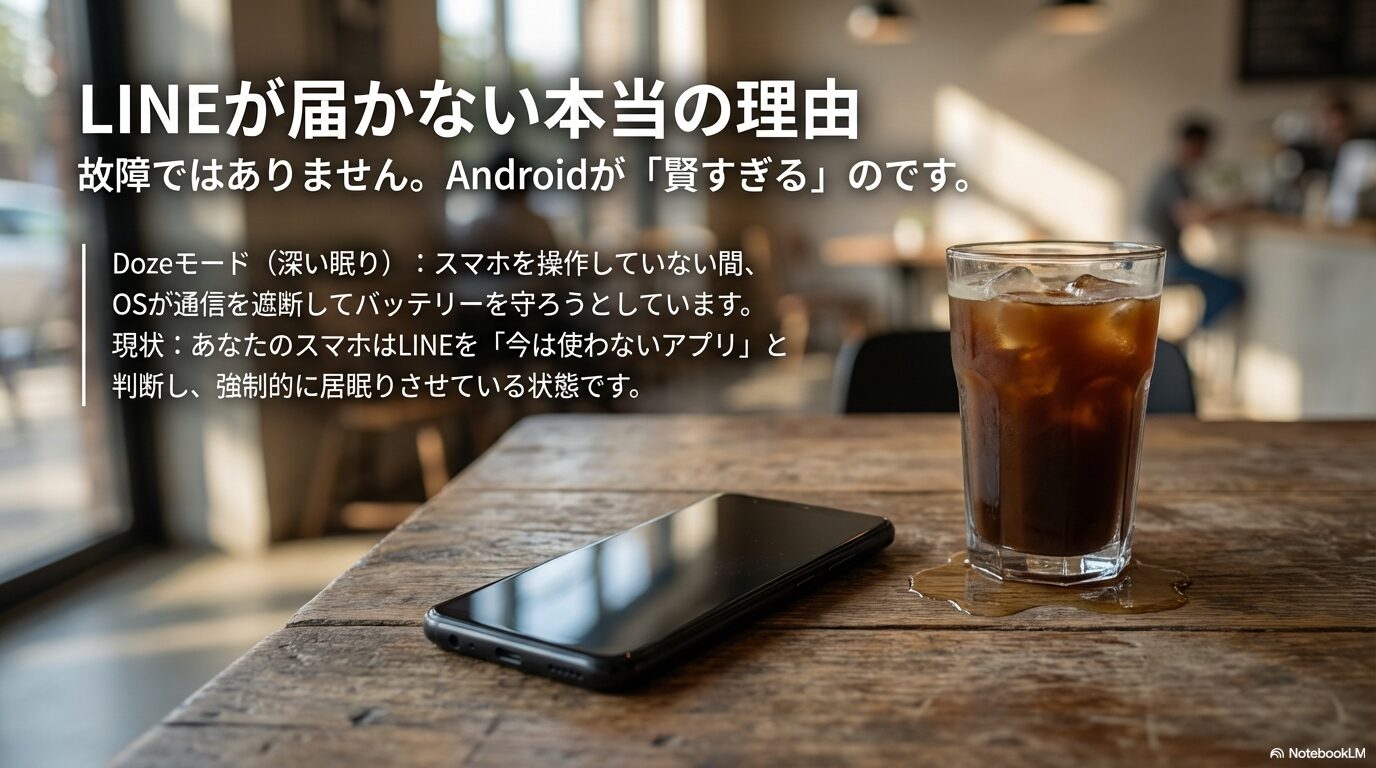
その背景には、Android OSが電池持ちを最大化するために採用している「高度な節電アルゴリズム」が深く関係しています。Androidには、私たちがスマホを操作していない間にバッテリーを節約するための仕組みが、実は幾重にも重なって搭載されているのです。
知っておくべき「3つの節電機能」
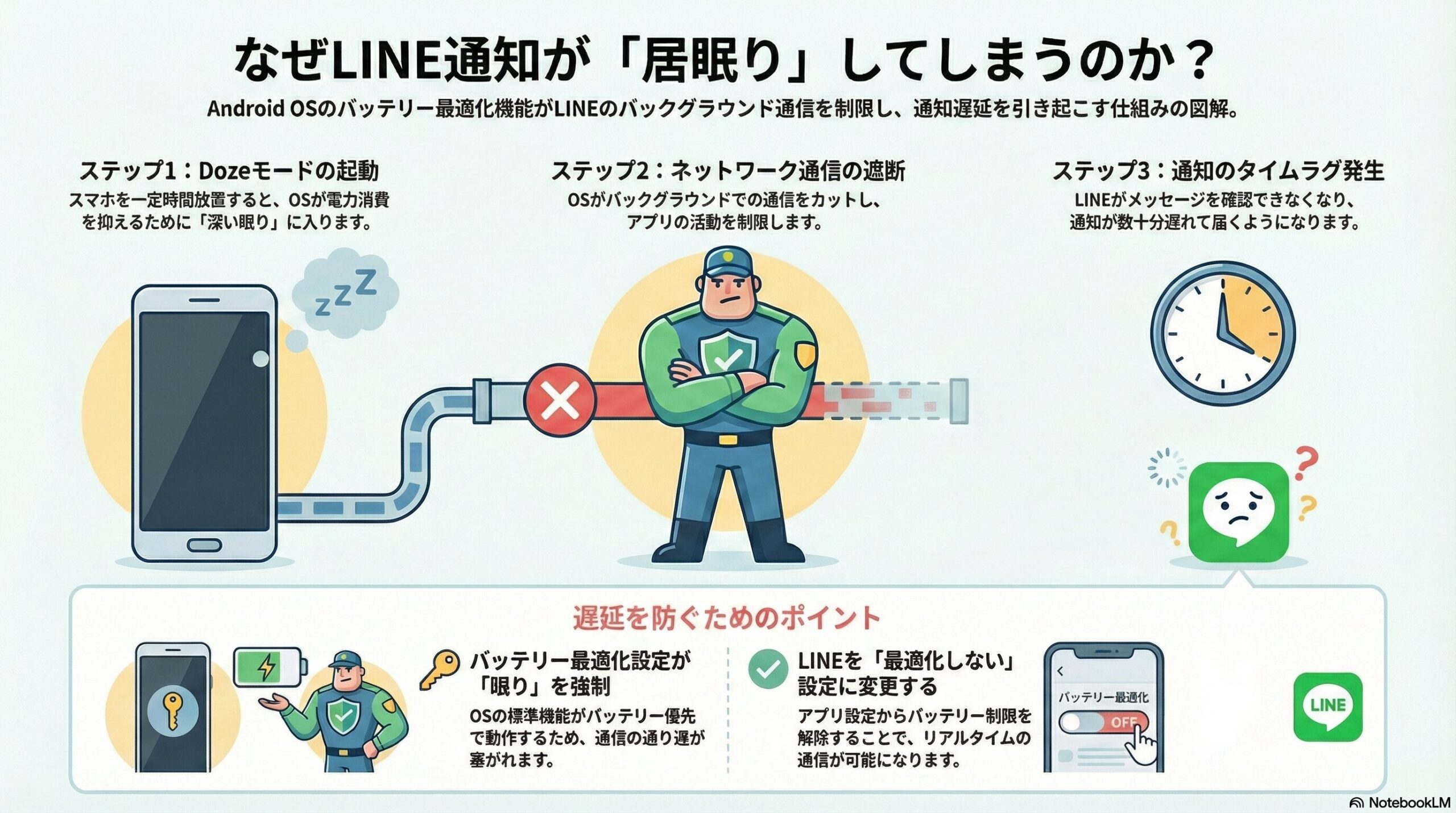
- Dozeモード(深い眠り): 端末が静止している状態が続くと、OSはネットワーク通信を遮断し、通知のチェックを「後回し」にします。この通信遮断が、LINEのリアルタイム性を損なう大きな要因です。
- アダプティブバッテリー(利用学習): OSがユーザーの利用パターンをAIで学習し、「今はLINEを使わない時間だ」と判断すると、通信の優先度を勝手に下げてしまいます。
- バッテリー最適化(アプリの制限): これこそが最大の真犯人です。OSがバックグラウンドで動くアプリの通信を強制的にカットする機能であり、LINEがこの制限下にあると、通知は「運が良ければ届く」程度の不安定なものになってしまいます。
Dozeモードやアダプティブバッテリーといった節電機能は不具合ではなく、Googleが長時間駆動を実現するために設計した「仕様」です。だからこそ、ただ待っているだけでは直りません。
解決への鍵は、Android OSの制御システムを逆手に取って、LINEだけを例外として扱う設定を行うことにあります。
【最短3分】通知を即座に復活させる「3つの重要設定」徹底解説
構造がわかれば対策は明確です。Androidの設定において、LINEを「特別な存在(節電対象外)」としてOSに認識させましょう。以下の3つの手順を順に実行してください。これだけで、9割以上のケースで症状が改善します。
1. バッテリー最適化を「制限なし」に変更する
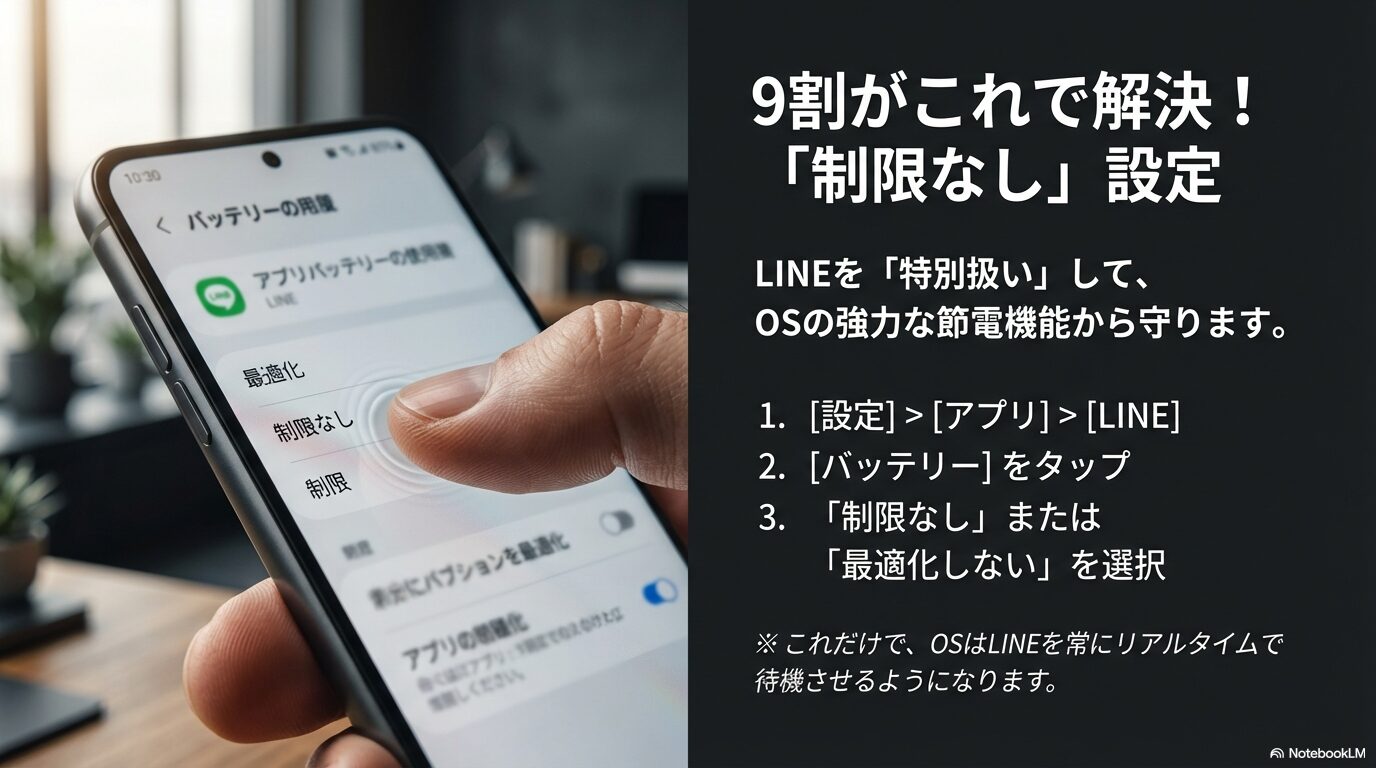
これが最も効果的かつ重要な解決策です。バッテリー最適化機能とLINE通知の遅延には、直接的な因果関係があります。
設定手順(標準的なAndroidの場合)
- 端末の[設定]アイコンをタップします。
- [アプリ] > [すべてのアプリを表示]へと進みます。
- 一覧から[LINE]を探してタップします。
- [アプリのバッテリー使用量](または単に[バッテリー])をタップします。
- 設定項目の中から「制限なし」(機種によっては「最適化しない」)を選択してください。
専門家からの最短アドバイス:
設定メニューが深くて見つからない場合は、設定アプリ上部の検索窓に「バッテリー使用量」や「最適化」と入力し、検索結果からLINEを選択するのが、目的の設定箇所を見つける最も簡単な方法です。
この設定を「制限なし」に変更することで、OSのDozeモードによる強力な通信制限を受けなくなり、LINEアプリが常にリアルタイムでサーバーからの通知を待機できるようになります。
2. バックグラウンドデータの使用を許可する
次に、モバイルデータ通信(4G/5G)を使用している際の設定を確認します。画面を閉じている裏側(バックグラウンド)での通信が制限されていると、Wi-Fiを切った瞬間に通知が止まってしまいます。
設定手順
- [設定] > [アプリ] > [LINE] へと進みます。
- [モバイルデータとWi-Fi] をタップします。
- 「バックグラウンド データ」のスイッチをONにします。
- さらに、「データセーバーON時にデータの使用を許可」もONにしておくとより確実です。
3. アダプティブバッテリー設定の調整
もし上記の「バッテリー最適化」を変更しても通知が不安定な場合は、OS全体の学習機能が干渉している可能性があります。一度リセットする意味でも、この設定を見直しましょう。
手順:
[設定] > [バッテリー] > [アダプティブ機能](またはバッテリーセーバー)へと進み、「アダプティブ バッテリー」を一度OFFにします。
バッテリー持ちへの影響について
「制限なし」にすると電池の減りが早くなるのでは?と心配される方が多いですが、結論から言えば影響はごく僅かです。
なぜなら、LINEのようなテキストチャット主体のアプリは、待機時の消費電力が元々非常に小さいためです。わずかな電池持ちを気にしてビジネスチャンスや大切な連絡を逃すより、「制限なし」設定にして即時通知を受け取るメリットの方が遥かに大きいと断言できます。
【機種別】Galaxy・AQUOS・Pixel・Xperiaユーザーが見落としがちな「隠れ設定」
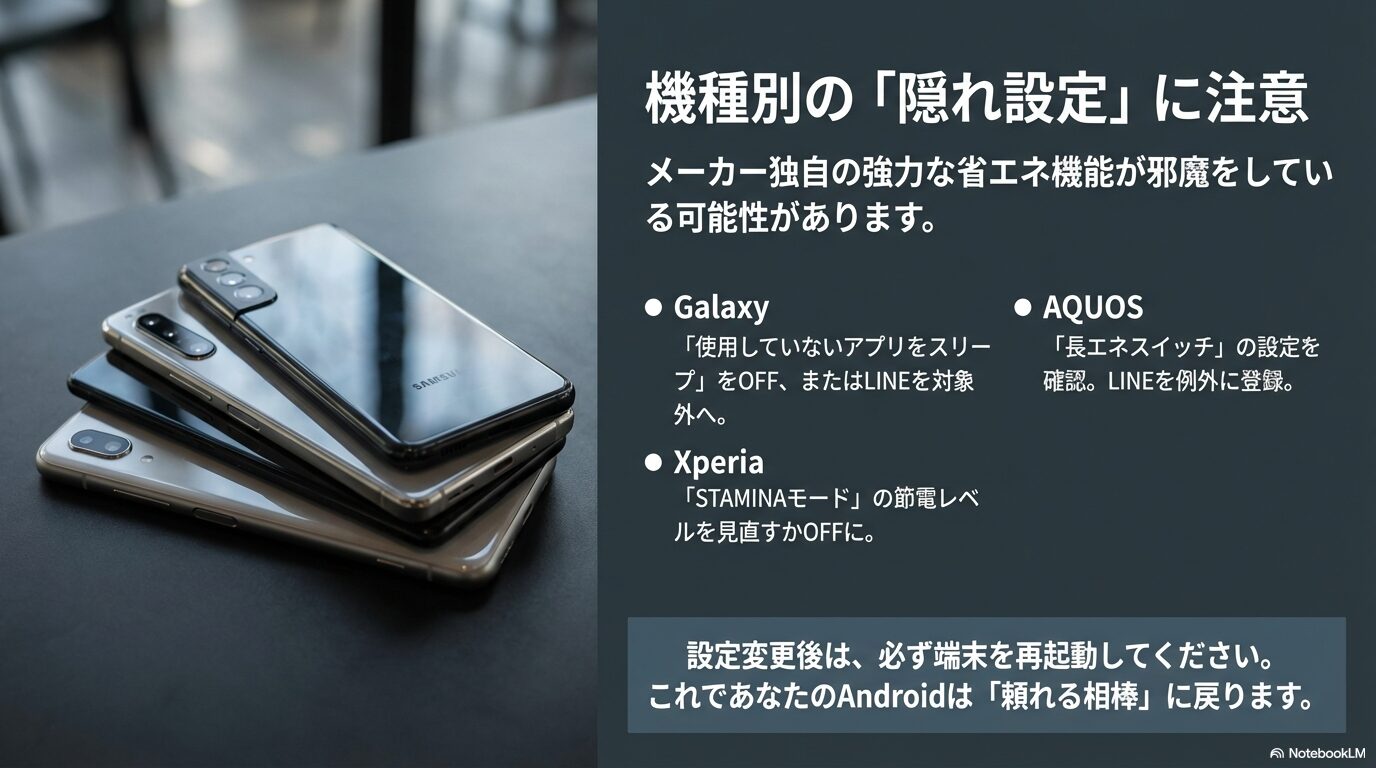
標準のAndroid設定を直しても解決しない場合、端末メーカーが独自に搭載している「強力な省エネ機能」が牙を剥いている可能性があります。これらは標準のAndroid設定とは別の場所に隠れていることが多いため、注意が必要です。
主要メーカー別のチェックポイントをまとめましたので、ご自身の端末に合わせて確認してください。
← 横にスクロールして詳細を確認できます →
| メーカー | 独自の機能名 | 設定場所の目安 | 特徴と対策 |
|---|---|---|---|
| Galaxy | 自動最適化 スリープ状態のアプリ |
[設定] > [バッテリーとデバイスケア] > [バッテリー] > [バックグラウンドでの使用制限] | 「使用していないアプリをスリープ」がONだと、数日使わないだけで通知が停止します。「スリープしないアプリ」にLINEを追加してください。 |
| AQUOS | 長エネスイッチ インテリジェントチャージ |
[設定] > [省エネとバッテリー] > [長エネスイッチ] | SHARP独自の強力な省エネ機能です。長エネスイッチがONの場合、詳細設定からLINEを対象外に設定してください。 |
| Pixel | 自動調整バッテリー | [設定] > [バッテリー] > [バッテリーセーバーと自動調整] | Google純正ですが、AIの学習が極端に振れると遅延の原因になります。通知が来るまでは一時的にOFFにすることをお勧めします。 |
| Xperia | STAMINAモード | [設定] > [バッテリー] > [STAMINAモード] | 節電レベルを「バランスよく」などに設定していると通信が制限されます。「節電レベル」を見直すか、常にOFF設定での運用を検討してください。 |
| OPPO | アプリの自動起動 バックグラウンド実行 |
[設定] > [アプリ] > [自動起動] | タスクキル機能が強力です。LINEの「自動起動」をONにし、さらに最近のタスク画面からLINEをロック(鍵マーク)してください。 |
特にGalaxyユーザーの場合、「使用していないアプリをスリープ」機能がデフォルトでONになっていることが多いです。サトウさんのように毎日使う方でも、OSが「昨日はあまり使わなかったな」と判断した瞬間にスリープリストに入れられてしまうことがあります。必ず手動で「スリープしないアプリ」リストに登録しておきましょう。
それでも直らない場合に試すべき「最終手段」
ここまで解説した設定手順をすべて試しても通知が来ない場合、OSとアプリの「相性」や「一時的な不具合」、あるいは通信環境の問題を疑う必要があります。以下の最終チェックリストを順に試してみてください。
1. LINEアプリのキャッシュ削除(データは消えません)
アプリ内に蓄積された一時データ(キャッシュ)が悪さをしている可能性があります。
- 手順: [設定] > [アプリ] > [LINE] > [ストレージとキャッシュ] > [キャッシュを削除]をタップ。
- 注意: 「ストレージを消去」を押すとトーク履歴が消えてしまうので、必ず「キャッシュ」の方を選んでください。
2. タスクキラー・セキュリティアプリの確認
「バッテリー節約」や「メモリ解放」を謳うサードパーティ製アプリを入れていますか? これらのアプリが、バックグラウンドで動こうとするLINEを「敵」とみなして強制終了させているケースが多々あります。一度無効化するか、アンインストールして様子を見てください。
3. 通知権限の再リセット(Android 13/14以降)
OSのアップデート後に通知権限がおかしくなることがあります。
- 手順: [設定] > [アプリ] > [LINE] > [通知] と進み、一度すべての通知スイッチをOFFにしてから、端末を再起動し、再度ONにし直してください。
トラブル解決!LINE通知に関するよくある質問 (FAQ)
これまで多数のスマホトラブルを解決してきた経験に基づき、ユーザーがつまずきやすいポイントをQ&A形式でまとめました。
Wi-Fiに繋いでいる時だけ通知が遅れるのはなぜですか?
A
Wi-Fiスリープ設定やIPv6接続の問題が考えられます。
一部のAndroid機種では、スリープ時にWi-Fiを切断する設定が存在します。また、ルーター側の「IPv6」設定とLINEの相性が悪く、通知が遅延する事例も報告されています。一度Wi-Fiを切り、モバイルデータ通信(4G/5G)だけで通知が正常に来るか確認してください。もしモバイル通信で正常なら、原因は端末設定ではなく自宅のWi-Fiルーターの設定にあります。
特定の人の通知だけ来ないことがあります。ブロックでしょうか?
A
ブロックではなく、トークルームごとの「通知オフ」設定が原因の可能性が高いです。
LINEには全体の通知設定とは別に、相手ごとの通知設定があります。通知が来ない相手とのトーク画面を開き、右上の「≡」メニューから「通知オン」のスピーカーマークが表示されているか(現在はオフになっていないか)を確認してください。スピーカーに斜線が入っているマークがあれば、その人だけの通知がオフになっています。
アプリを再インストールすれば直りますか?
A
再インストールは最終手段です。まずは「キャッシュ削除」を試してください。
再インストールにはトーク履歴のバックアップと復元という手間とリスクが伴います。まずは前述の「バッテリー最適化の解除」や「キャッシュの削除」を行い、それでも改善しない場合にのみ、バックアップを確実に取った上で再インストールを検討してください。
Android端末で通知がこない場合でも、実際には特定の相手やグループだけ通知が届かないケースもあります。そのため、LINEの通知が一部だけこない原因もあわせて確認してみてください。
まとめ:Androidを「信頼できる相棒」に変えるのは設定次第
AndroidのLINE通知問題は、端末の故障ではなく、ほとんどがOSの節電仕様による「設定の食い違い」から生じています。
復旧のための3つの鉄則
- バッテリー最適化を「制限なし」にする(最重要)。
- バックグラウンドでのデータ使用を許可する。
- メーカー独自の「スリープ設定」からLINEを除外する。
これら3つのポイントさえ押さえれば、あなたのAndroidは二度と居眠りをせず、大切なビジネスの連絡も、家族からの温かいメッセージも、即座にあなたの手元へ届けてくれるはずです。OSの仕組みを正しく理解し、適切な設定を味方につければ、Androidはこれ以上ないほど強力で頼もしいツールになります。
さあ、今すぐ設定画面を開いて、対策を実行してみてください。そして一度端末を再起動しましょう。次に画面が点灯した時、通知が1秒以内に届くあの心地よいレスポンスが戻ってくるはずです。「これで大事な連絡を逃さない」という安心感を、ぜひ今日から取り戻してください。