

こんにちは!スマホ活用アドバイザーの鈴木みのりです。
色々試したのに、LINEのアイコンに表示された「1」の赤いマークだけが、なぜかずっと消えない…。そんな状況ではありませんか?「何か大事な連絡を見逃してるんじゃないか」と不安になったり、何度も確認するうちにだんだんイライラしてきたり。そのモヤモヤした気持ち、すごくよく分かります。
でも、ご安心ください。その問題、あなたのせいではありません。原因は、普段あまり見ない場所に未読や通知が残っているか、LINEアプリやスマホ本体の表示が一時的にズレていることが多いです。
この記事では、私が携帯ショップの店長時代に1万人以上のお客様の悩みを解決してきた経験から生まれた、独自の「原因診断チャート」をご用意しました。これを使えば、もう迷うことなく、最短5分であなたの問題の原因を特定し、スッキリ解決できます。
もちろん、これからご紹介するのは、大切なトーク履歴が消えることのない安全な方法だけです。安心して読み進めてくださいね。
CHECK
[著者情報]
この記事を書いた人:鈴木 みのり
[ここに親しみやすい笑顔の著者写真]
スマホ活用アドバイザー / 元 大手携帯キャリアショップ店長
8年間で延べ1万人以上のお客様のスマホに関する「困った」を解決。専門用語を極力使わず、一人ひとりの状況に合わせた丁寧な説明がモットー。「店長に聞けば何とかなる」がお客様との合言葉だった。現在はフリーランスのアドバイザーとして、Webメディアでの情報発信や、シニア向けスマホ教室の講師として活動中。
皆さんへ一言: 「スマホの『分からない』は、あなたのせいではありません。一緒に原因を見つけて、サクッと解決しちゃいましょう!」
まず確認!9割の人が見落とす「隠れ未読」3つの犯人
私が店長だった頃、「色々試したけどバッジが消えないんです」というご相談を本当にたくさん受けました。そして、原因の多くは、お客様が毎日使うトーク画面の“外”に隠れていました。
本格的な対処法の前に、まずはこの「3大見落とし犯」を一緒にチェックしてみましょう。
- 犯人①:通話の不在着信
LINEには無料通話機能があります。着信に気づかなかった場合、トーク画面ではなく「通話」タブに不在着信の履歴が残ることがあります。これが通知バッジの原因になっているケースは少なくありません。 - 犯人②:LINE VOOM(ラインブーム)
LINE VOOMは、短い動画や投稿を閲覧できる機能です。普段使っていなくても、フォロー中の投稿や反応に関する通知が残り、通知バッジが消えない原因になることがあります。 - 犯人③:オープンチャット
オープンチャットは、匿名で参加できるグループトーク機能です。一度参加したものの、その後あまり見ていないグループはありませんか?そこで交わされている会話や通知が、未読としてカウントされている可能性があります。
「なーんだ、そんなことか!」と思われた方も多いのではないでしょうか。でも、これらは本当に見落としやすいポイントです。
あなたの原因はどれ?消えない通知バッジの原因診断チャート
さて、いよいよあなたの原因を特定していきましょう。
これからお見せする「原因診断チャート」の簡単な質問に「YES」か「NO」で答えていくだけで、あなたが今すぐ試すべき解決策が分かります。
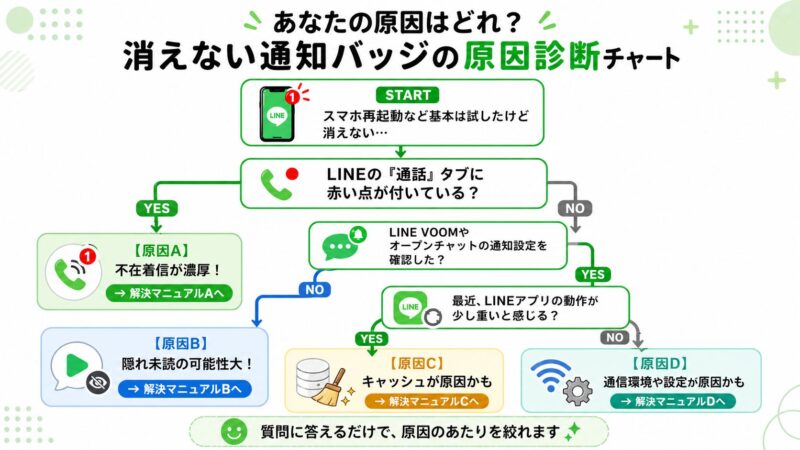
診断結果別!画像でわかるステップ別解決マニュアル
診断チャートでご自身の原因タイプが分かりましたか?
ここからは、診断結果【A】〜【D】別に、具体的な解決手順を写真付きで丁寧に解説していきます。お使いのスマートフォン(iPhone/Android)の画面と見比べながら、ゆっくり進めてくださいね。
【A】不在着信が原因の場合
これは最も簡単に確認できる項目です。まずは通話タブを開いて、未確認の履歴が残っていないか見てみましょう。
- LINEアプリを開き、画面下部のメニューから「通話」をタップします。
- 不在着信の履歴や赤い点が表示されていないか確認します。
- 該当の履歴を開いて確認すると、アプリアイコンの通知バッジが消えることがあります。
通話タブを確認しても消えない場合は、次のLINE VOOMやオープンチャットも確認してみてください。
【B】LINE VOOM・オープンチャットが原因の場合
普段使わない機能は、未読数や通知の表示を抑えることで、バッジ残りを防ぎやすくなります。
- LINEの「ホーム」画面右上の歯車マーク(設定)をタップします。
- 少し下にスクロールして「通知」をタップします。
- 「LINE VOOM」や関連する通知項目を確認し、不要な通知をオフにします。
- 同じように、通知設定画面から「オープンチャット」に関する項目を確認します。
- 「未読数を非表示」などの項目がある場合は、必要に応じてオンにしてください。
オープンチャットの未読が原因でバッジが残る場合、通知を切るだけではなく「未読数を非表示」にする設定が関係することがあります。グループやオープンチャットの通知まわりも気になる場合は、LINEグループ通知の確認方法も参考にしてください。
【C】アプリの不具合(キャッシュ)が原因の場合
「キャッシュ」と聞くと難しく感じるかもしれませんが、これは「アプリが一時的に溜め込んでいる不要なデータ」のことです。これを掃除することで、アプリの動作が軽くなり、通知の不具合が直ることがあります。
✍️ 専門家の経験からの一言アドバイス
【結論】: キャッシュ削除は、手順を間違えなければ安全に試せる対処法です。
なぜなら、私がお店で「トーク履歴が消えたりしませんか?」というご質問を本当によく受けたからです。キャッシュ削除は、基本的にはアプリの動作を軽くするための一時データのお掃除です。ただし、「すべてのデータを削除」など別項目を誤って押すと困る場合があるため、画面の表示をよく確認しながら進めてください。
【キャッシュ削除の手順】
- LINEの「ホーム」画面右上の歯車マーク(設定)をタップします。
- 「トーク」 → 「データの削除」の順にタップします。
- 「キャッシュ」の右側にある「削除」をタップします。
- 「すべてのデータを削除」は押さないように注意してください。
キャッシュ削除後は、LINEアプリを一度終了し、再度開いてバッジが消えるか確認しましょう。
【D】通信環境やその他の設定が原因の場合
ここまでの方法で解決しない場合、通信環境やスマホ本体の設定が影響しているかもしれません。
- 通信環境をリフレッシュする
スマートフォンの「機内モード」を一度オンにし、10秒ほど待ってからオフに戻します。これだけで通信がリセットされ、正しく同期されることがあります。 - LINEアプリを再起動する
一度、LINEアプリを完全に終了させてから、もう一度開いてみましょう。 - スマホ本体を再起動する
アプリ側ではなく、スマホ本体の表示だけが古い状態のまま残っていることもあります。再起動でバッジ表示が更新される場合があります。
通知そのものが来ていない場合は、バッジ残りではなく通知設定の問題として切り分ける必要があります。その場合は、LINE通知が来ない時の基本チェックを先に確認してください。
Androidでバッジの数字だけが残る場合の追加チェック
Androidでは、LINE側ではなくスマホ本体やホームアプリ側の設定が、通知バッジの表示に影響することがあります。
特に、以下のようなケースではAndroid側のバッジ設定を確認しましょう。
- LINE内の未読はないのに、ホーム画面の数字だけ残る
- 通知ドットは出るが、数字表示が期待通りにならない
- 機種変更やOSアップデート後から表示がおかしい
- ホームアプリを変更してからバッジ表示が不安定
Androidでバッジ表示が不安定な場合は、AndroidのLINEバッジ表示設定もあわせて確認してください。数字バッジを出したい場合は、AndroidでLINEの通知数字を表示する方法も参考になります。
それでも解決しない場合の最終チェックリスト
ここまでの手順で多くの問題は解決しますが、それでもバッジが消えない場合は、以下の3点を確認してみてください。
- ✅ LINEアプリは最新版ですか?
App StoreやGoogle Playストアを開き、LINEアプリが最新バージョンになっているか確認しましょう。アプリのアップデートは、不具合修正に役立つことがあります。 - ✅ スマホのOSは最新版ですか?
スマートフォンの「設定」から、OSアップデートが来ていないか確認してください。OSとアプリは相互に関係しているため、両方を最新の状態に保つことが大切です。 - ✅ LINEの通知設定を一度オフ→オンしましたか?
LINEの通知設定で、一度通知をオフにしてから、再度オンに戻すことで、設定が更新されて問題が解決することがあります。通知設定を整理したい場合は、LINE通知設定をリセットする確認手順も参考になります。
通知は来るのに内容が見えない、またはトーク一覧に表示されない場合は、バッジとは別の表示設定が関係している可能性もあります。近い症状がある方は、LINE通知が表示されない時の確認方法もあわせて確認してください。
トラブル解決!LINE通知バッジに関するよくある質問 (FAQ)
これまで多数のスマホトラブルを解決してきた経験に基づき、ユーザーがつまずきやすいポイントをQ&A形式でまとめました。
トークは全部読んだのに、LINEのバッジだけ消えないのはなぜですか?
通話の不在着信、LINE VOOM、オープンチャットなど、トーク画面以外に未確認の通知が残っている可能性があります。
まずは「通話」タブ、LINE VOOM、オープンチャットを順番に確認してください。特に普段使っていない機能ほど見落としやすく、バッジが残る原因になりやすいです。
キャッシュを削除するとトーク履歴は消えますか?
通常のキャッシュ削除だけなら、トーク履歴を消す操作ではありません。
ただし、「すべてのデータを削除」など別項目を誤って選ぶと困る可能性があります。必ず「キャッシュ」の削除だけを選び、画面表示を確認しながら進めてください。不安な場合は、操作前にトーク履歴のバックアップ状況も確認しておくと安心です。
Androidで数字バッジだけがおかしい場合は何を見ればいいですか?
LINEアプリだけでなく、スマホ本体やホームアプリ側のバッジ設定を確認してください。
Androidでは、通知ドットと数字バッジの表示が機種やホームアプリによって異なります。LINE内の未読がないのに数字だけ残る場合は、スマホ本体の通知設定、ホーム画面のバッジ表示、ランチャー設定も見直しましょう。
LINEを再インストールすればバッジは消えますか?
最初から再インストールするのはおすすめしません。
再インストールはトーク履歴のバックアップ確認が必要な最終手段です。まずは不在着信、LINE VOOM、オープンチャット、キャッシュ削除、アプリ再起動、スマホ再起動を試してください。多くの場合、再インストールしなくても改善できます。
これでもう安心!スッキリした毎日を取り戻そう
いかがでしたか?無事に、あなたのホーム画面から、あのしつこかったLINEの通知バッジは消えましたでしょうか。
今回ご紹介したように、通知バッジが消えない原因の多くは、普段あまり見ない「隠れた場所」にあります。不在着信、LINE VOOM、オープンチャット、キャッシュ、Androidのホームアプリ設定など、一つずつ順番に見れば原因は必ず絞り込めます。
これであなたも、LINEの小さなトラブルに悩まされない、快適なスマホライフを送れますね。この記事が、あなたの「スッキリした!」という気持ちに繋がったなら、これほど嬉しいことはありません。
この記事が役に立ったと思ったら、ぜひブックマークして、また困ったときに見返してくださいね!
[参考文献リスト]

