LINEバッジが表示されない!Androidで数字を出す設定全ガイド【2026年版】 | できない解決ナビ

LINEバッジが表示されない!Androidで数字を出す設定全ガイド【2026年版】

この記事にはアフィリエイト広告が含まれています

LINE通知
スポンサーリンク

大事な取引先からのLINEを数時間放置してしまい、上司から「通知に気づかなかったのか?」と指摘されて冷や汗をかいた経験はありませんか。

慌てて自分のスマホを確認しても、LINEアイコンの右上にはあの「赤い数字(未読バッジ)」が出ておらず、アプリを開くまで未読に気づけない状態になっていたとしたら、それはシステム上の設定見直しが必要です。

「設定アプリの通知は全部オンにしたはずなのに、なぜ数字が出ないんだ……」。

実は、Androidの通知バッジ設定は、iPhoneのようにシンプルではありません。土台となる「ホーム画面の設定」という、多くのユーザーが見落としがちな盲点が隠れているからです。

この記事では、モバイル専門家としての知見を活かし、あなたのスマホのLINEにあの「赤い数字」を取り戻すための手順を徹底解説します。2026年最新のAndroid環境に合わせた最短の正解ルートを、一緒に確認していきましょう。

【LINEの通知がこない原因は複数あります】

CHECK

まず全体を確認したい場合は
▶ LINEの通知がこない原因まとめ
を先にご覧ください。


✍️ この記事の解説者:岡島 拓海(モバイルライフ・ストラテジスト)

国内最大級のIT情報サイトにて10年間、スマホのトラブルシューティング連載を担当。解決した不具合事例は3,000件を超え、特にAndroid OSのメーカー特有のUI仕様に精通。「Androidの複雑さを『優しさ』に変える」をモットーに活動中。

スポンサーリンク

なぜ消えた?Android特有の「バッジが表示されない」3つの原因

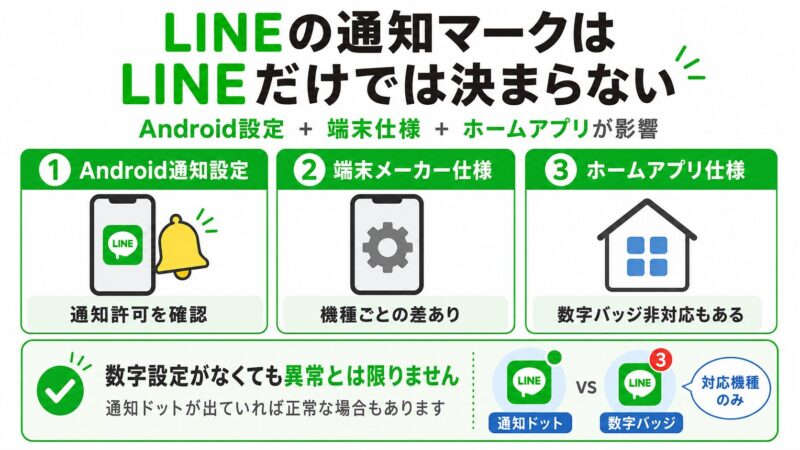
結論から申し上げますと、AndroidにおいてLINEのバッジが表示されない主な原因は、「OS・ホームアプリ・LINEアプリ」の3つの連携ミスにあります。

iPhone(iOS)の場合、バッジ表示はOSが一括管理していますが、Androidは「自由度が高い」というメリットの裏返しで、通知の表示権限が分散されています。そのため、設定アプリだけを見直しても解決しないケースが多発するのです。

Androidで通知バッジが表示されない原因は、OSの設定だけでなく「ホームアプリ(ランチャー)」側の許可が必要であることを示す概念図。

まずはここをチェック!主な3つの原因

  • 原因1:OSとホーム画面の不一致
    スマホ本体(OS)の設定では通知を許可しているが、ホーム画面を管理するソフト(ランチャー)側でバッジ表示がオフになっている。
  • 原因2:通知ドットと数字バッジの混同
    Android 8.0以降の標準仕様である「ドット(単なる点)」が優先され、未読件数を示す「数字」を表示する設定に切り替わっていない。
  • 原因3:システムの抑制(バッテリー最適化)
    省電力機能やバックグラウンド制限により、LINEアプリが裏側で動くことを止められ、バッジ情報の更新が停止している。

特に、機種変更をした直後や、Android OSの大規模アップデートを行った直後は、これらの設定(歯車)が初期化されてズレてしまうことがよくあります。「自分の設定ミスだ」とご自身を責める必要はありません。まずはこの仕組みを理解し、適切な対処を行えば必ず解決します。

バッジが表示されない場合でも、ロック画面自体に通知が出ていないことがあります。
そのため、ロック画面に通知が表示されない原因もあわせて確認してみてください。

【最重要】ホーム画面の「長押し」が解決の鍵!数字バッジへ切り替える手順

設定アプリの中をどれだけ探しても「バッジを数字にする」という項目が見当たらないと悩んでいませんか?

その理由は単純です。バッジの表示形式を決定する権限を持っているのは、設定アプリではなく「ホームアプリ(ランチャー)」側であるケースが圧倒的に多いからです。

Androidのホーム画面設定と通知バッジは、いわば「キャンバスと絵の具」の関係と言えるでしょう。OSが「通知」という絵の具を用意しても、キャンバスであるホーム画面側が「数字を描く」という設定になっていなければ、画面上には何も表示されません。

以下の手順で、ホーム画面側の「隠し設定」とも言えるメニューを確認してください。

ホーム画面の壁紙を長押しし、設定メニューから表示形式を「ドット」から「数字」に切り替える3ステップの手順図解。

ホーム画面設定へのアクセス手順

  1. ホーム画面の空白を長押しする
    アプリアイコンやウィジェットがないスペースを、数秒間指で長押ししてください。
  2. 設定メニューを開く
    画面下部やポップアップでメニューが表示されたら、「ホーム設定」または「設定」(歯車アイコン)をタップします。
  3. バッジ設定を探す
    メニューの中から「アプリアイコン上のバッジ」や「通知ドット」という項目を探してタップします。
  4. 表示形式を変更する
    ここで、表示形式を「なし」や「ドット」から「数字」に変更します。

注意:Pixelなど一部機種の仕様について
Google Pixelシリーズなどの「純正Android(AOSPに近い)」OSを搭載している機種では、標準のホームアプリ(Pixel Launcher)が「数字バッジ」に対応しておらず、「ドット(点)」しか表示できない仕様の場合があります。
その場合、どうしても数字を出したいのであれば、「Nova Launcher」や「Microsoft Launcher」などのサードパーティ製ホームアプリを導入する必要があります。

機種別・設定名ガイド:Galaxy・Pixel・Xperia・AQUOSの正解ルート

「記事の手順通りにやりたいけれど、項目名が自分のスマホと違う……」

Androidユーザーにとって最大の壁が、メーカーごとに異なる「用語のバラつき」です。Galaxy、Xperia、AQUOSなど、メーカーが独自にカスタマイズを行っているため、設定のパス(道筋)が微妙に異なります。

主要メーカーごとの設定パスを以下の表にまとめました。ご自身の機種に近いものを探し、設定を確認してみてください。

← 横にスクロールできます →

機種ブランド 設定内の項目名 ホーム画面設定へのパス(推奨)
Galaxy
(Samsung)
Appアイコンバッジ 設定 > 通知 > 詳細設定 > Appアイコンバッジ
※「ドット」か「数字」かを選択可能
Pixel
(Google)
アプリアイコン上の通知ドット ホーム長押し > ホームの設定 > 通知ドット
※標準では数字が出ない場合が多い
Xperia
(Sony)
アイコンバッジ 設定 > アプリと通知 > 通知 > アイコンバッジ
AQUOS
(Sharp)
通知ドット ホーム長押し > ホームの設定 > 通知ドット > 件数表示の有無を確認
OPPO / Xiaomi
(中華系メーカー)
バッジ / 角記号 設定 > 通知とステータスバー > バッジ
※「数字」または「数字とドット」を選択

基本的にはどの機種も「ホーム画面の長押し」から設定に入るのが近道ですが、見つからない場合はスマホ本体の「設定」アプリ上部にある検索窓に「バッジ」や「ドット」と入力して検索することをおすすめします。

それでも直らない時の最終チェック:省電力設定と通知チャンネル

ホーム画面の設定を「数字」に切り替えたにも関わらず、まだバッジが出ない、あるいは「LINEを開かないと数字が更新されない」という現象が起きていませんか?

最後に疑うべきは、Androidの強力な機能である「バッテリーの最適化(省電力機能)」です。

省電力機能がLINEのバックグラウンド通信を遮断している可能性と、設定アプリから「制限なし(最適化しない)」に変更してリアルタイム更新を可能にする方法。

なぜ省電力機能がバッジを消すのか?

バッテリーの最適化と、アプリ側のLINE通知の同期は、いわば「ブレーキとアクセル」の関係です。スマホが電池を長持ちさせようとして強力なブレーキ(最適化)をかけると、LINEがバックグラウンドで行おうとしている「未読数の確認通信」まで遮断してしまうのです。

これを解決するには、以下の手順でLINEアプリを「特別扱い」にする必要があります。

LINEを「最適化」から除外する手順

  1. スマホの「設定」>「アプリ」>「LINE」を選択します。
  2. 「バッテリー」または「省電力」という項目をタップします。
  3. 設定を「制限なし」または「最適化しない」に変更します。

これにより、スマホのスリープ中であってもLINEは常に最新の情報を取得できるようになり、バッジの数字もリアルタイムで反映されるようになります。

トラブル解決!LINE通知バッジに関するよくある質問 (FAQ)

これまで3,000件以上のスマホトラブルを解決してきた経験に基づき、特にユーザーがつまずきやすいポイントをQ&A形式でまとめました。

Q
設定をすべて見直しましたが、それでも表示されません。故障ですか?

A

一時的なシステム不具合の可能性が高いです。以下の「キャッシュ削除」を試してください。

設定が正しいのに表示されない場合、アプリ内に古いデータが詰まっている可能性があります。

手順:LINEアイコン長押し > 「(i)アプリ情報」 > 「ストレージとキャッシュ」 > 「キャッシュを削除」

※注意:「ストレージを消去」を押すとトーク履歴が消えるため、必ず「キャッシュ」のみを選択してください。

Q
ポップアップ通知は来るのに、アイコンの数字だけが出ません。

A

Androidの「通知ドット」設定がオフになっている可能性があります。

ポップアップ(バナー)とアイコンバッジは、Android内部で別々の権限として管理されています。
ホーム画面の何もない場所を長押しし、「ホーム設定」から「通知ドット」または「アプリアイコン上のバッジ」のスイッチがオンになっているか再確認してください。

Q
「特定の人」からのメッセージだけバッジがつかないのですが?

A

そのトークルームの通知が「オフ」になっている可能性があります。

LINEには全体設定とは別に、個別のトークルームごとの通知設定があります。
対象のトークルームを開き、右上の「≡」メニューをタップして、「通知オン(スピーカーアイコン)」になっているか確認してください。ここがオフの場合、バッジの数字にもカウントされません。

Q
機種変更してからバッジが出なくなりました。引き継ぎミスでしょうか?

A

いいえ、引き継ぎミスではなく「初期設定の違い」です。

新しいスマホ(特にAndroid 12以降の機種)では、初期状態でバッジ機能が「オフ」または「ドットのみ」に設定されていることが一般的です。
前の機種の設定は本体設定までは引き継がれないことが多いため、記事内の「ホーム画面の設定手順」を最初から行う必要があります。

【最終手段】すべて試しても直らない場合は?

上記の手順をすべて試しても通知バッジが正常に表示されない場合、スマホ本体の寿命やシステムの老朽化を疑う必要があります。

結論から申し上げますと、端末の買い替えや通信会社の乗り換えを検討するのが効果的です。

なぜなら、数年前に発売された古いスマートフォンや、長期間アップデートされていないOSを使用していると、最新バージョンのLINEアプリに完全に対応しきれず、通知の遅延や不具合が構造的に発生しやすくなるためです。

たとえば、毎月の通信費を見直しつつ「端末代金1円」などのキャンペーンを実施している格安SIMへ乗り換えたり、使わなくなった古いスマホを宅配買取サービスで売却して新しい機種の購入資金に充てたりする方法が挙げられます。

新しい機種に変更するメリットは大きいです。LINEの通知問題が根本的に解決するだけでなく、アプリの起動速度向上やバッテリー持ちの改善など、日々のストレスから解放されます。

ただし、デメリットや注意点も存在します。電話帳や写真、LINEのトーク履歴などを新しい端末へ移行する手間がかかります。買い替えを決断する前に、必ず各種データのバックアップを済ませておきましょう。

まとめ:もう大事な連絡を逃さないために

AndroidでLINEのバッジ(数字)を確実に表示させるためのポイントをまとめます。

  1. ホーム画面設定が最優先:
    設定アプリではなく、ホーム画面の「長押し」から「バッジ/通知ドット」の設定を確認し、「数字」を選択する。
  2. 機種ごとの名称を知る:
    Galaxyなら「Appアイコンバッジ」、Pixelなら「通知ドット」など、自分の機種の用語で探す。
  3. バッテリー制限を解除する:
    LINEアプリのバッテリー使用設定を「制限なし/最適化しない」にして、バックグラウンド通信を確保する。

複雑に見えるAndroidの設定も、この「3つの歯車」さえ噛み合えば、恐れることはありません。これで明日からは、スマホをカバンから取り出して画面をパッと見るだけで、大切な人からの連絡を見逃さずに済みます。

快適な通知環境を整えて、安心して日々の仕事やプライベートを楽しんでくださいね。

今のスマホに限界を感じたら

最新機種への乗り換えで、通知の遅れや動作の重さを一気に解消できます。

最新スマホ乗り換えキャンペーンを見る

不要になったスマホの宅配買取はこちら

コメント

タイトルとURLをコピーしました