AndroidでLINEアイコンに数字が表示されない場合、設定ミスとは限りません。通知バッジの表示は、スマートフォンの機種やホームアプリによって「数字」「ドット」「非表示」に分かれます。
特にGoogle Pixelの標準設定では、数字ではなく通知ドットが案内されています。まず「LINEの通知自体が来ない」のか、「通知は来るがアイコンに数字だけ出ない」のかを切り分けましょう。
Androidでは数字を表示できない機種もある
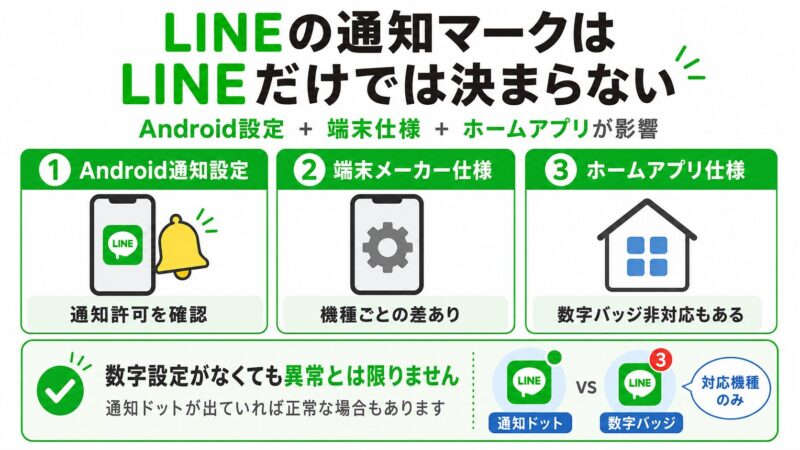
LINEアイコンに表示される通知マークは、LINEだけで決まるものではありません。Androidの通知設定に加えて、端末メーカーやホームアプリの仕様が影響します。
機種やホームアプリが数字バッジに対応していなければ、数字へ変更する設定項目自体がありません。この場合、通知ドットが表示されていれば異常とは限りません。
Google Pixelの公式ヘルプで案内されているのは「通知ドット」です。設定アプリの「通知」から「アプリアイコン上の通知ドット」をオンまたはオフにできます。詳しくはGoogle Pixelヘルプをご確認ください。
まず通知自体が来ているか確認する
最初に現在の症状を次の3種類に分けると、確認する設定を絞り込めます。
| 症状 | 確認する場所 |
|---|---|
| 通知自体が来ない | LINEアプリとAndroid本体の通知許可を確認します。 |
| 通知は来るが数字・ドットが出ない | 通知ドット、バッジ、ホームアプリの設定を確認します。 |
| ドットは出るが数字に変更できない | 端末やホームアプリが数字表示に対応しているか確認します。 |
ロック画面や通知パネルにもLINEの通知が出ていない場合は、バッジではなく通知全体の設定に原因がある可能性があります。必要に応じてロック画面に通知が表示されない原因もあわせて確認してください。
LINEとAndroidの通知をオンにする
通知そのものが届かない場合は、LINEアプリ内とAndroid本体の両方を確認します。どちらか一方がオフになっていると、通知が表示されないことがあります。
LINEから通知設定を確認する
途中で「通知設定」をタップすると、Android本体のLINE通知画面が開きます。
- LINEの「ホーム」を開き、右上の設定アイコンをタップします。
- 「通知」を開き、「通知」をオンにします。
- 「通知設定」をタップします。
- 「LINEのすべての通知」をオンにします。
- 「メッセージ通知」を開き、「通知の表示」をオンにします。
LINE公式ヘルプでも、Androidでは「LINEのすべての通知」と「メッセージ通知」の確認が案内されています。設定名はOSや端末によって異なる場合があります。詳しくはLINEヘルプセンターをご確認ください。
Android本体の設定
- Androidの「設定」を開きます。
- 「通知」または「アプリ」をタップします。
- アプリ一覧から「LINE」を選択します。
- LINEの通知を許可し、メッセージに関する通知項目もオンにします。
通知パネルには表示されるものの、ホーム画面のアイコンに何も出ない場合は、次のバッジ設定へ進みます。
通知ドット・バッジを確認する
Androidの設定アプリで「通知ドット」または「バッジ」と検索し、該当する設定を確認します。ホーム画面を長押しすると設定が見つかる機種もありますが、すべての機種に共通する操作ではありません。
- アプリアイコン上の通知ドットがオンになっているか
- アプリアイコンのバッジがオンになっているか
- LINE個別の通知ドットやバッジが許可されているか
- 現在使用しているホームアプリが数字表示に対応しているか
「数字」という選択肢が表示されない場合、設定の見落としではなく、端末やホームアプリの仕様である可能性があります。
Galaxy・Pixelなど機種による違い
Androidは機種やOSのバージョンによって、設定項目の名称や対応する表示形式が異なります。代表的な確認内容は次のとおりです。
| 機種・ホームアプリ | 確認内容 |
|---|---|
| Galaxy | 「アプリアイコンのバッジ」で数字またはドットを選べる機種があります。 |
| Google Pixel | 標準設定では「アプリアイコン上の通知ドット」を確認します。 |
| その他のAndroid | 設定内で「バッジ」「通知ドット」を検索し、機種の取扱説明書を確認します。 |
GalaxyでもモデルやOne UIのバージョンによって、設定名や表示場所が異なります。Pixelでドットは表示されるものの数字を選べない場合は、標準ホームアプリの仕様として考えましょう。
直らない場合の安全な確認順
設定を確認しても改善しない場合は、データを消さない操作から順番に進めます。
- LINEとAndroidの通知設定を確認する
- 通知ドット・バッジ設定を確認する
- LINEアプリとAndroidを更新する
- 端末を再起動する
- メーカーの取扱説明書や公式サポートを確認する
通知そのものが遅れる場合は、省電力モードやバックグラウンド制限が影響していないかも確認してください。ただし、通知は正常に届いていて数字だけが出ない場合、バッテリー設定は主な確認項目ではありません。
キャッシュ削除、ストレージ消去、LINEの再インストールを最初に行う必要はありません。特にストレージ消去や再インストールは、事前の確認やバックアップが必要です。
AndroidのLINE通知バッジに関するよくある質問 (FAQ)
読者がつまずきやすいポイントをQ&A形式でまとめました。
まとめ:通知の有無と機種の仕様を分けて確認する
AndroidでLINEの通知バッジが表示されない場合は、最初に通知そのものが届いているかを確認しましょう。
- 通知自体が来ない場合は、LINEとAndroidの通知許可を確認します。
- 通知は来るがマークが出ない場合は、通知ドットやバッジ設定を確認します。
- ドットから数字へ変更できない場合は、端末やホームアプリの仕様を確認します。
Androidでは、すべての機種が数字バッジに対応しているわけではありません。設定項目が見つからないときは無理に変更しようとせず、メーカーの取扱説明書や公式サポートで対応する表示形式を確認してください。
[著者情報]
この記事を書いた人:まっしゃん|できない解決ナビ運営責任者
スマートフォンやアプリの「できない」「分からない」を解決するため、できない解決ナビを運営しています。専門用語をできるだけ避け、初めて操作する方でも迷わない手順と、データを失わないための注意点を重視して情報を発信しています。LINEに関する記事では、公式情報を確認しながら、安全に試せる方法から順番に解説します。
本記事は2026年7月時点の公式情報をもとに確認しています。