

「上司からの緊急メンションに気づかず、1時間後に電話で指摘されてヒヤリとした…」。もしかして、あなたも今、仕事で使うLINEでそんな経験をし、血の気が引く思いで解決策を探しているのではないでしょうか。
お気持ちお察しします。大事なメンションに気づかなかった時の、あの感覚…。私も経験者です。でも安心してください。これはあなたのスキル不足や注意力の問題ではなく、LINEアプリ・iPhone本体・集中モードのどこかで通知が止まっていることが多いです。
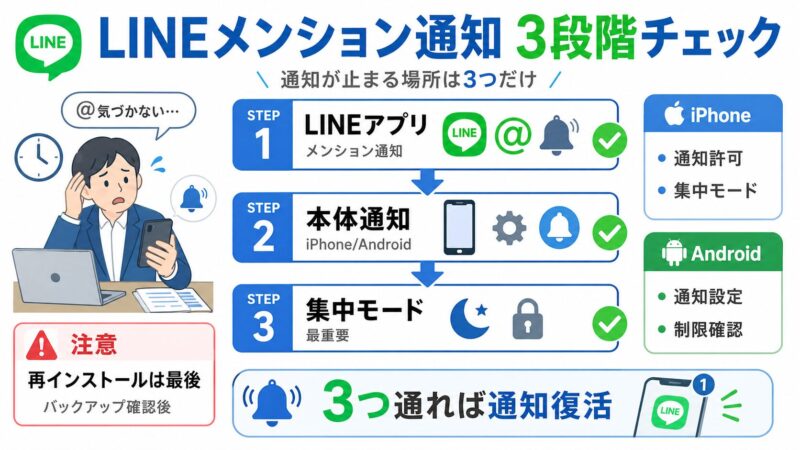
原因は複雑ではありません。あなたが確認すべきなのは、たった3つの階層だけです。
この記事では、多くのビジネスパーソンを救ってきた、仕事で使うiPhoneを中心にした「3段階の診断チェックリスト」を提供します。Androidをお使いの方にも共通する確認ポイントを補足しますので、メンション通知を見逃したくない方は、上から順番に確認してください。
CHECK
[著者情報]
この記事を書いた人
伊藤 健一(いとう けんいち)
デジタルワークスタイル・コンサルタント
中小企業を中心に300社以上のコミュニケーションツール導入・活用支援を手がける専門家。自身の失敗経験から「ツールの機能ではなく、使う人の心に寄り添う」をモットーに、現場で即使える実践的なノウハウを提供している。
「この記事が、あなたの通知に関する不安を解消できれば幸いです。」
なぜ?LINEの重要通知が届かない「3つの階層」
まず、問題の全体像を把握しましょう。多くの方が、LINEアプリの中の設定だけを何度も確認して「おかしいな、設定は合っているのに…」と時間を使ってしまいます。
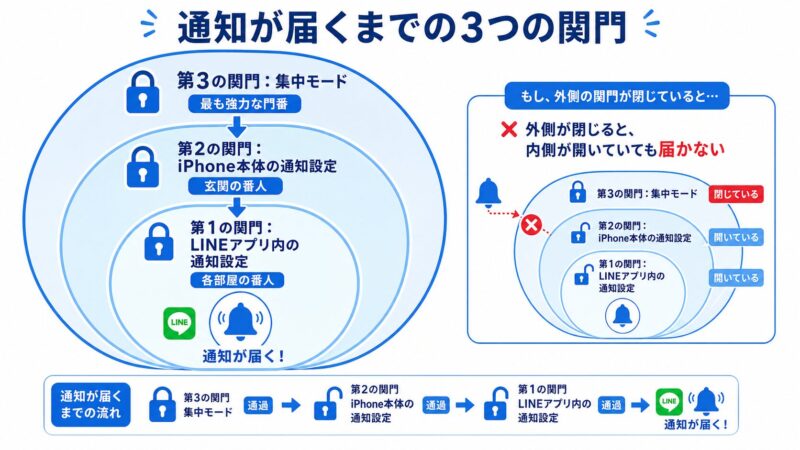
実は、LINEの通知があなたのスマホに届くまでには、超えるべき3つの関門、つまり「3つの階層」が存在します。この関係性を家の鍵に例えるなら、以下のようになります。
- 【部屋の鍵】LINEアプリ内の設定
- 【玄関の鍵】スマホ本体の通知設定
- 【門の鍵】集中モード・サイレント系の設定
たとえ部屋の鍵(LINEアプリ設定)が開いていても、より強力な玄関の鍵(スマホ本体設定)や大元の門の鍵(集中モード)が閉まっていれば、通知はあなたの元に届きません。
特に、iPhoneの「集中モード」は、LINEアプリの通知設定よりも強力に通知を制御することがあります。この力関係を理解することが、問題解決への一番の近道です。集中モードとLINE通知の関係を詳しく確認したい場合は、LINE通知と集中モードの確認方法も参考になります。
5分で解決!LINEメンション通知・完全復活診断チェックリスト
これから各ステップを詳しく解説しますが、お急ぎの方のために、先に診断チェックリストをご用意しました。
まずは、この3つのステップを上から順に確認してみてください。
- [ ] ステップ1: LINEアプリの「自分へのメンション通知」はオンか?
- [ ] ステップ2: スマホ本体の設定で「LINEからの通知」は許可されているか?
- [ ] ステップ3: 「集中モード」の許可リストにLINEアプリは入っているか?
すべてチェックが入りましたか?それでも解決しない場合は、このまま読み進めてください。各ステップの詳細な手順と、それでもダメな場合の最終手段を解説していきます。
【ステップ1】LINEアプリ内の設定を見直す
まずは基本の「き」、LINEアプリ内部の設定です。メンション通知は、LINEアプリ内の「通知」と「自分へのメンション通知」がオンになっていないと届きません。
- LINEアプリを開き、「ホーム」タブをタップします。
- 右上の歯車マーク(設定)をタップします。
- 少し下にスクロールし、「通知」をタップします。
- 一番上の「通知」と、「自分へのメンション通知」の両方がオンになっていることを確認してください。
LINE公式ヘルプでも、「設定」>「通知」から「通知」や「自分へのメンション通知」をオン/オフできると案内されています。2026年4月時点では、表示名や配置がアプリのバージョンによって多少変わる可能性があるため、見つからない場合はLINEアプリを最新版に更新してから確認しましょう。
(ここに、上記手順4の画面スクリーンショットを挿入。「通知」と「自分へのメンション通知」が赤枠で囲まれていると分かりやすい)
なお、特定のグループや相手だけ通知が来ない場合は、メンション通知ではなくトークルーム個別の通知オフが原因のこともあります。その場合は、LINE通知が一部だけ来ない時の確認方法もあわせて見てください。
【ステップ2】スマホ本体の通知設定を確認する
LINEアプリの設定が完璧でも、スマホ本体がLINEからの通知を拒否していては意味がありません。次に、OSレベルの設定を確認しましょう。
iPhoneの場合
- iPhoneの「設定」アプリを開きます。
- 下にスクロールし、「通知」をタップします。
- アプリの一覧から「LINE」を探してタップします。
- 一番上の「通知を許可」がオンになっていることを確認します。
- 「ロック画面」「通知センター」「バナー」が必要に応じてオンになっているか確認します。
- 「サウンド」もオンにしてください。
- 「即時通知」や通知の配信に関する項目が表示される場合は、重要な通知が後回しにならない設定になっているか確認します。
iOSアップデート後に設定はオンなのに通知が来ない場合は、「即時通知」「通知要約」「集中モード」などが関係することがあります。近い症状がある方は、iOSアップデート後のLINE通知確認も参考になります。
(ここに、上記手順4〜7の画面スクリーンショットを挿入。「通知を許可」「サウンド」「即時通知」などが赤枠で囲まれていると分かりやすい)
Androidの場合
Androidの場合も、LINEアプリ内の通知設定だけでなく、スマホ本体側の通知許可を確認します。
- スマホ本体の「設定」アプリを開きます。
- 「アプリ」または「アプリと通知」をタップします。
- アプリ一覧から「LINE」を選びます。
- 「通知」をタップし、LINEの通知が許可されているか確認します。
- 「メッセージ通知」「通話」「一般通知」などのカテゴリが表示される場合は、必要な項目がオンになっているか確認してください。
Androidは機種によって表示名が異なります。通知が遅れて届く、またはアプリを開いた時だけ届く場合は、バッテリー最適化やバックグラウンド制限も関係するため、LINE通知の復旧チェックリストも確認すると安全です。
【ステップ3/最重要】隠れた原因「集中モード」をチェックする
ステップ1と2が問題なかった場合、次に疑うべきなのが「集中モード」です。特に仕事用のiPhoneでは、業務時間・会議中・退勤後に自動で集中モードが切り替わる設定になっていることがあります。
私もコンサルティングを始めた当初は、この機能の影響を見落とし、「なぜ設定が完璧なのに通知が来ないんだ…」と頭を抱えた経験があります。集中モードは、あなたが意図しないうちに、LINEからの重要な通知をブロックしてしまうことがある機能です。
- iPhoneの「設定」アプリを開き、「集中モード」をタップします。
- 「おやすみモード」「パーソナル」「仕事」などのモードが一覧で表示されます。現在オンになっているモード、あるいは業務時間中にオンになる設定のモードをタップします。(例:「仕事」)
- 「通知を許可」の項目にある「アプリ」をタップします。
- 「通知を許可」のリストに「LINE」が含まれているか確認してください。
- 含まれていない場合は、「+追加」または「アプリを追加」からLINEをリストに加えます。
Apple公式サポートでも、集中モードの使用時に通知を受け取りたいアプリを選択できると案内されています。つまり、LINE側の設定がオンでも、集中モード側でLINEが許可されていなければ通知が止まる可能性があります。
(ここに、上記手順4の画面スクリーンショットを挿入。「通知を許可」のアプリ一覧にLINEが追加されている状態を赤枠で示す)
✍️ 専門家の経験からの一言アドバイス
【結論】: 「仕事」モードだけでなく、「おやすみモード」や自分で作成した他のモードも必ず確認してください。
なぜなら、この点は多くの人が見落としがちで、例えば、退勤後にオンになる「パーソナル」モードでLINEが許可されておらず、同僚からの緊急連絡を見逃すといったケースが実際に起きているからです。全てのモードを一度見直すことで、未来のトラブルを未然に防げます。この知見が、あなたの成功の助けになれば幸いです。
それでも解決しない場合の最終手段
万が一、これまでの3ステップを確認しても問題が解決しない場合、アプリやOSの一時的な不具合が考えられます。以下の対処法を上から順に試してみてください。
- LINEアプリを再起動する: 一度アプリを完全に終了させてから、再度開いてみてください。
- iPhoneを再起動する: 最もシンプルで効果的な方法の一つです。
- OSを最新バージョンにアップデートする: 古いiOSが原因で通知に不具合が出ることがあります。
- LINEアプリを最新バージョンにアップデートする: App StoreでLINEが最新の状態か確認してください。
- LINEアプリのキャッシュを削除する: アプリ内に溜まった不要なデータ(キャッシュ)が動作を不安定にさせている可能性があります。キャッシュを削除しても、通常はトーク履歴や友だちリストが消える操作ではありません。ただし、「すべてのデータを削除」など別項目を誤って選ばないように注意してください。
通知全般が不安定な場合は、個別のメンション通知だけでなく、LINE全体の通知許可や通知音も見直す必要があります。詳しくはLINE通知が来ない時の基本チェックも参考にしてください。
トラブル解決!LINEメンション通知に関するよくある質問 (FAQ)
これまで多数のスマホトラブルを解決してきた経験に基づき、ユーザーがつまずきやすいポイントをQ&A形式でまとめました。
LINEの通知は来るのに、メンション通知だけ来ないのはなぜですか?
LINEアプリ内の「自分へのメンション通知」がオフになっている可能性があります。
LINEの「ホーム」>「設定」>「通知」を開き、「通知」と「自分へのメンション通知」の両方がオンか確認してください。通常のメッセージ通知は届いていても、メンション通知だけ別設定で止まっている場合があります。
グループの通知をオフにしていても、自分へのメンション通知は届きますか?
LINEアプリ内のメンション通知設定やスマホ本体の通知許可に左右されます。
グループ通知をオフにしている場合でも、メンション通知の設定が別に用意されているため、まずは「自分へのメンション通知」を確認してください。ただし、iPhone本体の通知許可や集中モードでLINEが止められていると、メンション通知も届きません。
集中モード中でもLINEメンションだけ受け取れますか?
集中モードの許可アプリにLINEを追加すれば、受け取れる可能性があります。
iPhoneの「設定」>「集中モード」から、使用中のモードを選び、「通知を許可」のアプリにLINEを追加してください。ただし、集中モードはLINEの通知全体に影響するため、メンションだけを細かく許可できるとは限りません。業務用なら「仕事」モードの設定を重点的に確認しましょう。
Androidでも同じように確認できますか?
LINEアプリ内のメンション通知と、Android本体の通知カテゴリを確認してください。
Androidでは「設定」>「アプリ」>「LINE」>「通知」から、通知カテゴリごとに許可状態を確認できます。機種によってはバッテリー最適化やサイレントモードが通知を止めることもあるため、LINEアプリ内だけでなく本体側の通知設定も見直しましょう。
「通知に振り回されない」自信を手に入れる
最後に、今回の要点を振り返りましょう。今回あなたが行ったのは、単なるトラブルシューティングではありません。
「LINEアプリ」「スマホ本体」「集中モード」という3つの階層の仕組みを理解し、通知設定を根本から見直す作業でした。
これであなたは、もう通知設定に振り回される側から、通知をコントロールする側に近づきました。二度と重要な連絡を見逃すかもしれないという不安に悩まされることなく、自信を持って、本来集中すべき業務に取り組んでください。
もし、あなたの周りに同じように通知トラブルで悩んでいる同僚がいたら、ぜひこの記事をシェアしてあげてください。
[参考文献リスト]

