LINEの通知設定をオンにしているのに、特定の人やグループ、特定の時間帯だけ通知がこない場合は、症状ごとに原因を切り分けることが大切です。
結論として、特定のトークだけ届かないときはトークルームの通知設定、決まった時間だけ届かないときは通知の一時停止や集中モード、LINEを開いたときにまとめて届くときは省電力設定やバックグラウンド通信を優先して確認してください。
PC版LINEやApple Watchを使用している場合は、スマートフォンではなく別の端末へ通知が表示されていることもあります。この記事では、2026年7月時点のLINE・Apple公式情報をもとに、データを消す心配のない設定から順番に解説します。
[著者情報]
この記事を書いた人:まっしゃん/できない解決ナビ運営責任者
スマートフォンやアプリの「できない」「分からない」を解決するため、できない解決ナビを運営しています。専門用語をできるだけ避け、初めて操作する方でも迷わない手順と、データを失わないための注意点を重視して情報を発信しています。LINEに関する記事では、公式情報を確認しながら、安全に試せる方法から順番に解説します。
LINE通知が一部だけこない原因を症状別に確認
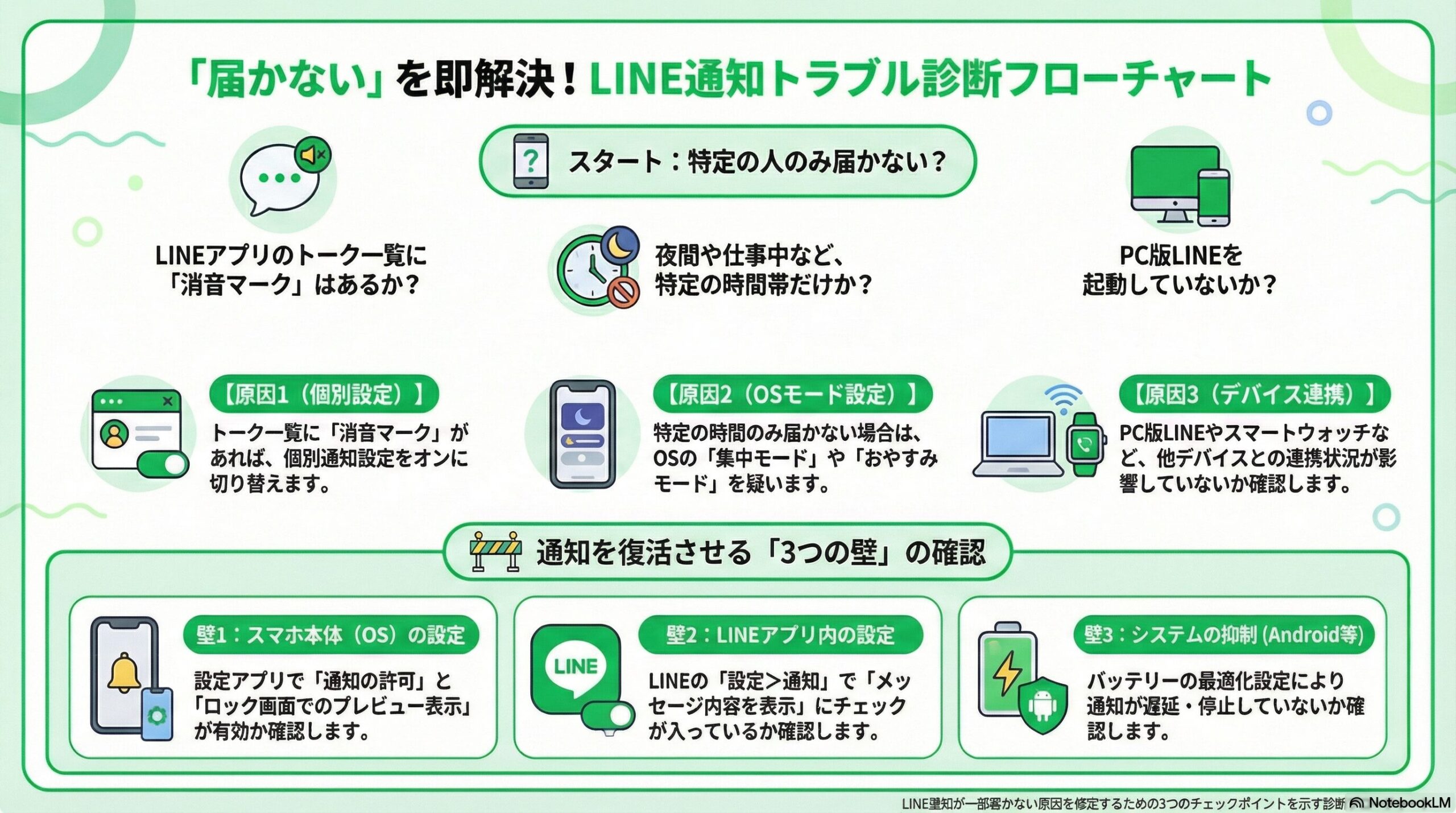
最初からすべての設定を変更する必要はありません。通知がこない状況に最も近い症状を選び、該当する項目から確認しましょう。
← 横にスクロールできます →
| 症状 | 最初に確認する設定 | 考えられる状態 |
|---|---|---|
| 特定の人・グループだけ届かない | トークルームの通知設定 | 個別通知オフ、ミュートメッセージ、自分側のブロック設定 |
| 夜間や仕事中だけ届かない | 一時停止・集中モード | 設定した時間帯に通知が制限されている |
| LINEを開くとまとめて届く | 省電力・バックグラウンド通信 | 待機中の通信が制限されている |
| PCやApple Watchには届く | 連携端末の通知設定 | 別の端末が通知先になっている |
通知が一部だけこないように見えても、実際には「通知は表示されたが音が鳴らなかった」「別端末に表示された」という場合があります。通知センターやLINEの未読数も確認してから、設定を変更してください。
特定の人・グループだけ通知がこない
ほかのトークは正常に通知されるのに、特定の相手やグループだけ届かない場合は、対象トークの個別通知がオフになっていないか確認します。
個別通知がオンでも毎回鳴らない場合は、相手がミュートメッセージを使用している可能性もあります。グループだけで問題が起きている場合は、LINEグループの通知がこない場合の確認方法も参考にしてください。
特定の時間帯だけ通知がこない
夜間、勤務時間、運転中など、決まった時間だけ届かない場合は、LINEの通知一時停止やスマートフォンの集中モードがスケジュールで動作している可能性があります。
iPhoneでは時刻指定要約にLINEが含まれていると、通知が指定時刻にまとめて表示されることもあります。夜間だけ発生する場合は、LINE通知が夜だけこない場合の確認方法もご覧ください。
LINEを開いたときにまとめて届く
LINEアプリを開いた直後に未読メッセージや通知がまとめて表示される場合は、待機中のLINEが通信できていない可能性があります。
LINE公式ヘルプでは、アプリを強制終了すると通知が遅れたり、届かなくなったりする場合があると案内されています。Androidでは、バッテリー制限やバックグラウンド通信も確認が必要です。
PCやApple Watchには届く
PC版LINEに通知が表示される一方でスマートフォンが鳴らない場合は、PC版の「スマートフォン版の通知」を確認します。
Apple Watchを利用している場合、通知は原則としてiPhoneとApple Watchの両方ではなく、端末の状態に応じてどちらか一方に表示されます。故障とは限らないため、最初に通知先の仕様を確認しましょう。
特定の人・グループだけ通知がこない場合
特定のトークだけ通知がこない場合は、スマートフォン全体の省電力設定を変更する前に、対象トークの設定を確認してください。
トークルームの通知をオンにする
LINEでは、アプリ全体の通知とは別に、トークルームごとの通知をオン・オフできます。トーク一覧で相手やグループ名の横に通知オフのマークが表示されている場合は、個別通知が無効です。
トークルームの通知をオンにする手順
- 通知がこない相手またはグループのトークルームを開きます。
- 画面上部のメニューアイコンをタップします。
- 「通知オン」をタップします。
通知設定を変更しても、相手やグループの参加者に設定変更の通知は送られません。操作後は、可能であれば家族などにテストメッセージを送ってもらい、通知が表示されるか確認してください。
相手がミュートメッセージで送信している
相手がミュートメッセージを使って送信した場合、受信側にプッシュ通知は届きません。ただし、メッセージ自体は受信しており、LINEアイコンやトークタブには未読件数が表示されます。
受信側の設定が正常でもプッシュ通知されないため、特定の相手から送られた一部のメッセージだけ鳴らないことがあります。LINE公式ヘルプでは、相手がミュートメッセージを使用したかどうかをLINE上で判別できないと案内されています。
確認するときのポイント
同じ相手からでも通知されるメッセージと通知されないメッセージが混在する場合は、ミュートメッセージの可能性があります。必要な連絡が続けて通知されないときは、相手に通常送信しているか確認してください。
自分が相手をブロックしていないか確認する
自分が相手をブロックしている場合、相手からのメッセージや通話は受信しません。過去に一時的にブロックしたまま解除を忘れていないか確認しましょう。
ブロックリストを確認する手順
- LINEの「ホーム」を開きます。
- 「設定」から「友だち」をタップします。
- 「ブロックリスト」を開きます。
- 対象の相手がいる場合は「編集」から「ブロック解除」を選びます。
相手が自分をブロックしていることと、自分のスマートフォンに通知がこないことは同じ問題ではありません。まずは自分側のブロックリストとトークルーム設定を確認してください。
特定の時間帯だけ通知がこない場合
決まった時間になるとLINE全体の通知が止まる場合は、時間指定で動作する設定を確認します。特定の相手だけではなく、同じ時間帯の複数トークで起きていないかも確認しましょう。
LINEの「通知の一時停止」を解除する
LINEには、通知を1時間または午前8時まで一時停止する機能があります。誤操作や以前の設定が残っている場合は、LINEアプリ内から解除してください。
通知の一時停止を解除する手順
- LINEの「ホーム」を開きます。
- 「設定」から「通知」をタップします。
- 「一時停止」をタップします。
- 「オフ」または「通知を再開」を選びます。
「1時間停止」や「午前8時まで停止」を選択すると、設定した期間中はLINE全体の通知が止まります。
iPhoneの集中モードを確認する
iPhoneの集中モードでは、設定した時間や場所、アプリの使用状況に応じて通知を一時的に制限できます。LINEだけでなく、ほかのアプリも同じ時間帯に鳴らない場合は確認してください。
集中モードを確認する手順
- iPhoneの「設定」を開きます。
- 「集中モード」をタップします。
- 「おやすみモード」「睡眠」「仕事」など、使用中のモードを開きます。
- 通知を許可するアプリやスケジュールを確認します。
- 動作確認をする場合は、一時的に集中モードをオフにします。
集中モードは通知トラブルの原因候補の一つですが、特定のLINE相手だけ届かない原因と決めつけることはできません。特定のトークだけで起きる場合は、個別通知やミュートメッセージを先に確認しましょう。
iPhoneの時刻指定要約を確認する
時刻指定要約にLINEが含まれていると、通知が届いた時点では音やバナーが表示されず、指定した時刻にまとめて表示される場合があります。
時刻指定要約を確認する手順
- iPhoneの「設定」を開きます。
- 「通知」をタップします。
- 「時刻指定要約」を開きます。
- LINEが対象になっている場合はオフにするか、時刻指定要約自体を停止します。
設定項目の名称や表示位置は、使用しているiOSのバージョンによって異なる場合があります。
端末のサイレント設定を確認する
通知は届いているのに音だけ鳴らない場合は、端末の消音モードや通知音量を確認します。サイレント設定では通知そのものが消えるとは限らず、通知センターには表示されていることがあります。
- iPhone:消音モード、アクションボタン、音量、LINEの「サウンド」を確認します。
- Android:サイレントモード、通知音量、LINEのメッセージ通知音を確認します。
- 共通:Bluetoothイヤホンや車載機器へ通知音が出力されていないか確認します。
LINEの未読数や通知センターには表示されている場合、受信の問題ではなく音の設定が原因と考えられます。
LINEを開いたときにまとめて通知される場合
アプリを開くまで通知がこない場合は、LINE全体のバックグラウンド動作が止められている可能性があります。この症状では、特定の人だけではなく複数のトークが遅れる傾向があります。
LINEアプリを強制終了しない
通知を安定して受け取るため、LINEを毎回アプリ履歴から上へスワイプして強制終了する操作は避けてください。
LINE公式ヘルプでは、iPhone・AndroidともにLINEアプリを強制終了すると、通知が遅れたり届かなくなったりする場合があると案内されています。画面を閉じるだけにして、LINEをバックグラウンドに残した状態で様子を見ましょう。
Androidのバッテリー制限を解除する
Androidのバッテリー最適化や自動調整バッテリーによってLINEの待機中の動作が制限されると、アプリを開いたときに通知がまとめて届く場合があります。
LINEのバッテリー制限を確認する手順の例
- 端末の「設定」を開きます。
- 「アプリ」から「LINE」を選びます。
- 「バッテリー」をタップします。
- 「制限なし」または同等の設定を選びます。
機種によって設定名が異なります
Galaxy、Xperia、AQUOS、Pixelなど、メーカーやAndroidのバージョンによって「最適化しない」「制限なし」「バックグラウンドでの使用を許可」など名称が異なります。
Android固有の設定を詳しく確認したい場合は、AndroidでLINE通知がこない場合の対処法も参考にしてください。
Androidのバックグラウンド通信を許可する
LINEのバックグラウンドデータが無効になっていると、画面を閉じている間に新着情報を受け取りにくくなります。
バックグラウンド通信を確認する手順の例
- 端末の「設定」を開きます。
- 「アプリ」から「LINE」を選びます。
- 「モバイルデータとWi-Fi」または「データ使用量」を開きます。
- 「バックグラウンドデータ」をオンにします。
- データセーバー使用中は、LINEの「無制限のデータ使用」も確認します。
設定変更後はLINEを強制終了せず、画面をロックした状態でテストメッセージを受信できるか確認してください。
iPhoneの低電力・省データモードを確認する
iPhoneでLINE全体の通知が遅れる場合は、低電力モードと省データモードを一時的にオフにして動作を確認します。
低電力モードを確認する
- iPhoneの「設定」を開きます。
- 「バッテリー」をタップします。
- 「低電力モード」をオフにします。
省データモードを確認する
- iPhoneの「設定」を開きます。
- 「モバイル通信」をタップします。
- 「通信のオプション」から「データモード」を開きます。
- 「標準」を選びます。
低電力モードや省データモードは、特定の人だけではなく、LINE全体の通知が遅れる場合に確認する項目です。
PC・Apple Watch使用時にスマホが鳴らない場合
スマートフォン以外の端末でLINEを使用している場合は、別端末の通知設定やApple製品の通知先の仕様を確認してください。
PC版LINEの「スマートフォン版の通知」を毎回にする
PC版LINEを使用しているときにスマートフォン側の通知が鳴らない場合は、PC版LINEの通知設定を変更します。
PC版LINEの設定手順
- PC版LINEを開きます。
- メインメニューの設定アイコンから「設定」をクリックします。
- 「通知」をクリックします。
- 「スマートフォン版の通知」で「毎回」を選びます。
この設定は特定の人だけではなく、PC版LINEを利用している間にスマートフォン側全体が鳴らない場合に確認します。
Apple WatchとiPhoneの通知先を確認する
Apple Watchを使用している場合、通知は原則としてApple WatchかiPhoneのどちらか一方に届き、両方へ同時には届きません。
- iPhoneのロックが解除されている場合は、通常はiPhoneに通知されます。
- iPhoneがロック中またはスリープ中の場合は、Apple WatchがロックされていなければApple Watchに通知されます。
Apple Watchに通知が届いている場合、iPhoneが鳴らないこと自体は故障とは限りません。iPhoneのWatchアプリから「マイウォッチ」>「通知」を開き、LINEの通知設定も確認してください。
それでもLINE通知が届かない場合
個別通知、時間指定、省電力、連携端末の設定を確認しても改善しない場合は、負担の少ない操作から順番に試します。再インストールは最初に行わないでください。
LINEとOSを更新する
古いLINEアプリやOSを使用している場合は、通知機能が正常に動作しないことがあります。App StoreまたはGoogle PlayでLINEの更新を確認し、端末のシステムアップデートも確認してください。
アップデート後から問題が始まった場合は、アップデート後にLINE通知がこない場合の確認方法もご覧ください。
更新前の注意点
OSの更新前は、端末の空き容量とバッテリー残量を確認してください。重要なデータは事前にバックアップしておくと安心です。
スマートフォンを再起動する
端末や通知サービスに一時的な問題が起きている場合は、スマートフォンの再起動で改善することがあります。
- 開いている作業を保存します。
- スマートフォンの電源を切ります。
- 少し待ってから電源を入れ直します。
- LINEを開き、通知設定がオンになっているか確認します。
再起動後はLINEを強制終了せず、画面をロックして通知テストを行ってください。
4G・5G・Wi-Fiを入れ直す
通信接続が不安定なときは、通知データを受信できない場合があります。次の順番で接続を入れ直しましょう。
- Wi-Fiをオフにし、4Gまたは5Gだけで通知を受信できるか確認します。
- モバイル通信を一度オフにしてからオンへ戻します。
- Wi-Fiルーターを使用している場合は、ルーターも再起動します。
- 機内モードがオンになっていないか確認します。
モバイル通信では届き、特定のWi-Fiだけで届かない場合は、LINEアプリではなくWi-Fi環境に原因がある可能性があります。
再インストール前にトーク履歴をバックアップする
LINEの再インストールは、ほかの設定や再起動を試しても改善しない場合の最後の手段です。
バックアップやアカウント情報の確認をせずに削除すると、トーク履歴を復元できない可能性があります。再インストール前に、少なくとも次の項目を確認してください。
- トーク履歴のバックアップが完了していること
- トーク履歴のバックアップ用PINコードを設定したこと
- 登録電話番号を現在も利用できること
- LINEアカウントの引き継ぎ方法を確認していること
- 必要に応じてパスワードやApple ID・Googleアカウントを確認していること
LINEの標準バックアップで保存できるのはテキストメッセージのみです。大切な写真や動画、ファイルは、再インストール前にアルバムやスマートフォン本体へ個別に保存してください。
バックアップ完了を確認してから削除してください
バックアップ日時が古い場合、直近のトークを復元できないことがあります。バックアップ画面に最新日時が表示されていることを確認してから作業しましょう。
LINE通知が一部だけこない場合のよくある質問 (FAQ)
読者がつまずきやすいポイントをQ&A形式でまとめました。
まとめ
LINE通知が一部だけこない場合は、症状に合わない設定を次々に変更するのではなく、次の順番で確認すると原因を切り分けやすくなります。
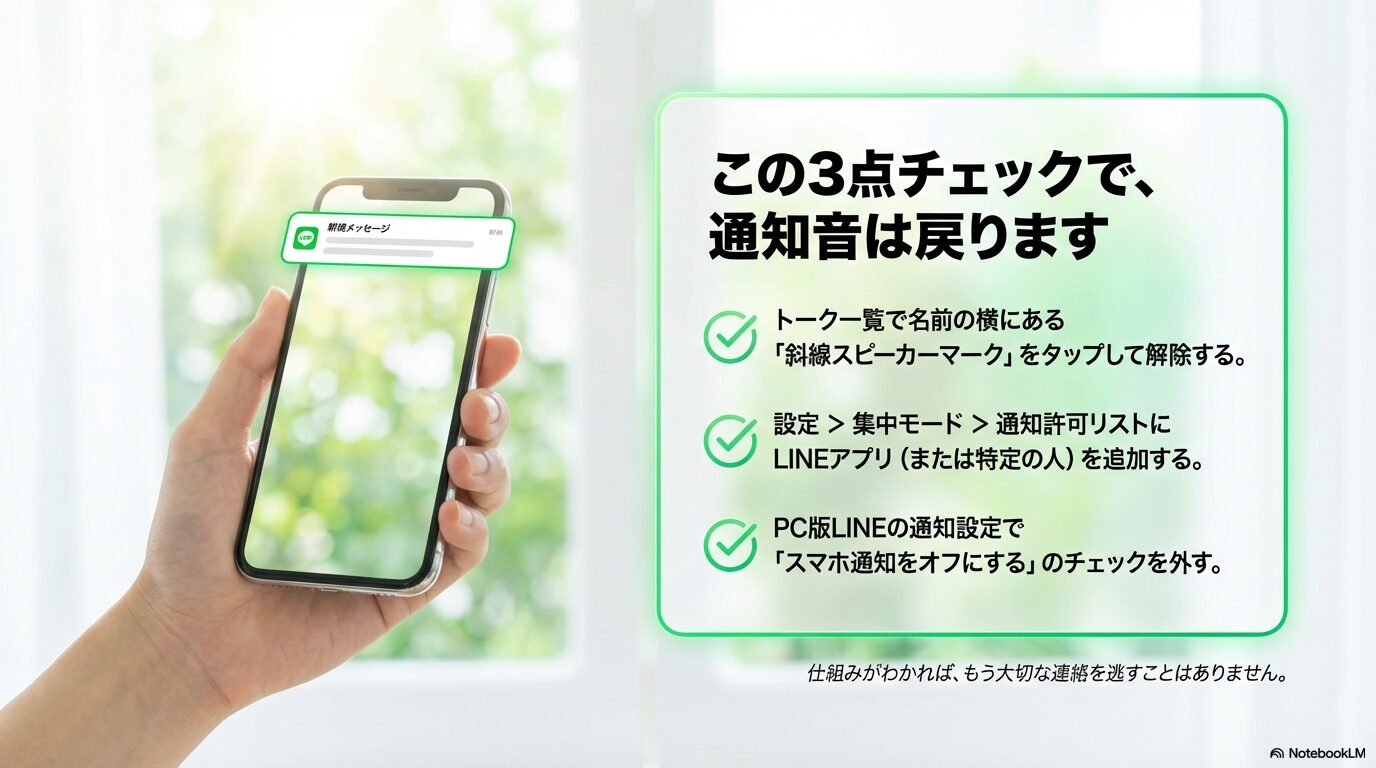
- 特定の人・グループだけ:トークルームの通知、ミュートメッセージ、自分側のブロックリストを確認します。
- 特定の時間帯だけ:LINEの一時停止、集中モード、時刻指定要約、消音設定を確認します。
- LINEを開くとまとめて届く:強制終了を避け、省電力設定とバックグラウンド通信を見直します。
- PCやApple Watchには届く:PC版のスマートフォン通知と、Apple Watchの通知先を確認します。
設定変更、再起動、通信の入れ直しまで試しても改善しない場合に限り、バックアップを確認したうえで再インストールを検討してください。戻せる操作から順番に試すことで、トーク履歴を失うリスクを抑えながら対処できます。