

大事なプレゼンの準備中、鳴り響くLINEの通知音。そして、上司からの「…集中できてる?」という冷たい視線…。そんな経験、ありませんか?あの瞬間の、心臓がキュッとなるような焦りと恥ずかしさ、痛いほどお察しします。
でも、安心してください。この記事を読めば、もう仕事中のLINE通知に振り回される不安を大きく減らせます。
結論から言います。その場しのぎでLINEアプリの設定を細かく探すより、iPhoneやAndroidに標準で備わっている「集中モード」や「おやすみモード」を使う方が、仕事中だけ通知を止めるには早くて確実です。
この記事は、単なる操作説明書ではありません。通知に集中力を奪われないための、具体的な使い分けをお伝えします。緊急時に1時間だけ止める方法、勤務時間だけ自動で止める方法、特定の相手だけ通知を止める方法まで、順番に確認していきましょう。
CHECK
[著者情報]
この記事を書いた人:高橋 健一
デジタルワークスタイル専門家 / 元・大手IT企業 プロジェクトマネージャー
自身もかつては鳴り止まぬ通知に振り回され、パフォーマンスが低下した苦い経験を持つ。その失敗から「ツールに使われるのではなく、状況に合わせて使いこなす」という思想に辿り着き、個人の生産性を最大化する手法を確立。現在は独立し、多くのビジネスパーソンに向けて、集中力を守り抜くためのデジタル仕事術に関する研修や執筆活動を行っている。
なぜあなたの集中力はLINEに奪われるのか?犯人はあなたではありません
「また通知を見てしまった…」と、つい自分を責めていませんか?
わかります。大事な仕事中に鳴り響く通知音、本当に焦りますよね。特に上司やクライアントの前だと、冷や汗が出ます。でも安心してください。これはあなたの意志が弱いせいではなく、スマートフォンの初期設定が、現代の仕事環境に合っていないだけなのです。
専門家として多くの相談を受けますが、「通知に邪魔されて困っている」という悩みは、真面目で責任感が強い人ほど抱えがちです。それは、あなたが周囲との連携を大切にしている証拠でもあります。
問題の本質は、ツール側にあります。ですから、解決策もツール側で、しかも賢く、根本的に対処すれば良いのです。
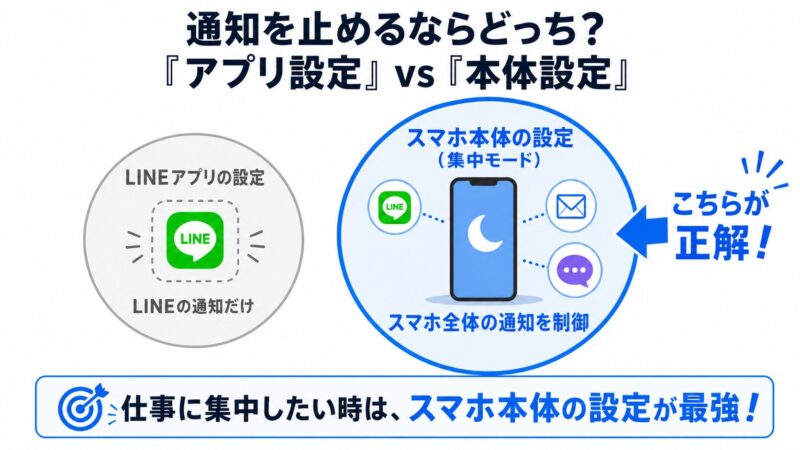
結論:LINEアプリではなく「スマホ本体」で設定するのが最速・確実です
急いでいる時ほど、慣れ親しんだLINEアプリの中から設定を探してしまいがちです。しかし、それが一番の落とし穴です。
LINEアプリ内の通知オフ機能も便利ですが、これは基本的にLINEの中だけの話です。結局、メール、カレンダー、SNS、ニュースアプリなど、他の通知が届けば集中は途切れてしまいます。
一方で、iPhoneの「集中モード」やAndroidの「おやすみモード」といったスマホ本体の機能は、OSレベルで通知をまとめて制御できる強力な防衛システムです。仕事中だけ通知を止めたいなら、まずここを使うのが最短ルートです。
よく「マナーモードにすればいいのでは?」と考える方もいますが、マナーモードと集中モードは目的が異なります。マナーモードは主に「音を消す」ための設定です。画面の点灯やバイブレーション、通知バナーは残ることがあります。
集中モードやおやすみモードは、音、光、振動、通知の表示そのものを状況に合わせてコントロールできます。つまり、「仕事中だけ静かにしたい」という目的に合っているのは、スマホ本体の通知管理機能なのです。
LINE通知がそもそも来ない・鳴らない症状で困っている場合は、LINE通知が来ない時の基本チェックもあわせて確認してください。
【3タップで完了】iPhone/Android別・緊急通知停止マニュアル
お待たせしました。ここからは、今すぐできる具体的な設定方法です。あなたのスマートフォンに合わせて、読み進めてください。どちらも驚くほど簡単です。
iPhoneの方はこちら:「集中モード」
iPhoneのコントロールセンターを使えば、すぐに通知を抑えられます。
- 画面の右上隅から下にスワイプして、「コントロールセンター」を開きます。(ホームボタンのあるiPhoneでは、画面の下から上にスワイプします)
- 月マークの付いた「集中モード」をタップします。
- 「おやすみモード」や「仕事」など、状況に合ったモードをタップしてオンにします。
もし「1時間だけ」と時間を区切りたい場合は、モードの横にある「…」または詳細メニューから、終了条件を選びます。これなら、会議が終わった後に解除し忘れる不安も減らせます。
✍️ 専門家の経験からの一言アドバイス
【結論】: 初めて使うなら、まずはデフォルトの「おやすみモード」を「1時間だけ」で使うのがおすすめです。
なぜなら、この方法はモードを細かくカスタマイズする手間が少なく、最も速く静かな環境を作れるからです。多くの人が「完璧に設定しなきゃ」と考え込んでしまい、行動が遅れがちです。まずは「今の会議を乗り切る」ことを最優先してください。
iOSアップデート後に集中モードや通知要約の影響でLINE通知の挙動が変わった場合は、iOSアップデート後のLINE通知確認も参考になります。
Androidの方はこちら:「おやすみモード」
Androidも同様に、クイック設定から素早くアクセスできます。機種によって名称が「サイレントモード」「通知をミュート」「通知の鳴動制限」など少し異なる場合があります。
- 画面の上部から下に2回スワイプして、「クイック設定」パネルを完全に開きます。
- 「おやすみモード」のアイコンをタップします。(三日月のアイコンが一般的ですが、機種によって異なる場合があります)
- アイコンをタップすれば、すぐにモードがオンになります。
時間を指定したい場合や、詳細を設定したい場合は、アイコンを長押しすると設定画面に移動できます。その設定画面で「期間」を設定すれば、指定時間後に自動でオフにできます。
✍️ 専門家の経験からの一言アドバイス
【結論】: 「おやすみモード」のアイコンが見当たらない場合は、クイック設定の編集から追加しておきましょう。
なぜなら、いざという時にアイコンを探している時間は非常にもったいないからです。一度設定しておけば、次からはすぐにアクセスできます。この「未来の自分を助ける一手間」が、仕事中の通知トラブルを防いでくれます。
仕事中だけ自動で止めたい場合のスケジュール設定
毎日同じ時間に仕事をしているなら、手動でオン・オフするよりもスケジュール設定が便利です。
たとえば、平日9:00〜18:00だけ通知を抑えるようにしておけば、勤務時間中は集中しやすく、終業後は自動で通知を戻せます。
iPhoneで仕事時間だけ集中モードを自動化する
- iPhoneの「設定」アプリを開きます。
- 「集中モード」をタップします。
- 「仕事」を選びます。
- 「スケジュールを追加」または自動化の項目を開きます。
- 勤務時間や曜日を設定します。
- 必要に応じて、通知を許可する人やアプリを選びます。
Apple公式でも、集中モードでは通知を受け取りたい連絡先やアプリを選べると案内されています。完全に遮断するのではなく、「会社の電話だけ許可」「カレンダーだけ許可」のように、仕事に必要な通知だけ残す使い方もできます。
Androidで仕事時間だけおやすみモードを自動化する
- Androidの「設定」アプリを開きます。
- 「通知」または「サウンドとバイブレーション」を開きます。
- 「おやすみモード」を選びます。
- 「スケジュール」や「自動ルール」を開きます。
- 勤務時間や曜日を設定します。
- 必要に応じて、例外として許可する連絡先やアプリを設定します。
Androidは機種によって項目名が異なります。見つからない場合は、設定アプリ内の検索窓で「おやすみ」「サイレント」「通知制限」などと検索してみてください。
LINEだけ止める?全部止める?目的別の使い分け
仕事中の通知対策は、「すべて止めたい」のか「LINEだけ止めたい」のかで最適な方法が変わります。
← 横にスクロールできます →
| 目的 | おすすめ設定 | 理由 |
|---|---|---|
| 会議中だけ全部静かにしたい | 集中モード / おやすみモード | LINE以外の通知もまとめて止められる |
| 仕事時間だけ毎日止めたい | 集中モードのスケジュール設定 | 自動でオン・オフでき、解除忘れを防げる |
| 特定の人やグループだけ止めたい | LINEのトークルーム通知オフ | 必要な通知は残しながら、特定トークだけ静かにできる |
| 音だけ消したい | マナーモード / 通知音設定 | 画面表示は残しつつ、音だけ抑えられる |
このように、目的に合わせて使い分けることで「大事な連絡まで見逃してしまった」という失敗を防げます。
特定の人やグループだけ止めたい場合はLINE側で設定
仕事中でも、すべての通知を止める必要があるとは限りません。
たとえば、上司や取引先の通知は残したいけれど、雑談グループだけ静かにしたい場合は、LINEアプリ内の個別通知オフが向いています。
- 通知を止めたい相手やグループのトークルームを開きます。
- 右上のメニュー(三本線)をタップします。
- 「通知オフ」を選びます。
これは一度設定すると、あなたがオンに戻すまで続きます。つまり、「一時的に仕事中だけ止めたい」なら集中モード、「特定の相手やグループをしばらく静かにしたい」ならLINEの個別設定、と使い分けるのが安全です。
特定の人だけ通知を止めたい・戻したい場合は、LINEの個別通知オフを解除する方法も参考になります。特定の人だけ通知が来ない症状で困っている場合は、LINE通知が一部だけ来ない時の確認方法も確認してください。
トラブル解決!LINE通知に関するよくある質問 (FAQ)
これまで多数のスマホトラブルを解決してきた経験に基づき、ユーザーがつまずきやすいポイントをQ&A形式でまとめました。
通知をオフにしたら、相手にバレますか?
いいえ、通知を止めても相手に通知されることはありません。
集中モードやおやすみモードは、あなたのスマホ側で通知の知らせ方を変える機能です。相手の画面には表示されません。メッセージ自体は通常通り届くため、仕事が落ち着いた後にLINEを開けば内容を確認できます。
設定を元に戻すのを忘れそうで怖いです。
「1時間だけ」など時間を区切って設定するのがおすすめです。
時間指定にしておけば、会議後に解除し忘れるリスクを減らせます。毎日同じ時間に止めたい場合は、集中モードやおやすみモードのスケジュール設定を使うと、オン・オフを自動化できます。
特定の人(上司など)からの通知だけをオフにしたい場合は?
その場合は、LINEアプリ内のトークルーム通知オフを使います。
通知をオフにしたい相手やグループのトーク画面を開き、右上のメニューから「通知オフ」を選択してください。ただし、重要な相手をオフにすると見逃しにつながるため、仕事中だけ一時的に止めたい場合はスマホ本体の集中モードを使う方が安全です。
通知音だけ消して、バナーは残せますか?
できます。音だけを調整したい場合は、通知音やサウンド設定を確認してください。
会議中に音だけ止めたいならマナーモードでも足りる場合があります。ただし、画面の点灯やバナー表示まで止めたい場合は集中モードやおやすみモードが適しています。通知音の問題が中心なら、LINE通知音の確認方法も参考にしてください。
まとめ:主導権を取り戻し、プロとしての自信を手に入れよう
もう一度、要点を確認しましょう。
仕事中にLINEの通知で集中を乱された時、最も速く、確実な解決策は、LINEアプリではなく、スマホ本体の「集中モード」または「おやすみモード」を、時間を区切って使うことです。
大切なのは、目的に合わせて使い分けることです。
- 今すぐ全部止めたい:集中モード・おやすみモードを1時間だけオン
- 毎日仕事中だけ止めたい:スケジュール設定で自動化
- 特定の人やグループだけ止めたい:LINEのトークルーム通知オフ
- 音だけ止めたい:マナーモードや通知音設定を確認
あなたはもう、通知に振り回される側ではありません。自分の集中力をコントロールする側です。このスキルは、これからのあなたのビジネスキャリアにおいて、集中力を守り、あなたの評価を守る、静かで強力な武器となるでしょう。
さあ、この記事を閉じたら、すぐにコントロールセンター(またはクイック設定)を開いて「集中モード」を試してみましょう。たった1分で、未来の平穏が手に入ります。
[参考文献リスト]

