

iPhoneをアップデートしたら、いつも使っていたLINEウィジェットがホーム画面から忽然と消えてしまった…。再設定しようにも、ウィジェットの追加リストに「LINE」すら出てこない。
すごく不便ですし、毎日使っていた機能なだけに「もしかして、スマホが壊れた…?」と、なんだか焦りますよね。
でも、ご安心ください。元・スマートフォン修理技師の私から言わせてもらうと、それは故障ではなく、iOSアップデート後やLINEアプリ更新後に起きやすい一時的な表示不具合であることが多いです。そして、解決策は驚くほどシンプルです。
この記事を読めば、なぜ問題が起きたのかがスッキリ分かり、専門的な知識がなくても、たった3つのステップで元通りの便利なホーム画面を取り戻せます。焦る気持ちを「できた!」という安心感に変える、一番やさしい対処法をご紹介しますね。
CHECK
[著者情報]
この記事を書いた人:伊藤 拓也(Ito Takuya)
テックライター / 元・スマートフォン修理技師
スマートフォン修理技師として月間50件以上のトラブル相談に対応した経験を活かし、現在はテックライターとして活動中。「専門用語をできるだけ使わずに、隣で一緒に画面を見ながら教えるような解説」をモットーに、Webメディアや雑誌で多数の記事を執筆。突然のスマホトラブルで困っている人の「駆け込み寺」となるような情報発信を心がけている。
まずはご安心を。ウィジェットが消えるのは「よくある不具合」です
「これって、私のスマホが壊れたんでしょうか?」
修理の現場で、この質問を本当によく受けました。毎日当たり前に使えていたものが突然動かなくなると、誰でも不安になりますよね。
ですが、今回のケースは故障とは限りません。
結論から言うと、この現象の多くは、iOSアップデートやLINEアプリの更新をきっかけに、iPhoneとLINEウィジェットの間の連携が一時的にうまくいかなくなる状態です。iPhone側が「LINEにウィジェット機能があること」を一時的に読み込めていない、とイメージすると分かりやすいかもしれません。
Apple公式サポートでは、ホーム画面の空白部分を長押しし、「編集」から「ウィジェットを追加」を選ぶ手順が案内されています。LINE公式ガイドでも、iOS14以降でホーム画面ウィジェットが使えると説明されています。つまり、まず確認すべきなのは「機能がなくなったか」ではなく、iPhoneとLINEアプリが正しく読み込まれているかです。
あなたの操作が間違っていたわけでも、スマホが物理的に壊れたわけでもありません。だから、あなたが何か悪い設定をしてしまったのでは…と自分を責める必要は全くありません。まずは深呼吸してください。
なお、iOSアップデート後にLINEの通知や表示が変わった場合は、iOSアップデート後のLINE確認ポイントも参考になります。
解決への最短ルート!成功率が高い「3ステップ対処法」
✍️ 専門家の経験からの一言アドバイス
【結論】: 解決を急ぐ時ほど、最もシンプルで安全な「再起動」から試してください。
なぜなら、修理技師だった頃、多くの対処法を試して逆に設定が複雑になってしまった方をたくさん見てきたからです。昔は私も網羅的な情報こそ親切だと考えていましたが、今は違います。緊急時に本当に必要なのは、選択肢の多さではなく「最も確率の高い解決策」への最短ルート。この3ステップは、その考えに基づいて構成しています。
では、ここから具体的な手順を解説します。難しいことは一切ありませんので、この順番通りに試してみてください。
ステップ1:iPhoneを再起動する
まず、最も簡単で、最も効果を実感しやすいのがiPhone本体の再起動です。
再起動することで、iOSがアプリの情報をもう一度正しく読み込み直し、表示されなくなっていたウィジェットの情報が復活することがあります。この単純な「再起動」という操作が、最初に試すべき解決策です。
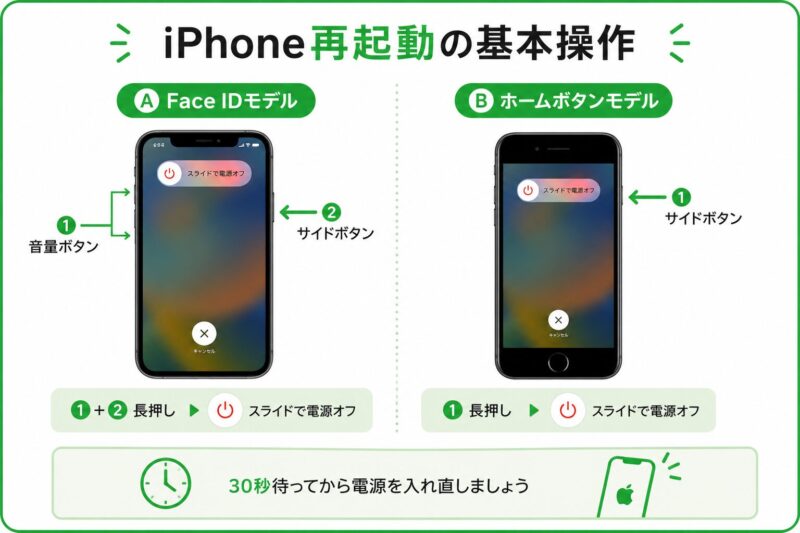
▼ iPhoneの再起動方法
お使いの機種によって操作が少し異なります。
- Face ID搭載モデル(iPhone X以降): サイドボタンといずれかの音量ボタンを長押しし、電源オフスライダをドラッグします。
- ホームボタン搭載モデル(iPhone SE、iPhone 8以前): サイドボタン(またはトップボタン)を長押しし、電源オフスライダをドラッグします。
電源が切れたら、30秒ほど待ってから、Appleロゴが表示されるまでサイドボタンを長押しして電源を入れ直してください。再起動の操作に不安がある場合は、iPhoneの再起動手順もあわせて確認すると安心です。
ステップ2:App StoreでLINEを最新版にする
再起動しても直らない場合、LINEアプリが最新のiOSにうまく対応できていない可能性があります。
LINEウィジェットが正常に機能するための前提条件として、LINEアプリがApp Storeで最新版にアップデートされていることは重要です。以下の手順で確認してみましょう。
- ホーム画面から「App Store」アプリを開きます。
- 画面右上の自分のアイコンをタップします。
- 画面を下にスワイプして、アップデート待機中のアプリ一覧を更新します。
- 一覧に「LINE」があれば、「アップデート」ボタンをタップします。
アップデート後は、念のためもう一度iPhoneを再起動してください。LINEの更新手順を詳しく確認したい場合は、LINEアプリを最新版にする方法も参考になります。
ステップ3:ウィジェットを再設定する
再起動とアプリのアップデートが完了したら、いよいよウィジェットを再設定します。ここまでくれば、ウィジェットの追加リストにLINEが復活している可能性があります。
- ホーム画面の空いているスペースを長押しして、画面が編集できる状態にします。
- 画面左上の「編集」または「+」ボタンをタップします。
- 「ウィジェットを追加」をタップします。
- ウィジェットの検索窓に「LINE」と入力するか、一覧からLINEを探してタップします。
- 追加したいウィジェットの種類を選び、「ウィジェットを追加」をタップします。
- 最後に「完了」をタップします。
LINE公式ガイドでは、ホーム画面のLINEウィジェットとして、よく連絡する友だちのトークルームショートカットなどを追加できると案内されています。設定できる種類はLINEアプリやiOSのバージョンによって変わる場合があります。
これで、見慣れたLINEウィジェットがあなたのホーム画面に戻ってきたはずです。トークルームをすぐ開きたい目的なら、LINEショートカットの作成方法も役立ちます。
ロック画面ウィジェットが表示されない場合の確認ポイント
この記事では主にホーム画面のLINEウィジェットを扱っていますが、「ロック画面にLINEウィジェットが出ない」という悩みもあります。
LINE公式ガイドでは、iOS16以降でロック画面ウィジェットが使えると案内されています。ホーム画面ウィジェットとは追加する場所が違うため、ロック画面で設定したい場合は、以下の流れで確認しましょう。
- iPhoneのロック画面を長押しします。
- 「カスタマイズ」をタップします。
- 「ロック画面」を選びます。
- ウィジェット欄をタップします。
- 一覧からLINE関連のウィジェットを探して追加します。
ロック画面にLINEが見つからない場合も、まずはLINEアプリのアップデートとiPhoneの再起動を試してください。ホーム画面とロック画面では、表示できるウィジェットの種類が異なることがあります。
これで万全!どうしても直らない場合の最終手段と注意点
「3ステップを全部試したけど、まだ表示されない…」
ごく稀にですが、そういったケースもあります。多くの方はステップ2までで解決しますが、万が一の場合は、最終手段として「LINEアプリの再インストール」を検討します。
ただし、これを行う前には絶対に忘れてはいけない「お守り」があります。
それは、トーク履歴のバックアップです。
バックアップを取らずにアプリを削除してしまうと、大切な友人や家族との会話を復元できなくなるリスクがあります。このリスクを回避するため、再インストールを試す前には、必ず以下の手順でバックアップが最新の状態になっているか確認してください。この「お守り」だけは、絶対に忘れないでくださいね。
▼ トーク履歴のバックアップ確認方法
- LINEのホーム画面右上の「設定(歯車マーク)」をタップします。
- 「トーク」>「トークのバックアップ」と進みます。
- 「前回のバックアップ」の日付が最新であることを確認します。
- 古ければ「今すぐバックアップ」をタップします。
バックアップが完了して初めて、アプリの再インストールに進むことができます。手順に不安がある場合は、LINEトーク履歴のバックアップ方法を先に確認してください。
トラブル解決!LINEウィジェットに関するよくある質問 (FAQ)
これまで多数のスマホトラブルを解決してきた経験に基づき、ユーザーがつまずきやすいポイントをQ&A形式でまとめました。
ウィジェットの追加リストにLINEが出てこないのはなぜですか?
iPhoneがLINEのウィジェット情報を一時的に読み込めていない可能性があります。
まずiPhoneを再起動し、App StoreでLINEを最新版にしてください。その後、ホーム画面を長押ししてウィジェット追加画面を開き、LINEが表示されるか確認しましょう。アップデート直後は、再起動で一覧に復活することがあります。
LINEウィジェットはAndroidでも使えますか?
Androidでもホーム画面ウィジェットやショートカットを使える場合があります。
ただし、操作方法は機種やホームアプリによって異なります。ホーム画面の空白部分を長押しし、「ウィジェット」や「ショートカット」からLINEを探してください。表示されない場合は、LINEアプリ更新、スマホ再起動、ホームアプリの設定確認を行いましょう。
ロック画面のLINEウィジェットとホーム画面のLINEウィジェットは同じですか?
追加する場所と使える種類が異なります。
ホーム画面ウィジェットはホーム画面を長押しして追加します。一方、ロック画面ウィジェットはロック画面を長押しして「カスタマイズ」から追加します。LINEアプリやiOSのバージョンによって表示できるウィジェットの種類が変わることもあります。
LINEを再インストールすればすぐ直りますか?
最初から再インストールするのはおすすめしません。
LINEアプリの削除は、トーク履歴のバックアップ確認が必要な最終手段です。まずはiPhone再起動、LINEアプリ更新、ウィジェット再追加を試してください。どうしても直らない場合のみ、バックアップを確認してから再インストールを検討しましょう。
まとめ:もう大丈夫!そのトラブルは、あなたの知識になりました
無事、あなたのホーム画面にLINEウィジェットは戻ってきましたか? これでまた、ホーム画面からワンタップで大切な人との会話をすぐに始められますね。
突然のトラブルは誰でも焦るものですが、一度経験して解決策を知ってしまえば、それはもう不安の種ではなく、あなたの知識になります。これからは同じ問題が起きても、もう焦る必要はありません。
この記事のポイントは、以下の3つです。
- まずiPhoneを再起動して、ウィジェット情報を読み込み直す。
- LINEアプリを最新版にして、iOSとのズレを減らす。
- 再インストール前には、必ずトーク履歴のバックアップを確認する。
この記事が、あなたの小さなストレスを解消し、「自分で解決できた!」というスッキリした気持ちに繋がっていれば、元・修理屋としてこれほど嬉しいことはありません。
[参考文献リスト]

