LINEで改行できない、Enterキーを押すと途中で送信されてしまう場合は、スマートフォンかPC版かで操作を分けて確認してください。
スマートフォンでは、通常はキーボードの「改行」「return」キーで行を分け、LINEの送信ボタンで送ります。PC版では、LINEの「送信方法」設定によって、Enter、Shift+Enter、Alt+Enter、Command+Enterの役割が変わります。
- スマホで改行キーが送信になる:LINEの設定と使用中のキーボードを確認
- WindowsでEnter送信になる:Shift+Enterで改行、または送信方法を変更
- MacでEnter送信になる:Shift+Returnで改行、またはCommand+Enter送信へ変更
[著者情報]
この記事を書いた人:まっしゃん / できない解決ナビ運営責任者
スマートフォンやアプリの「できない」「分からない」を解決するため、できない解決ナビを運営しています。専門用語をできるだけ避け、初めて操作する方でも迷わない手順と、データを失わないための注意点を重視して情報を発信しています。LINEに関する記事では、公式情報を確認しながら、安全に試せる方法から順番に解説します。
この記事は、2026年8月21日時点のLINE公式ヘルプをもとに作成しています。設定名やキーの表示は、OS、キーボード、LINEのバージョンによって異なる場合があります。
まず確認|スマホとPCでは改行方法が違う
| 利用環境 | 基本の改行 | 送信 |
|---|---|---|
| iPhone・Android | キーボードの「改行」「return」 | 入力欄横の送信ボタン |
| PC版・Enterで送信する設定 | Shift+Enter | Enter |
| Windows・Alt+Enterで送信する設定 | Enter | Alt+Enter |
| Mac・Command+Enterで送信する設定 | Enter/Return | Command+Enter |
「改行できない」と感じたときは、入力キーが故障しているとは限りません。PC版では設定上、Enterキーが送信に割り当てられていることがあります。
iPhone・AndroidのLINEで改行できない場合
キーボードの「改行」「return」を確認する
スマートフォンでは、入力欄の右側にLINEの送信ボタンがあり、キーボードには「改行」「return」などのキーが表示されるのが基本です。文章の途中で行を分けたいときは、キーボード側の改行キーを押します。
音声入力中、絵文字・記号画面、数字入力画面では、改行キーの位置や表示が変わることがあります。日本語または英字の文字入力画面へ戻して確認してください。
「Enterキーで送信」に相当する設定を確認する
LINEや利用環境によっては、入力キーを送信に使う設定が表示される場合があります。LINEの「ホーム」→「設定」→「トーク」を開き、Enterキーや改行キーで送信する項目があればオフにします。

設定画面の例。項目の有無や名称は、OS・LINEのバージョンによって異なる場合があります。
同じ項目が見つからない場合は、古い解説画面を前提に無理に探す必要はありません。現在表示されているキーボードの種類、PC版との違い、LINEの更新状況を順に確認します。
外付けキーボードを使っている場合
iPadやスマートフォンにBluetoothキーボードを接続すると、画面キーボードとは異なり、Enterが送信として動作する場合があります。まずShift+Enterを試し、変わらなければ外付けキーボードを一度切断して画面キーボードで改行できるか確認してください。
画面キーボードでは改行できるなら、LINEアプリの故障ではなく、外付けキーボードのキー操作や設定が原因と切り分けられます。
Gboardなど別のキーボードを使っている場合
Androidでは、端末標準キーボード以外にGboardやメーカー独自のキーボードを使用できます。キーボード側の設定、フローティング表示、片手モードなどでキーの配置が変わることがあります。
- 文字入力画面へ戻す
- キーボード切替ボタンから標準キーボードへ一時的に戻す
- LINEの入力欄で改行できるか確認する
- 標準では使える場合、使用中のキーボードアプリを更新する
キーボードアプリを削除すると、ユーザー辞書や学習内容に影響する場合があります。最初は切り替えと更新だけを行います。
PC版LINEで改行する方法
LINE公式ヘルプでは、PC版LINEの改行と送信のキー操作は「送信方法」の設定により変わると案内しています。
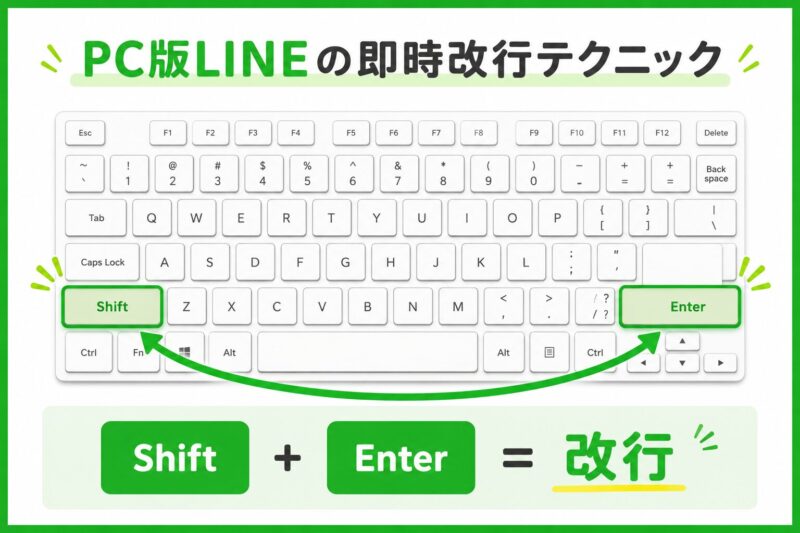
Enter送信の設定では、Shiftキーを押しながらEnterキーで改行します。
Enterキーが送信になっている場合
Enterで送信する設定では、Shift+Enterで改行します。長い文章を入力している途中でEnterだけを押すと、その時点までの内容が送信されます。
設定を変えずに利用したい場合は、「改行はShift+Enter」と覚えておくのが簡単です。
WindowsでEnterを改行に変える
- PC版LINEを開く
- 画面の「設定」を開く
- 「トーク」→「基本」を確認する
- 「送信方法」を「Alt+Enter」に変更する
この設定では、Enterで改行し、Alt+Enterで送信します。文章入力中にEnterを押す習慣がある人は、誤送信を減らしやすくなります。
MacでEnterを改行に変える
Mac版では、送信方法をCommand+Enterへ変更すると、EnterまたはReturnで改行し、Command+Enterで送信できます。設定場所は「設定」→「トーク」→「基本」の送信方法です。
キーボードの配列やショートカット変更アプリを利用している場合は、Command・Shift・Enterが別の操作へ割り当てられていないかも確認してください。
設定を変えても改行できないときの確認
LINEを更新して再起動する
App Store、Google Play、PC版LINEの更新画面で最新版を確認します。更新後はLINEを終了して開き直し、端末も再起動してください。
PC版でアップデート後に設定が変わったように感じる場合は、「送信方法」をもう一度開き、現在選ばれているキーを確認します。
別のアプリでEnterキーを確認する
メモ帳やブラウザの入力欄でもEnterキーが反応しない場合は、LINEではなくキーボード本体やOS側の問題が考えられます。別のキーボードを接続する、キーにごみがないか確認する、スクリーンキーボードを試すなどで切り分けます。
日本語入力ソフトの変換確定と区別する
PCでは、文字変換中のEnterは「変換候補を確定」、確定後のEnterは「送信」または「改行」として動作します。変換中かどうかによって同じキーの結果が変わるため、下線や候補表示が消えたことを確認してから次の操作を行います。
Web版・拡張機能・リモート操作の影響を外す
非公式クライアント、ブラウザ拡張、リモートデスクトップでは、キー操作が標準のPC版LINEと異なることがあります。公式のLINEアプリで同じ問題が起きるか確認してください。
長文の誤送信を防ぐ方法
送信方法をAlt+EnterまたはCommand+Enterへ変える
仕事や長文の連絡で改行を多く使うなら、Enterを改行へ割り当てる設定が向いています。送信には2つのキーが必要になるため、変換確定後に誤って送る事故を減らせます。
長文はメモアプリで作成して貼り付ける
日程、住所、手順など重要な文章は、端末のメモアプリで作成し、誤字や改行を確認してからLINEへ貼り付けます。個人情報を含む文章では、クラウド共有設定にも注意してください。
送信前に宛先と冒頭・末尾を確認する
貼り付けた文章は途中が省略表示されることがあります。送信前に入力欄をスクロールし、宛先、日時、URL、添付ファイル、文章の末尾まで確認します。
短い段落に分ける
1つの段落を長くしすぎると、スマートフォンでは読みづらくなります。要点ごとに1行空け、箇条書きのように整理すると、改行の失敗だけでなく読み落としも減らせます。
おすすめの使い分け:短い日常会話は現在の送信設定のままでも構いません。PCで長文を頻繁に書く場合は、Enterを改行、Alt+EnterまたはCommand+Enterを送信へ変更すると安全です。
途中で送ってしまった場合
誤送信した場合は、内容と状況に応じて送信取消を検討します。ただし、相手の通知画面に内容の一部が表示済みの場合や、取り消し前に読まれた場合もあります。
文章が途中で切れただけなら、「途中で送信してしまいました。続きです」と補足して残りを送る方法もあります。仕事の連絡では、取り消しを繰り返すより、訂正内容を明確に送るほうが相手が理解しやすい場合があります。
避けたほうがよい操作
- バックアップ前にLINEを削除する:未保存のトーク履歴を失う可能性があります
- キーボードアプリをすぐ初期化する:辞書や学習内容が消えることがあります
- 非公式の入力補助ツールを入れる:入力内容やアカウント情報を危険にさらすおそれがあります
- Enterを何度も連打する:同じメッセージの連続送信につながることがあります
コピーすると改行が消える場合
Webページ、PDF、表計算ソフトなどから文章をコピーすると、見た目上の折り返しと実際の改行が異なるため、LINEへ貼り付けたときに1行へつながることがあります。
画面の端で自動的に次の行へ回っているだけの文章には、改行コードが含まれていません。この場合、LINEの入力欄で必要な位置へカーソルを置き、自分で改行キーを押します。
逆に、PDFからコピーした文章では、各行の末尾へ不要な改行が入ることがあります。長文は一度メモ帳へ貼り、段落を整えてからLINEへ移すと確認しやすくなります。
音声入力で改行したい場合
音声入力では、端末やキーボードによって「改行」「新しい行」などの音声コマンドを認識する場合があります。ただし、言葉がそのまま本文へ入力されることもあるため、送信前の確認が必要です。
確実に段落を分けたい場合は、音声入力を一度終了し、カーソル位置を確認して画面キーボードの改行キーを押してください。音声入力中にLINEの送信ボタンへ触れないよう注意します。
文章は折り返しているのに改行されていない理由
入力欄やトーク画面で文章が複数行に見えても、画面幅に合わせて自動的に折り返されているだけの場合があります。自動折り返しは端末の画面サイズや文字サイズで位置が変わりますが、手動改行は自分が指定した場所で段落が分かれます。
| 表示 | 特徴 |
|---|---|
| 自動折り返し | 画面幅で自動的に次の行へ進み、端末により位置が変わる |
| 手動改行 | 自分で改行キーを押した位置で段落が分かれる |
| 空行 | 改行を2回入れ、段落の間を1行空ける |
相手の端末でも読みやすくしたい場合は、画面上の見た目だけでなく、要点ごとに手動改行を入れます。ただし、1文ごとに空行を入れすぎると文章が長くなり、スクロール量が増える点にも注意してください。
グループ連絡を読みやすくする改行例
例:集合案内
【集合日時】8月25日 9:30
【集合場所】駅東口
【持ち物】会員証・飲み物
欠席の場合は、前日18時までに返信してください。
項目名をそろえ、1項目を1行にすると、画面幅が違っても内容を追いやすくなります。日時や金額など重要な部分は、改行だけでなく見出しとなる言葉も添えてください。
アクセシビリティ設定を使っている場合
文字サイズを大きくしている、画面拡大や音声読み上げを使っている場合は、キーボードや送信ボタンの位置が通常と異なって見えることがあります。改行キーが隠れているように感じたら、端末を縦向きに戻す、キーボードを閉じて開き直す、表示倍率を一時的に確認する方法があります。
視覚や手の動きに合わせて入力補助を使用している場合は、設定を無理に解除せず、音声入力、外付けキーボード、メモアプリなど自分が確認しやすい方法を選びます。送信前に読み上げ機能で全文を確認するのも有効です。
会社・学校のPCで設定を変更できない場合
管理されたPCでは、LINEの設定変更やアプリ更新が制限されていることがあります。その場合でも、Enter送信の設定ならShift+Enterで改行できます。
ショートカットが動かない、LINE自体の利用に制限がある場合は、管理者の許可なく設定やソフトを変更せず、組織のIT担当者へ相談してください。業務上の機密情報は、組織が許可した連絡手段だけで送ります。
まとめ
LINEで改行できないときは、利用している端末と送信方法の設定を確認します。
- スマホでは画面キーボードの「改行」「return」を確認する
- 外付け・別キーボードを一度外して標準状態で試す
- PCでEnter送信ならShift+Enterで改行する
- WindowsはAlt+Enter送信、MacはCommand+Enter送信へ変更できる
- 更新、再起動、別アプリでのキー動作を確認する
- 長文はメモで作成し、送信前に宛先と全文を確認する
PCで誤送信が多い場合は、Enterを改行へ変えるだけでも操作が安定します。再インストールの前に、送信方法とキーボードの状態から確認してください。
LINEの改行に関するよくある質問
Enterが送信方法に設定されている正常な動作の可能性があります。
その場合はShift+Enterで改行できます。設定から送信方法をAlt+EnterまたはCommand+Enterへ変更することもできます。
送信方法をAlt+Enterへ変更すると、Enterで改行できます。
PC版LINEの「設定」→「トーク」→「基本」で送信方法を確認してください。
文字入力画面へ戻し、標準キーボードで確認してください。
絵文字・数字・音声入力画面では表示が変わることがあります。外付けキーボードも一度切断して試します。
通常は設定とキー操作の確認が先です。
LINEとキーボードの更新、再起動、標準キーボード、PC版の送信方法を確認します。再インストールする場合は、必ずトーク履歴のバックアップを確認してください。
参考文献リスト