

LINE通話でスピーカーに切り替えられない、スピーカーにしても相手の声が小さい場合は、通話画面のスピーカーボタン、Bluetoothなどの音声出力先、通話中の音量を順番に確認してください。
着信音や動画の音量を上げても、LINE通話中の音量が変わらないことがあります。必ず通話がつながっている状態で端末側面の音量ボタンを操作することがポイントです。
- 受話口から小さく聞こえる:通話画面でスピーカーをオンにする
- スピーカーを押しても本体から音が出ない:Bluetoothや有線イヤホンの接続を確認する
- スピーカーにはなるが音が小さい:LINE通話中に音量を上げる
- 相手に自分の声が届かない:スピーカーではなくマイク設定を確認する
最初からLINEを再インストールする必要はありません。データへ影響しにくい操作から確認しましょう。
[著者情報]
この記事を書いた人:まっしゃん / できない解決ナビ運営責任者
スマートフォンやアプリの「できない」「分からない」を解決するため、できない解決ナビを運営しています。専門用語をできるだけ避け、初めて操作する方でも迷わない手順と、データを失わないための注意点を重視して情報を発信しています。LINEに関する記事では、公式情報を確認しながら、安全に試せる方法から順番に解説します。
この記事は、2026年8月1日時点のLINE、Apple、Googleの公式情報をもとに作成しています。設定名や画面表示は、機種、OS、LINEアプリのバージョンによって異なる場合があります。
LINE通話でスピーカーにできないとき最初に試す3項目
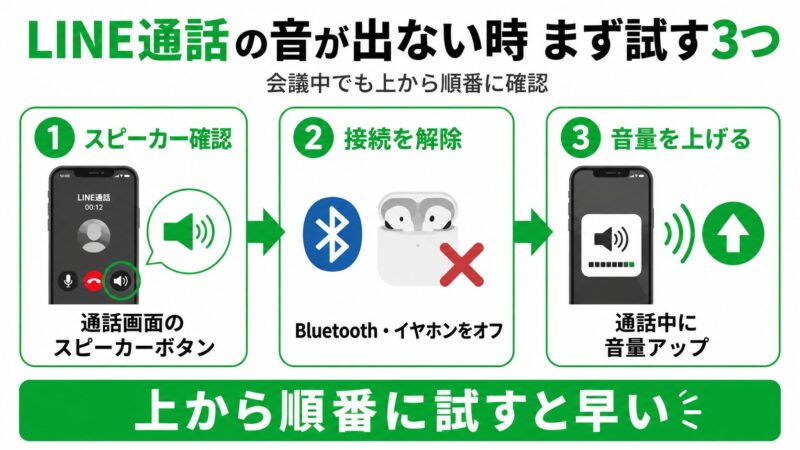
会議中などですぐ直したい場合は、次の3項目を上から順番に試してください。
- LINE通話画面のスピーカーボタンを確認する
- Bluetoothやイヤホンの接続を解除する
- LINE通話中に端末の音量を上げる
1.通話画面のスピーカーボタンを確認する
相手の声が端末上部の受話口から小さく聞こえる場合は、LINEの通話画面を表示し、「スピーカー」をタップします。ボタンの表示がオンになり、本体下部などのスピーカーから声が聞こえるか確認してください。
一度押しても変化がない場合は、数秒待ってからスピーカーをオフにし、もう一度オンにします。連続で何度も押すと現在の状態が分かりにくくなるため、1回ずつ確認しましょう。
注意:周囲に人がいる場所でスピーカーをオンにすると、相手の声が周囲にも聞こえます。仕事や個人情報に関する通話では、場所を確認してから切り替えてください。
2.Bluetoothやイヤホンの接続を解除する
スピーカーをオンにしても本体から音が出ないときは、AirPodsなどのワイヤレスイヤホン、Bluetoothスピーカー、車載機器、有線イヤホンへ音声が送られている可能性があります。
通話画面に音声の出力先を選ぶ表示がある場合は、「スピーカー」または使用中のスマートフォンを選びます。出力先を確認できない場合は、次の方法でBluetoothを一時的にオフにしてください。
- iPhone:「設定」→「Bluetooth」→Bluetoothをオフ
- Android:「設定」→「接続済みのデバイス」など→Bluetoothをオフ
iPhoneのコントロールセンターにあるBluetoothボタンは、アクセサリとの接続を一時的に解除する動作になる場合があります。確実に切り分けたいときは「設定」アプリからオフにします。
イヤホンを取り外したあとも表示が変わらない場合は、端子に汚れや水分がないかを目視で確認してください。端子へ金属製の物を差し込んだり、濡れた状態で充電したりしないでください。
3.LINE通話中に音量を上げる
LINE通話がつながっている状態で、端末側面の音量ボタン「+」を数回押します。通話を切ったあとに操作すると、着信音やメディア音量など別の音量が変わる場合があります。
iPhoneの公式ガイドでは、通話中は側面の音量ボタンで音量を調節できると案内されています。Androidにも「通話の音量」があり、着信音、通知音、メディア音量とは別に扱われます。
スピーカーへ切り替わっているのに音がまったく聞こえない場合は、LINE通話で音が出ないときの確認手順もあわせて確認してください。
最初の3項目で直らない場合の対処法
4.LINEを終了してスマートフォンを再起動する
一度通話を終了し、LINEアプリを完全に閉じてから開き直します。それでも変わらない場合は、スマートフォンを再起動してください。
再起動は、アプリや端末の一時的な音声出力の不具合を切り分ける操作です。通常の再起動でトーク履歴が削除されることはありません。
5.LINEとOSを最新版へ更新する
App StoreまたはGoogle PlayでLINEの更新を確認します。端末のOSにも更新がある場合は、重要なデータをバックアップし、十分なバッテリー残量と空き容量を確保してから実行してください。
LINE公式ヘルプでは、通話の問題が改善しない場合に、LINEとOSの更新、端末の再起動、2GB以上の空き容量、端末側のサウンド設定などを確認するよう案内しています。
6.通信回線を切り替える
音声が途切れる、遅れる、ロボットのように聞こえる場合は、スピーカー設定ではなく通信状態が原因の可能性があります。Wi-Fiを利用中なら4G・5Gへ、モバイル通信を利用中なら安定したWi-Fiへ切り替えて試してください。
Wi-Fi利用時だけ不安定になる場合は、Wi-FiでLINE通話が途切れるときの対処法で、ルーターや回線の確認手順を詳しく解説しています。
iPhoneとAndroidで追加確認する設定
iPhoneで確認すること
- 通話中に音量ボタン「+」を押す
- 「設定」→「Bluetooth」で接続中の機器を確認する
- 通話画面のスピーカーまたは音声出力先を選び直す
- LINEとiOSを更新し、端末を再起動する
LINEのスピーカーだけでなく、音楽や動画も本体スピーカーから聞こえない場合は、端末側の問題が考えられます。ケースや保護フィルムがスピーカー部分を塞いでいないかを確認し、改善しなければAppleサポートへ相談してください。
Androidで確認すること
機種によって設定名は異なります。最初の対処で改善しない場合は、LINE公式が案内する通話の詳細設定も確認できます。
- LINEの「ホーム」を開く
- 「設定」→「通話」へ進む
- 「通話の詳細設定」を開く
- 表示される場合は「Full HD voice通話」をオフにする
- 「オーディオモード」を「通常モード」にする
- 「OpenSL」をオフにする
Bluetooth機器を使うときだけ問題が起きる場合は、Androidの「設定」→「アプリ」→「LINE」→「権限」から「付近のデバイス」が許可されているか確認します。その後、Bluetooth機器の再接続や再ペアリングを試してください。
項目が表示されない機種では、無理に似た名称の設定を変更せず、LINEと端末メーカーの案内を確認してください。
LINEの通話機能テストで原因を切り分ける
LINEには、マイクやスピーカーなどの動作を確認する「通話機能テスト」があります。
iPhoneの場合
- LINEの「ホーム」を開く
- 「設定」→「通話」へ進む
- 「通話機能テスト」をタップする
Androidの場合
- LINEの「ホーム」を開く
- 「設定」→「通話」へ進む
- 「通話の詳細設定」→「通話機能テスト」をタップする
テスト前の注意
LINE公式ヘルプによると、テスト通話の内容はすべて録音され、通話品質の向上を目的として分析・利用されます。氏名、住所、勤務先、パスワードなどの個人情報は話さず、「あいうえお」など確認用の短い言葉だけを使ってください。
iPhoneではマイク・スピーカー・カメラを確認できます。Androidではマイク・カメラの動作確認とマイクテストが案内されており、機種やバージョンによって確認できる項目が異なります。
スピーカー・マイク・通信のどこに問題があるか確認する
| 症状 | 確認する場所 |
|---|---|
| 相手の声が受話口から小さく聞こえる | スピーカーボタンと音声出力先 |
| 本体ではなくイヤホンから聞こえる | Bluetooth・有線イヤホンの接続 |
| 相手の声は聞こえるが自分の声が届かない | マイク、ミュート、マイク権限 |
| 声が途切れる、遅れる | Wi-Fi・4G・5Gの通信状態 |
| 動画や音楽も本体から聞こえない | 端末のサウンド設定やスピーカー本体 |
相手の声が聞こえているのに自分の声だけ届かない場合は、スピーカー出力の問題ではありません。LINE通話でマイクが使えないときの確認手順に進んでください。
改善しない場合に相談する目安
次の状態なら、LINEだけの問題か端末側の問題かを分けて相談します。
- LINE通話だけで発生する:LINEヘルプセンターへ問い合わせる
- 通常の電話、動画、音楽でも聞こえない:端末メーカーや携帯電話会社へ相談する
- 特定のBluetooth機器だけで発生する:機器の再ペアリング後、機器メーカーへ相談する
問い合わせ時は、端末名、OSとLINEのバージョン、発生日時、スピーカーボタンの反応、Bluetooth接続の有無、ほかのアプリでも音が出ないかを伝えると、原因を切り分けやすくなります。
まとめ
LINE通話でスピーカーにできない、音量を調整できない場合は、次の順番で確認してください。
- 通話画面のスピーカーボタンをオンにする
- Bluetoothやイヤホンの接続を解除する
- LINE通話中に端末の音量を上げる
- LINEと端末を再起動する
- LINEとOSを更新する
- 通信回線を切り替える
- 通話機能テストやAndroidの詳細設定を確認する
相手の声が聞こえない問題と、自分の声が届かない問題では確認する設定が異なります。症状を分け、再インストールなど影響の大きい操作をする前に、安全な項目から一つずつ試しましょう。
LINE通話のスピーカーに関するよくある質問 (FAQ)
スピーカーへの切り替えや音量調整で迷いやすい点をまとめました。
A
A
A
A
A

