

仕事の大事な連絡中、急にLINEが落ちて返信できない…。上司への報告が途中なのに、何度開いてもすぐにホーム画面に戻ってしまう。
本当に焦りますよね。「どうしよう」「私のスマホが壊れたのかな」と頭が真っ白になるお気持ち、10年間サポートの現場にいる私には痛いほど分かります。
でも、安心してください。LINEがすぐ落ちる原因は、スマホ本体の故障とは限りません。多くの場合は、アプリの一時的な不具合、通信の不安定さ、空き容量不足、キャッシュの蓄積、アプリやOSのバージョン不一致などが関係しています。
この記事では、データを失うリスクのある難しい手順は一切後回しにし、まず5分で試せる安全性の高い方法を厳選してご紹介します。
なお、この記事は2026年5月時点のLINE公式ヘルプと一般的なiPhone・Androidの操作手順を前提にしています。LINEアプリやOSの更新により、画面名や操作手順が一部変わる場合があります。
この記事を読み終える頃には、LINEがすぐ落ちる原因を落ち着いて切り分けられるはずです。
CHECK
この記事を書いた人
佐藤 健一
モバイルアプリ専門テクニカルサポート(リーダー職・10年目)
大手通信キャリアのサポート部門で、10年以上にわたり5,000件以上のアプリ関連トラブルを解決。特に、専門用語を使わずに、お客様の不安な気持ちに寄り添ったサポートが評価され、顧客満足度調査では3年連続でトップ評価を獲得。「アプリの不具合は、デジタルの風邪のようなもの。正しい順番で対処すれば改善できる可能性があります」が信条。
まずはこれだけ!データを失うリスクが低い「緊急アクションプラン」
難しいことは後回しにしましょう。まずは以下の3ステップを、この順番通りに試してみてください。LINEがすぐ落ちる原因が一時的な処理エラーや通信の乱れであれば、ここで改善することがあります。
📊 緊急アクションプラン・チェックリスト
ステップ やること データ損失リスク 1 LINEアプリを完全に終了させる 低い 2 スマートフォンを再起動する 低い 3 Wi-Fiと通信を一度オフにする 低い
この3つは、トーク履歴や友だちリストを削除する操作ではありません。再インストールのようなリスクの高い手順へ進む前に、安心して一つずつ試してください。
ステップ1: LINEアプリを完全に終了させる
アプリが画面上から見えなくなっても、裏側で動き続けていることがあります。まずはLINEアプリを完全に終了させて、リフレッシュさせましょう。
- iPhoneの場合: 画面の下から上にスワイプして、アプリの一覧を表示します。LINEの画面を上にスワイプして消してください。
- Androidの場合: 画面下部の「■」や「三」のボタンをタップし、アプリ履歴を表示します。LINEの画面を横にスワイプして消してください。
何度開いてもすぐにホーム画面へ戻る場合は、症状が近いLINEが起動しない時の安全な対処法もあわせて確認すると、原因を切り分けやすくなります。
ステップ2: スマートフォンを再起動する
次に、LINEアプリが動作する土台である、スマートフォン本体を再起動します。これは、パソコンの調子が悪い時に再起動するのと同じで、多くの小さな不具合を解消できる基本の方法です。
- iPhone/Android共通: 電源ボタンを長押しし、「スライドで電源オフ」や「再起動」の表示に従って操作してください。
ホーム画面に戻るだけでは、内部の処理が残っている場合があります。電源を切って入れ直すことで、メモリ不足や一時的な処理エラーが解消されることがあります。
ステップ3: Wi-Fiとモバイルデータ通信を一度オフにする
通信環境が不安定なことが原因で、アプリの動作に影響が出ている可能性もあります。一度、通信をリセットしてみましょう。
- iPhone/Android共通: 画面の上から下にスワイプしてコントロールセンター(またはクイック設定)を開き、「Wi-Fi」と「モバイルデータ通信」のアイコンを一度オフにして、10秒ほど待ってから再度オンにしてください。
- Wi-Fi利用中の場合: Wi-Fiをオフにして、モバイルデータ通信だけでLINEを開けるか確認してください。
- モバイルデータ通信利用中の場合: 安定したWi-Fiに接続してから、LINEを開き直してください。
ここまでの手順でLINEを起動してみてください。改善した場合は、LINEアプリ本体ではなく、一時的な通信不安定や端末側の処理エラーが原因だった可能性があります。
なぜLINEは突然落ちるの?考えられる5つのシンプルな原因
もし上記の手順で直らなくても、心配はいりません。なぜこんなことが起きるのか、背景を知るだけで少し落ち着けるはずです。
LINEがすぐ落ちる原因は、主に次の5つに分けられます。あなたの操作ミスとは限りません。
-
作業机が散らかっている(メモリ不足)
スマートフォンにとっての作業机の広さを「メモリ」と呼びます。たくさんのアプリを同時に開いていると、この机の上が書類でいっぱいになり、LINEが作業するスペースがなくなってしまいます。これが、先ほどの「スマートフォンの再起動」で改善することがある理由です。 -
古いメモが邪魔をしている(キャッシュの問題)
アプリは、一度表示した画像などを「キャッシュ」という古いメモとして保管し、次回から素早く表示できるようにしています。しかし、このキャッシュが時々、アプリ本体の動作の邪魔をして、クラッシュを引き起こすことがあります。 -
引き出しがいっぱいになっている(空き容量不足)
スマホ本体の空き容量が不足すると、LINEが一時データを保存できず、動作が不安定になることがあります。LINE公式ヘルプでも、端末の空き容量が不足していると正常に動作しない可能性があるため、空き容量が2GB以上あるか確認するよう案内されています。 -
お互いのルールが変わってしまった(バージョン不一致)
LINEアプリと、その土台であるスマートフォンのOS(iOSやAndroid)は、それぞれ別の仕組みで更新されます。片方がアップデートで新しいルールに変わったのに、もう片方が古いルールのままだと、うまく連携できずに不具合が起きることがあります。 -
LINE側の障害や不具合が起きている
自分のスマホではなく、LINE側のサービス全体に問題が起きているケースもあります。複数の人が同時に「LINEが落ちる」「開かない」と投稿している場合は、端末操作ではなく復旧待ちが必要です。全体的な不具合か迷う場合は、LINEが使えない時の原因別チェックを確認してください。
✍️ 専門家の経験からの一言アドバイス
【結論】: 緊急時には、原因を特定することより「安全な手順から試す」ことを優先してください。
なぜなら、サポート現場で多くの方が、原因を探すことに時間を使い、さらに焦ってしまうケースを見てきたからです。まずは落ち着いて、リスクの低い方法から試すことが、結果的に一番の近道になります。この知見が、あなたの助けになれば幸いです。
【最終手段の前に】命綱!トーク履歴のバックアップだけは必ず確認
ここからの手順に進む前に、たった一つだけ、必ず確認してほしいことがあります。それは「トーク履歴のバックアップ」です。
サポートの現場で「これをやったら、友だちとのトーク履歴は全部消えちゃいますか?」というご質問を本当によく受けます。その裏にあるのは、単なるデータへの不安ではなく、大切な人との思い出や、仕事の記録を失いたくないという切実な思いですよね。
トーク履歴のバックアップは、アプリの再インストールという最終手段に備えるための、まさに『命綱』です。 バックアップなしで再インストールへ進むと、トーク履歴を戻せない可能性があります。
復元できる条件やバックアップなしで戻せる範囲が不安な場合は、先にトーク復元条件の確認ポイントを読んでから判断してください。
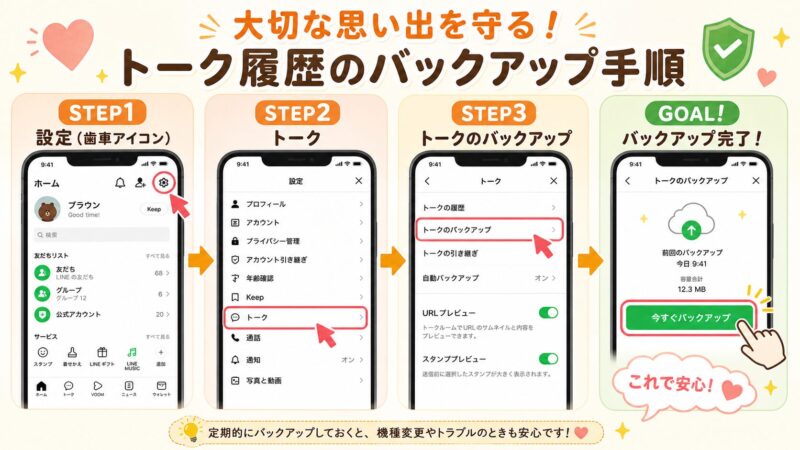
- バックアップの手順:
- LINEのホーム画面右上の「設定(歯車マーク)」をタップします。
- 「トーク」>「トークのバックアップ」と進みます。
- 「今すぐバックアップ」をタップしてください。
(※事前に、iPhoneならiCloud、AndroidならGoogleアカウントとの連携が必要です)
なお、トーク画面が開かない、緑の画面で止まる、特定のトークだけ表示できない場合は、原因が少し異なる可能性があります。該当する方は、トークが開かない時の安全な直し方も確認してください。
それでも直らない場合に試すこと
バックアップが完了すれば、安心して次のステップに進めます。ここからの手順は、少しだけ専門的になりますが、リスクの低い順にご紹介しますね。
-
LINEアプリを最新版にアップデートする
【所要時間:約3分】【データ損失リスク:低】
App StoreやGoogle Playストアを開き、LINEアプリに「アップデート」が来ていないか確認しましょう。古いバージョンの不具合が、アップデートで修正されていることがあります。 -
スマートフォンのOSをアップデートする
【所要時間:約15分】【データ損失リスク:低】
スマートフォンの「設定」アプリから、「ソフトウェア・アップデート」や「システムアップデート」を確認してください。OSとLINEアプリのバージョンのすれ違いが、これで解消される場合があります。 -
スマホ本体の空き容量を確認する
【所要時間:約3分】【データ損失リスク:低】
iPhoneは「設定」>「一般」>「iPhoneストレージ」、Androidは「設定」>「ストレージ」から空き容量を確認できます。空き容量が少ない場合は、不要な動画、使っていないアプリ、重いダウンロードファイルを整理しましょう。 -
LINEアプリのキャッシュを削除する
【所要時間:約1分】【データ損失リスク:低】
LINEアプリ内の「設定」>「トーク」>「データの削除」から、「キャッシュデータ」のみを削除します。キャッシュという古いメモを削除するだけなので、通常はトーク履歴や写真が消える操作ではありません。
ただし、Androidの本体設定で操作する場合は、「キャッシュを削除」と「データを削除」を間違えないでください。「データを削除」はアカウント情報や設定に影響する可能性があるため、トーク履歴を守りたい場合は押さないようにしましょう。
トラブル解決!LINEがすぐ落ちる時のよくある質問 (FAQ)
これまで多数のスマホトラブルを解決してきた経験に基づき、LINEがすぐ落ちる原因でつまずきやすいポイントをQ&A形式でまとめました。
LINEのサーバー自体に障害が起きている可能性はありますか?
はい、LINE側の障害が原因の場合もあります。
この場合は、自分のスマホを操作しても解決しません。LINE公式XやDowndetectorなどで、同じ時間帯に不具合報告が増えていないか確認しましょう。障害が起きている場合は、再インストールせず復旧を待つのが安全です。
ストレージ容量がいっぱいだとLINEは落ちやすくなりますか?
はい、空き容量不足は原因の一つです。
スマホの空き容量が少ないと、LINEが一時データを保存できず、動作が不安定になることがあります。不要な写真、動画、アプリを整理し、空き容量に余裕を作ってから再度LINEを開いてください。
キャッシュ削除でトーク履歴や写真は消えますか?
通常、キャッシュ削除だけならトーク履歴は消えません。
キャッシュは一時的な作業データです。ただし、「すべてのトーク履歴を削除」「データを削除」など別の項目を選ぶと、履歴に影響する可能性があります。必ず「キャッシュデータ」だけを選んでください。
再インストールはどうしても最終手段ですか?
はい、再インストールは最後に検討してください。
再インストールは効果がある場合もありますが、バックアップがない状態で行うとトーク履歴を失うリスクがあります。この記事で紹介したすべての手順を試し、トーク履歴のバックアップを確認してから判断しましょう。
まとめ:もう大丈夫、原因を順番に切り分ければ安全に対処できます
いかがでしたでしょうか。最後に、今回ご紹介した「安全なアクションプラン」の要点を振り返ってみましょう。
- まずは慌てず「アプリの完全終了」と「スマホの再起動」を試す。
- 通信リセット、空き容量確認、アップデート、キャッシュ削除の順に原因を切り分ける。
- 本格的な対処の前に、必ず「トーク履歴のバックアップ」という命綱を確保する。
LINEがすぐ落ちる原因は一つとは限りません。だからこそ、焦って再インストールするのではなく、データを消さない安全な方法から順番に試すことが大切です。
あなたのLINEが元通りになり、無事に大切な連絡を終えられることを心から願っています。
この記事をブックマークして、いざという時のお守りにしてください。
参考文献リスト
-
LINEヘルプセンター
LINEで不具合や問題が発生した場合の対処方法 -
LINEヘルプセンター
キャッシュの削除とは?(重いLINEを軽くする方法) -
Apple サポート
iPhone、iPad、iPod touch の空き容量を確認する方法 -
Google Play ヘルプ
Google Play ヘルプ

