

「仕事の連絡をしようとしたら、急にLINEが落ちて開かない…」
「友人との大切な約束を確認したいのに、ロゴが一瞬表示されるだけですぐにホーム画面に…」
そんな、血の気が引くような経験をしていませんか? 大切な人とのコミュニケーションが突然絶たれ、トーク履歴まで消えてしまったらどうしようと、頭が真っ白になってしまいますよね。
こんにちは、モバイルアプリ専門テクニカルサポートの望月です。8年間で1万人以上のスマホトラブルを解決してきましたが、そのお気持ちは痛いほど分かります。
でも、ご安心ください。iPhoneでLINEが落ちる問題は、大切なトーク履歴を消さずに改善できる可能性があります。
この記事では、数ある対処法の中から本当に効果的で安全性の高い5つのステップを、試すべき順番にご紹介します。難しい専門用語は使いません。焦ってアプリを削除する前に、この順番で確認していきましょう。
なお、この記事は2026年5月時点のLINE公式ヘルプと一般的なiPhoneの操作手順を前提にしています。LINEアプリやiOSの更新により、画面名や操作手順が一部変わる場合があります。
CHECK
この記事を書いた人
望月 渉(もちづき わたる)
モバイルアプリ専門テクニカルサポート / 元大手携帯キャリアショップ店長8年間で延べ1万人以上の「スマホが動かない」という悩みを解決。特に、LINEやSNSのデータ消失に関する相談で高い評価を得ている。「大丈夫ですよ、一緒に一つずつ確認していきましょう。あなたのその『困った』という気持ち、痛いほどわかります。難しい言葉は使いませんから、安心してくださいね」という、冷静で頼れる、しかし共感的な伴走者としてのサポートが信条。
まずはコレだけ試して!LINEが落ちる原因は「あなたのせい」ではありません
LINEが急に落ちるようになると、「何か変な操作しちゃったかな?」「私のiPhoneの使い方が悪いのかな?」と不安になりますよね。でも、違うんです。多くの場合、原因はあなたのせいではありません。
iPhoneでLINEが落ちる主な原因は、アプリの一時的な不具合、通信の不安定さ、iPhoneの空き容量不足、LINEアプリやiOSのバージョン不一致、LINE側の障害などです。
私がサポートの現場でこの問題に直面したお客様に、まず最初にお伝えすることがあります。
✍️ 専門家の経験からの一言アドバイス
【結論】: まずは落ち着いて、お使いのiPhoneを「再起動」してみてください。
なぜなら、iPhoneやアプリの中で起きている一時的な混乱は、再起動でリセットされることがあるからです。難しい操作や再インストールを試す前に、一番簡単でデータに影響しにくい方法から確認することが大切です。
サイドボタンと音量ボタンを長押しして、一度スライドで電源を切り、30秒ほど待ってからもう一度電源を入れてみてください。ホームボタン搭載機種の場合は、サイドボタンまたは上部ボタンを長押しします。
ロゴが一瞬表示されるだけですぐホーム画面に戻る場合は、症状が近いLINEが起動しない時の安全な対処法もあわせて確認すると、原因を切り分けやすくなります。
【保存版】プロが教える!トーク履歴を守る安全な対処法5ステップ
もし再起動だけで直らなかったとしても、まだ慌てる必要はありません。ここからは、プロが実践している、安全な順番で試せる5つのステップをご紹介します。
この「順番」がとても重要です。なぜなら、リスクが低いものから順番に試すことで、あなたの大切なデータを誤って消してしまう危険を減らせるからです。
では、ステップ1から一緒に確認していきましょう。
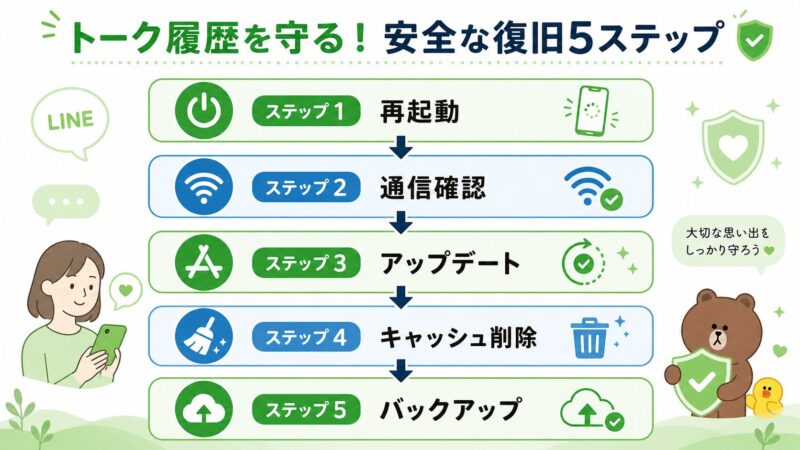
ステップ1:iPhoneを再起動する
先ほど試していただいた方も多いと思いますが、これが全ての基本です。まだ試していない場合は、必ずここから始めてください。
再起動後は、すぐにLINEを開いて、同じように落ちるか確認します。改善した場合は、iPhone内部の一時的な処理エラーが原因だった可能性があります。
ステップ2:通信環境を確認する
意外と見落としがちなのが、Wi-Fiやモバイルデータ通信の不調です。LINEは通信しながら動くアプリなので、接続が不安定だと起動やトーク表示でつまずくことがあります。
- Wi-Fiを使っている場合は、一度Wi-Fiをオフにしてモバイルデータ通信(4G/5G)で試す。
- モバイルデータ通信で不安定な場合は、安定したWi-Fiに接続し直す。
- 機内モードを10秒ほどオンにしてからオフに戻し、通信をリセットする。
LINEのサービス自体に障害が発生している場合は、iPhone側を操作しても直りません。全体的な不具合か迷う場合は、LINEが使えない時の原因別チェックも参考になります。
ステップ3:アプリとiOSをアップデートする
LINEアプリやiPhoneの基本ソフト(iOS)が古いと、動作が不安定になることがあります。これは、古いiOSが最新のLINEアプリの動作をうまく支えきれなくなるケースがあるためです。
アップデート前には、バッテリー残量と通信環境、iPhoneの空き容量を確認しておくと安心です。
- App Storeを開き、右上の人型アイコンをタップ。LINEアプリに「アップデート」と表示されていたら、タップして最新版にしましょう。
- iPhoneの「設定」アプリ →「一般」→「ソフトウェア・アップデート」を開き、iOSが最新の状態か確認してください。
ステップ4:キャッシュを削除する
ここが少し専門的に聞こえるかもしれませんが、ご安心ください。「キャッシュ」とは、アプリが素早く動くために一時的に保存しているデータのことです。このキャッシュが溜まりすぎると、動作不良の原因になることがあります。
ここで大切なのは、キャッシュ削除とトーク履歴の削除は別の操作だという点です。キャッシュは、溜まったホコリを掃除するようなイメージです。
- LINEアプリのホーム画面右上にある「設定(歯車マーク)」をタップ。
- 「トーク」→「データの削除」と進みます。
- 「キャッシュ」の右側にある「削除」をタップ。「選択したデータを削除しますか?」と表示されたら、「削除」をタップします。
絶対に「すべてのデータを削除」や「すべてのトーク履歴を削除」は押さないでください。キャッシュだけを削除するつもりでも、別の項目を選ぶとトーク履歴に影響する可能性があります。
ステップ5:トーク履歴をバックアップする
ここまでの4ステップで改善することもあります。しかし、万が一それでも直らない場合に備え、最後の「お守り」としてトーク履歴のバックアップを取りましょう。
- LINEの「設定(歯車マーク)」→「トークのバックアップ」をタップ。
- 「今すぐバックアップ」をタップし、完了するまで待ちます。
バックアップが取れていれば、再インストールが必要になった場合でも、復元できる可能性を残せます。ただし、復元できる範囲はバックアップ状況に左右されるため、完了日時を必ず確認してください。
緑の画面で止まる、トーク画面だけ開かない場合は、原因が少し異なることがあります。該当する方は、トークが開かない時の安全な直し方も確認してください。
それでも直らない?「最終手段」の前に確認すべき3つのこと
5つのステップを試しても改善しない場合、最終手段として「LINEアプリの再インストール」が頭をよぎるかもしれません。ですが、待ってください。
✍️ 専門家の経験からの一言アドバイス
【結論】: 焦ってアプリを削除する前に、必ず立ち止まってください。
なぜなら、私がこれまで見てきた中で最も悲しいデータ消失のケースは、お客様がパニックになり、バックアップの確認をせずに再インストールをしてしまった時だからです。バックアップは、再インストールという最終手段を実行するための大切な前提条件です。この関係性を忘れないでください。
アプリを消す前に、以下の3点を必ず確認しましょう。
📊 チェックリスト
表タイトル: アプリ削除の前に!最終確認リスト
| 確認項目 | チェック | 備考 |
|---|---|---|
| 1. トーク履歴のバックアップは完了したか? | □ | 「前回のバックアップ」の日時が最新になっているか確認。 |
| 2. LINEの障害情報を確認したか? | □ | Xで「LINE 障害」と検索したり、公式アカウントを確認。 |
| 3. iPhoneのストレージ空き容量は十分か? | □ | 「設定」→「一般」→「iPhoneストレージ」で確認。 |
LINE公式ヘルプでは、端末の空き容量が不足しているとLINEが正常に動作しない可能性があるため、空き容量が2GB以上あるか確認するよう案内されています。写真や動画が多い方は、不要なデータを整理してから再度LINEを開いてみてください。
バックアップなしで復元できるのか不安な場合は、再インストールへ進む前にトーク復元条件の確認ポイントを読んで、戻せる可能性と限界を整理しておきましょう。
トラブル解決!LINEがiPhoneで落ちる時のよくある質問 (FAQ)
これまで多数のスマホトラブルを解決してきた経験に基づき、iPhoneでLINEが落ちる時につまずきやすいポイントをQ&A形式でまとめました。
キャッシュ削除とデータ削除の違いは何ですか?
キャッシュは一時データ、データ削除は履歴に影響する可能性がある操作です。
「キャッシュ」は動作を速くするための一時的なデータで、通常は削除してもトーク履歴には影響しません。一方、「すべてのデータを削除」や「すべてのトーク履歴を削除」は、履歴に影響する可能性があります。必ずキャッシュだけを選んでください。
再インストールしたら通知設定や友だちリストはどうなりますか?
友だちリストはアカウントに戻る可能性がありますが、通知設定は再設定が必要な場合があります。
正しく同じLINEアカウントへログインできれば、友だちリスト、アルバム、購入したスタンプなどは引き継がれる可能性があります。ただし、通知設定や一部の端末設定は初期化される場合があるため、再ログイン後に確認しましょう。
購入したスタンプは消えませんか?
同じLINEアカウントにログインできれば、再ダウンロードできる可能性があります。
購入したスタンプはLINEアカウントに紐づいています。再インストール後に同じアカウントへログインできれば、「スタンプ管理」から再ダウンロードできる場合があります。ただし、ログイン情報を忘れていると復旧に時間がかかるため、削除前に確認してください。
iPhoneでLINEだけが落ちる場合、本体故障ですか?
すぐに本体故障と決めつける必要はありません。
LINEだけが落ちる場合は、アプリの一時不具合、iOSとの相性、キャッシュ、空き容量不足、通信環境などが原因の可能性があります。まずは再起動、通信確認、アップデート、キャッシュ削除、空き容量確認の順に試してください。
まとめ:もう大丈夫、iPhoneでLINEが落ちても安全な順番で対処できます
この記事でご紹介した、安全な5つのステップを振り返ってみましょう。
- iPhoneを再起動する
- 通信環境を確認する
- アプリとiOSをアップデートする
- キャッシュを削除する
- トーク履歴をバックアップする
LINEが落ちると焦りますが、最初からアプリ削除や再インストールに進む必要はありません。まずは、データに影響しにくい方法から順番に試すことが大切です。
万が一の時のために、この記事をブックマークして、月に一度はトーク履歴のバックアップを習慣にすることをおすすめします。
参考文献リスト
-
LINEヘルプセンター
LINEで不具合や問題が発生した場合の対処方法 -
LINEヘルプセンター
キャッシュの削除とは?(重いLINEを軽くする方法) -
Apple サポート
iPhone、iPad、iPod touch の空き容量を確認する方法 -
Downdetector
LINEの障害情報

