

「LINEのアイコンをタップしても真っ黒な画面のまま……」「急ぎの連絡があるのに、何度押しても開かない……」
さらに、「変なところを触って、家族や友人との大切なトーク履歴まで消えてしまったらどうしよう」と不安になっていませんか?
今すぐ連絡したいのにLINEが開かないと、本当に焦りますよね。ですが、まずは落ち着いてください。AndroidでLINEが開かない時は、アプリ削除の前に安全に試せる対処法がいくつもあります。
この記事では、「トーク履歴は消さない」ことを最優先に、スマホが苦手な方でも迷わないように、リスクの低い順番で対処法をご紹介します。難しい専門用語はできるだけ使いません。
LINE全体の不具合か、自分のAndroid端末だけの問題かを広く確認したい場合は、先にLINE全体の不具合の確認手順を見ておくと、原因の切り分けがしやすくなります。
この記事を読み終える頃には、LINEが開かない原因を落ち着いて確認し、トーク履歴を守りながら復旧に進めるはずです。さあ、一緒に順番に見ていきましょう。
CHECK
[著者情報]
この記事を書いた人:田中 健太(スマホサポーター)
地域の公民館で5年以上、200人以上のシニア・スマホ初心者の方々の「困った」を解決してきました。モットーは「専門用語を一切使わない解説」。あなたの隣にいるような気持ちで、ゆっくり解説しますね。
まずは深呼吸。データを消さずに試せる2つの応急処置
難しいことは後回しで大丈夫です。AndroidでLINEが開かないトラブルは、一時的なアプリの不具合やスマホ本体の動作不良で起きていることがあります。
最初に試したいのは、次の2つです。どちらも、写真やトーク履歴を消さずに確認できます。
1. スマホの電源を入れ直す(再起動)
一番簡単で、最初に試したいのがスマートフォンの再起動です。人間が一度眠ってリフレッシュするように、スマホも電源を入れ直すことで、動作が戻ることがあります。
【手順】
- スマホの側面にある電源ボタンを長押しします。
- 画面に「再起動」というメニューが表示されたら、タップします。
- 自動で電源が切れ、しばらくすると再び電源が入ります。
スマホが再起動したら、もう一度LINEのアイコンをタップして開けるか確認してください。
2. LINEアプリを一度終了させる(強制終了)
再起動しても直らない場合は、LINEアプリだけを一度きっちり終了させてみましょう。これもトーク履歴が消える操作ではありません。
【手順】
- スマホ画面の下にある「■」や「三」のようなボタンをタップします。
- 開いているアプリの一覧が表示されたら、LINEの画面を探します。
- LINEの画面を上方向にスワイプして、一覧から消します。
もう一度、ホーム画面からLINEのアイコンをタップして開けるか試してみてください。トーク画面だけが開かない、緑色の画面で止まるといった症状に近い場合は、トークが開かない時の安全な直し方も参考になります。
✍️ 専門家の経験からの一言アドバイス
【結論】: 困ったときは、まず「再起動」から試してください。
なぜなら、再起動はスマホの中で一時的に起きている小さなエラーをリセットできる、安全性の高い方法だからです。「何か調子が悪いな」と感じたら、最初に再起動を試す。この順番を覚えておくと、余計な心配や時間を減らせます。
次の一手。「キャッシュ削除」でLINEをリフレッシュ【押し間違い注意】
まだLINEが開かない場合は、次に「キャッシュの削除」を試します。キャッシュとは、LINEが作業を速くするために一時的に保存しているメモのようなデータです。
この一時データが溜まりすぎたり、壊れたりすると、LINEが正常に開かないことがあります。キャッシュだけを削除すれば、アプリを軽くする効果が期待できます。
【手順】
- スマホの「設定」アプリ(歯車のアイコン)を開きます。
- 「アプリ」または「アプリと通知」をタップします。
- アプリの一覧から「LINE」を探してタップします。
- 「ストレージとキャッシュ」をタップします。
- 「キャッシュを削除」をタップします。
【最重要】「データ削除」は絶対に押さないでください。
ここで注意したいのが、「キャッシュを削除」と「データを削除」はまったく別の操作だという点です。キャッシュ削除は、不要な一時データだけを消す安全なお掃除です。一方で、データ削除はアプリの初期化に近く、ログイン情報や端末内のデータに影響する可能性があります。
必ず「キャッシュを削除」だけを選び、「データを削除」「ストレージを消去」などのボタンは押さないでください。通知バッジなど別の不具合でも同じ注意点があるため、不安な方はキャッシュ注意点も確認しておくと安心です。
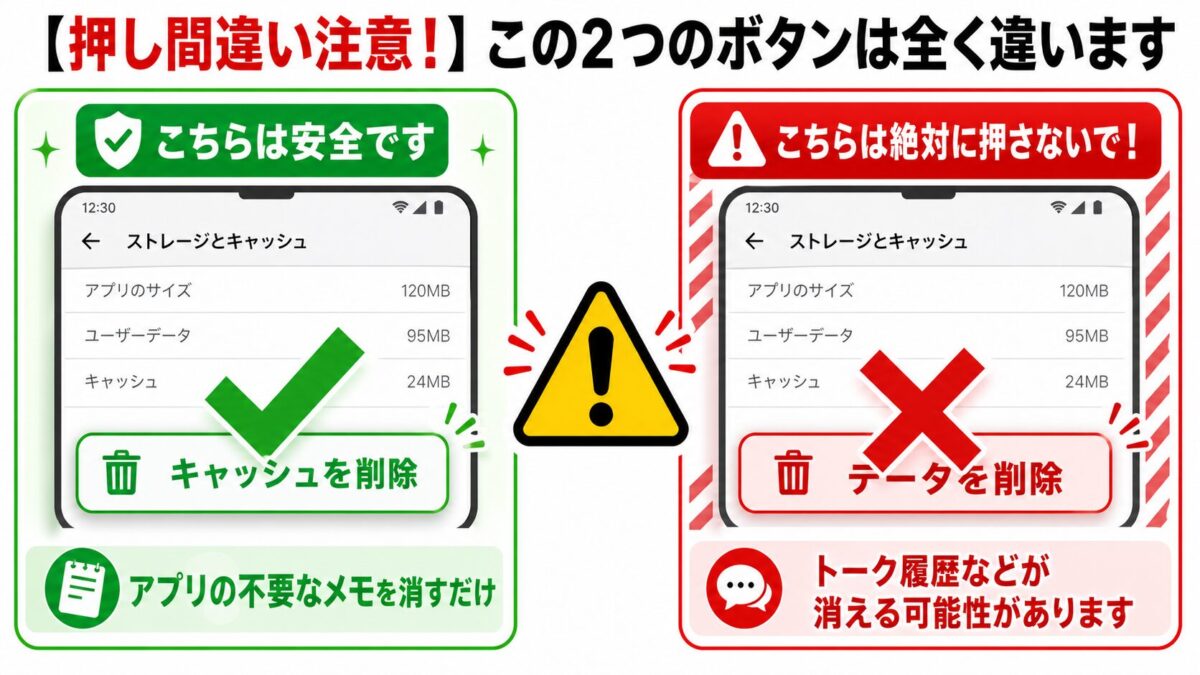
キャッシュを削除したら、もう一度LINEが開けるか確認してみてください。
LINEが開かない時に見直したい3つのチェックリスト
ここまでの手順で改善しない場合は、LINEアプリ以外の原因も確認しましょう。Androidでは、通信環境や空き容量、アプリのバージョンが影響することがあります。
-
インターネット接続は大丈夫ですか?
Wi-Fiのマークや、4G/5Gなどの電波マークが画面上部に表示されているか確認してください。念のため、Wi-Fiを一度オフにしてからオンに戻す、またはモバイル通信に切り替える方法も有効です。 -
スマホの空き容量は足りていますか?
写真や動画をたくさん保存していると、スマホの保存場所(ストレージ)がいっぱいになり、アプリの動作に影響することがあります。これがLINEが開かない間接的な原因になる場合もあります。「設定」→「ストレージ」から、空き容量が十分にあるか確認してみましょう。写真や動画の送受信エラーも起きている場合は、容量不足の確認もあわせて見ておくと切り分けやすくなります。
-
LINEアプリのバージョンは最新ですか?
古いバージョンのままだと、不具合が起きることがあります。「Google Play ストア」アプリを開き、「LINE」と検索して、「更新」ボタンが表示されていたらタップして最新版にアップデートしましょう。
この3つは、どれもトーク履歴を消さずに確認できる項目です。焦って削除へ進む前に、必ず確認してください。
【最終手段】LINEを再インストールする前に必ず確認すること
ここまでのすべての方法を試しても改善しない場合、最後の手段としてLINEアプリの再インストールを検討します。
ただし、その前に必ず守ってほしいことがあります。それは「トーク履歴のバックアップ状況を確認すること」です。
再インストールは、アプリの入れ直しです。そして、トーク履歴のバックアップは、入れ直し前の保険にあたります。バックアップを確認しないまま進めると、大切なやり取りを戻せなくなる可能性があります。
LINEが開けない状態では、アプリ内から新しくバックアップを取ることができません。ただし、以前にGoogleアカウントへ自動バックアップを設定している可能性があります。再インストールを行う場合は、少なくとも次の情報を確認してから進めてください。
- LINEに登録している電話番号
- LINEに登録しているメールアドレス
- LINEのパスワード
- Googleアカウントのログイン情報
- 直近のバックアップが存在する可能性
機種変更や引き継ぎと関係してLINEが開かない場合は、先に引き継ぎ注意点を確認してください。旧端末やバックアップを残したまま進める方が、安全な場合があります。
バックアップなくして再インストールは最後の最後、と覚えておきましょう。
トラブル解決!LINEが開かない時のよくある質問 (FAQ)
これまで多数のスマホトラブルを解決してきた経験に基づき、AndroidでLINEが開かない時につまずきやすいポイントをQ&A形式でまとめました。
LINEのサーバーが原因で開かないことはありますか?
はい、ごくまれにLINE全体の障害が原因になることがあります。
自分だけでなく多くの人が同時に使えない場合は、LINE側や通信キャリア側の障害も考えられます。X(旧Twitter)などで「LINE 障害」と検索し、同じ症状の投稿が急増していないか確認してください。障害が原因の場合、ユーザー側で無理に設定を変えるより、復旧を待つ方が安全です。
ダークモードが原因でLINEが真っ黒になることはありますか?
一部の端末では、表示設定との相性で画面が見えにくくなる可能性があります。
Androidの機種やアプリの状態によっては、ダークモードや画面表示設定が影響しているように見えることがあります。スマホの「設定」から「ディスプレイ」を開き、一時的にダークモードをオフにしてからLINEを起動してみてください。これで改善する場合は、表示設定との相性が原因だった可能性があります。
どうしても直らない時はどこに相談すればいいですか?
自己判断で削除せず、携帯電話会社やLINE公式ヘルプに相談してください。
特にバックアップ状況がわからない場合、再インストールを急ぐのは危険です。契約中の携帯電話会社のショップなら、スマホの空き容量やAndroid本体の状態を直接確認してもらえます。アカウントや復元に関する問題が疑われる場合は、LINE公式ヘルプから問い合わせるのが安全です。
まとめ:AndroidでLINEが開かない時は、削除前に安全な順番で確認しましょう
ここまで、本当にお疲れ様でした。無事にLINEは開けるようになりましたか?
AndroidでLINEが開かない時に大切なのは、慌ててアプリを削除せず、データを守れる方法から順番に試すことです。
今回の要点を整理します。
- まずは再起動とアプリの強制終了を試す
- キャッシュ削除は有効だが、「データ削除」と間違えない
- 通信環境、空き容量、アプリ更新も確認する
- 再インストールはバックアップ状況を確認してから判断する
この順番を覚えておけば、今後LINEが開かないトラブルが起きても、落ち着いて対応できます。月に一度、キャッシュ削除や空き容量の確認をしておくと、LINEをより快適に使いやすくなります。
もう大丈夫です。あなたは、自分の力でスマホの問題を安全に確認できるようになっています。これからも安心してLINEを使ってくださいね。
[参考文献リスト]

