

大事な連絡の最中にLINEが固まって、返信もできず、本当に焦りますよね。「どうしよう、早く返信しなきゃいけないのに!」とパニックになってしまうお気持ち、痛いほど分かります。
でも、ご安心ください。LINEがフリーズした時は、まずアプリの強制終了を試してください。強制終了は、LINEアプリをいったん閉じて開き直す操作であり、通常はトーク履歴を削除する操作ではありません。
難しい専門用語やたくさんの選択肢は使いません。誰でもできる、たった2つのステップだけをご紹介します。なお、この記事の内容は2026年5月時点で確認できるLINE公式ヘルプの情報をもとにしています。読み終わる頃には、今の不安が「私にもできた!」という自信に変わっているはずですよ。
CHECK
この記事を書いた人
佐藤 健二(さとう けんじ)/モバイルレスキュー・スペシャリスト
スマートフォンのトラブルシューティングを専門とし、年間500件以上の相談に対応。特にITが苦手な方から「専門用語を使わない説明が分かりやすい」と高い評価を得ている。「あなたのスマホに入っているのは、ただのデータではありません。大切な人との時間や思い出です。それを守るのが、私の仕事です」を信条に、日々のサポート業務に励んでいる。
まずは深呼吸。強制終了だけでトーク履歴が消える操作ではありません
「このまま操作したら、家族との写真や友人とのやり取りが全部消えちゃうかも…」
今、あなたが一番心配されているのは、このことだと思います。専門家として最もよく受ける質問も、まさに「データは消えませんか?」というものです。そのお気持ちは痛いほど分かります。
だからこそ、最初にお伝えします。これから行う「LINEアプリの強制終了」は、通常、トーク履歴を削除する操作ではありません。
なぜなら、アプリがフリーズするのは、スマホの中でたくさんのアプリが動いて道が混雑し、交通渋滞が起きているような状態だからです。これから行う「強制終了」という操作は、固まったLINEアプリを一度閉じて、もう一度開き直すための安全なリフレッシュ操作です。決して、LINEアプリそのものを捨ててしまう(アンインストールする)わけではありません。
「強制終了」と「トーク履歴の削除」は全く別の操作です。どうぞ、安心して次のステップに進んでください。
まず試すのはこれ!一番やさしい「LINE強制終了」2ステップ
それでは、早速解決していきましょう。手順はたったの2つです。多くの場合、ステップ1だけでLINEのフリーズが改善します。
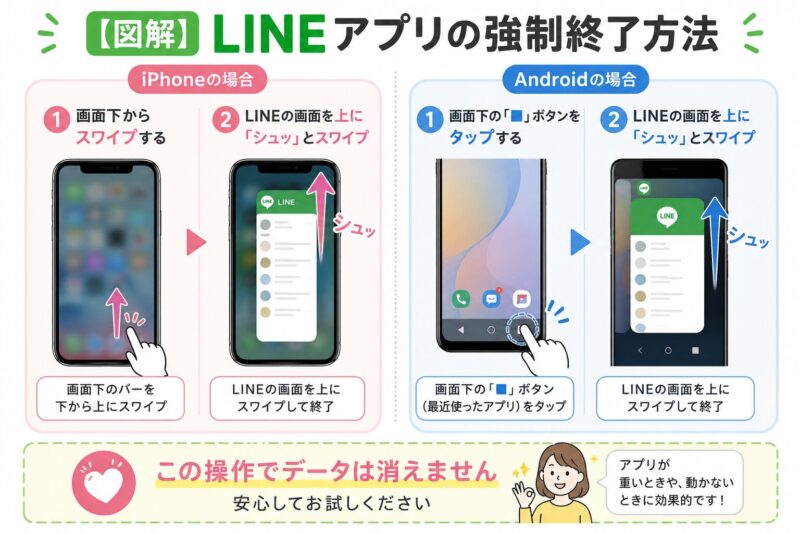
【ステップ1】 アプリの強制終了
お使いのスマートフォンの種類に合わせて、操作を行ってください。
▼ iPhoneの場合
- 画面の下から、中央に向かって指を上にスワイプさせます。(ホームボタンがある機種の場合は、ホームボタンを2回素早く押します)
- 左右にスワイプして、LINEの画面を探します。
- LINEの画面を見つけたら、その画面を指でつかんで、上に「シュッ」とスワイプして画面外に追い出します。
これだけで、LINEアプリの強制終了は完了です。
▼ Androidの場合
- スマホ画面の下にある「■」や「三」のようなボタンをタップします。
- LINEの画面を探し、iPhoneと同じように上に「シュッ」とスワイプして消します。(機種によっては「すべて閉じる」ボタンもあります)
これだけで完了です。操作が終わったら、もう一度ホーム画面からLINEのアイコンをタップして、正常に動くか確認してみてください。
【ステップ2】 スマートフォンの再起動
もし、ステップ1の「アプリの強制終了」を試してもLINEが固まったままの場合は、次の手段としてスマートフォン本体を再起動してみましょう。
これは、アプリ単体の交通整理で解決しなかった渋滞を、街全体の交通網を一度リフレッシュさせて解消するようなイメージです。スマートフォンの再起動も、通常はトーク履歴そのものを削除する操作ではありません。
▼ iPhone、Android共通
多くの機種では、本体の側面にある電源ボタンを長押しすると、「再起動」や「電源を切る」といった選択肢が表示されます。「再起動」を選べば、自動的に電源が切れて、再び立ち上がります。
再起動が完了したら、改めてLINEを立ち上げてみてください。もし頻繁に固まるようであれば、LINEがすぐ落ちる原因と安全な直し方も確認して、空き容量やアプリ更新の状態を見直すと安心です。
また、再起動中に電池残量が少ない場合は、途中で電源が切れないよう充電しながら操作すると安心です。充電が不安定なときは、ケーブルの劣化も確認してみてください。
【これだけは押さないで!】慌てた時ほど知っておきたい、たった1つの注意点
ここまで、安全な対処法をお伝えしてきました。最後に、これだけは注意してほしい、たった一つのポイントをお伝えします。
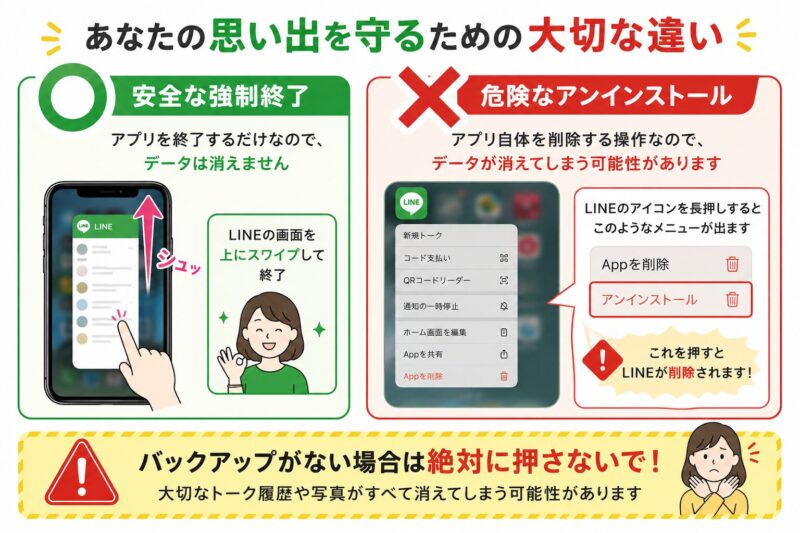
それは、慌てて「アンインストール(削除)」ボタンを押さないことです。
✍️ 専門家の経験からの一言アドバイス
【結論】: 「アンインストール」は、LINEアプリをスマホから削除する操作です。最後の手段であり、最初に試す操作ではありません。
なぜなら、私がこれまで見てきた中で最も悲しいのは、慌ててこの「アンインストール」ボタンを押し、事前の「バックアップ」(トーク履歴の控えを別の場所に保存しておく機能)を取っていなかったために、大切なやり取りを失ってしまったケースだからです。「アンインストール」と「トーク履歴」は、バックアップがない場合に大きなリスクを伴う関係になってしまいます。再インストールが必要そうな場合は、先にLINE再インストール前の確認事項を見てから判断してください。この知見が、あなたの思い出を守る助けになれば幸いです。
「強制終了」は安全なリフレッシュ、「アンインストール」は準備が必要な最後の手段。この違いだけは、ぜひ覚えておいてください。
写真や動画も残しておきたい場合は、アプリを削除する前に保存先を確認しておくと安心です。iPhoneを使っている方は、iPhoneの容量不足対策として外部保存を検討する、Android端末を使っている方は、スマホの容量不足で保存できないときの対策に使えます。
強制終了で直らない時に試す次の確認
LINEの強制終了とスマートフォンの再起動を試しても改善しない場合は、LINE公式ヘルプでも案内されているように、アプリの更新、端末の空き容量、キャッシュ削除などを確認します。ただし、トーク履歴を守りたい場合は、危険な削除操作と混同しないことが大切です。
次に確認するなら、以下の順番がおすすめです。
- LINEアプリを最新版に更新する
- スマートフォン本体の空き容量を確認する
- LINEのキャッシュだけを削除する
- それでも直らない場合のみ、バックアップ確認後に再インストールを検討する
LINEヘルプセンターでは、LINEが正常に動作しない場合の対処として、アプリや端末の再起動、不要なアプリやデータ、キャッシュの削除、空き容量の確保などが案内されています。キャッシュ削除を試す場合は、LINEのキャッシュ削除でトークが消えるかを先に確認しておくと、誤操作を避けやすくなります。
長時間の通話や動画利用のあとにLINEが重くなる場合は、スマホ本体の発熱も原因の一つです。熱がこもりやすい方は、発熱でアプリが重くなるときの対策として検討できます。
まとめ:もう、あなたは一人で悩まなくて大丈夫です
無事にLINEは動くようになったでしょうか?
LINEが固まってしまったら、まず覚えておいてほしいのは、この3つだけです。
- 【ステップ1】 アプリを強制終了する
- 【ステップ2】 スマホを再起動する
- 【注意点】 「アンインストール」は最初に押さない
ご自身の力でトラブルを解決できたことは、素晴らしいことです。この記事が、あなたの不安を少しでも和らげ、「私にもできた!」という自信に繋がったなら、これほど嬉しいことはありません。
これからのスマホライフにも、ぜひ自信を持ってくださいね。もし、この記事がお役に立ちましたら、万が一の時の「お守り」としてブックマークしておき、同じように困っているお友達にも教えてあげてくださいね。機種変更や再インストール後にトークが見えない場合は、LINE機種変更でトークが消えた時の復元条件も確認してみてください。
トラブル解決!LINEフリーズに関するよくある質問 (FAQ)
これまで多数のスマホトラブルを解決してきた経験に基づき、LINEが固まった時につまずきやすいポイントをQ&A形式でまとめました。
LINEを強制終了するとトーク履歴は消えますか?
A
通常、強制終了だけでトーク履歴が消える操作ではありません。
強制終了は、固まったLINEアプリを一度閉じる操作です。アンインストールやトーク履歴削除とは別なので、焦ってアプリ削除まで進まないようにしてください。
強制終了してもLINEが固まる時はどうすればいいですか?
A
次にスマートフォン本体の再起動を試してください。
再起動でも直らない場合は、LINEアプリの更新、スマートフォンの空き容量、キャッシュ削除を順番に確認します。再インストールは、トーク履歴のバックアップを確認してから検討しましょう。
LINEが固まった時にアンインストールしてもいいですか?
A
最初にアンインストールするのは避けてください。
アンインストール後に再ログインや復元が必要になる場合があります。バックアップが古い、または取れていない場合はトーク履歴を戻せない可能性があるため、強制終了と再起動を先に試しましょう。
キャッシュ削除は強制終了の後に試しても大丈夫ですか?
A
強制終了と再起動で直らない場合の次の手段として検討できます。
LINE公式ヘルプでは、キャッシュ削除は重いLINEを軽くする方法として案内されています。ただし、削除画面ではトーク履歴など別の項目を誤って選ばないように注意してください。

