

LINEが重い、スマホの容量が足りない。そう思ってLINEの「データの削除」画面を開いたら、キャッシュ・写真・動画・ボイスメッセージ・ファイルなどが並んでいて、手が止まっていませんか。
「これを押したら、家族とのトークや大事な写真まで消えるのでは?」と不安になるのは自然です。
結論からお伝えします。
LINEの「キャッシュ」だけを削除しても、基本的にトーク履歴は消えません。
LINEヘルプセンターでも、キャッシュデータを削除してもトーク履歴などは削除されないと案内されています。ただし、保存期間が経過した写真や動画などは閲覧できなくなる場合があるため、古い写真・動画には注意が必要です。
つまり、この記事で大切なのは次の判断です。
| 操作 | 判断 |
|---|---|
| キャッシュだけ削除 | 基本的にOK |
| 写真・動画・ファイルも削除 | 保存してから慎重に |
| すべてのトーク履歴を削除 | 押さない |
まずは、大切な写真や動画を保存してから、「キャッシュ」だけを削除しましょう。容量不足もあわせて確認したい場合は、LINEの容量不足を安全に整理する方法も参考になります。
CHECK
【著者プロフィール】
結城 あや(スマホトラブル解決アドバイザー/元大手通信キャリアショップ店長)
キャリアショップでLINE・iPhone・Androidの設定相談、データ移行、容量不足トラブルを多数サポート。特に「削除したら戻せないかもしれない」と不安な方に向けて、専門用語を使わず、安全な操作だけを先に判断できる説明を心がけています。
【確認情報】
本記事は、2026年5月時点で確認できるLINE公式ヘルプ・LINEみんなの使い方ガイド等の情報をもとに作成しています。LINEアプリやOSのバージョンにより、表示名や手順が変わる場合があります。
LINEのキャッシュ削除でトーク履歴は消える?まず結論
LINEのキャッシュ削除だけなら、基本的にトーク履歴は消えません。
LINEヘルプセンターでは、キャッシュデータを削除してもトーク履歴などは削除されないと案内されています。一方で、保存期間が過ぎた写真や動画などは閲覧できなくなる場合があるため、写真・動画は別で注意してください。
キャッシュとは、LINEを使いやすくするために一時的に保存されるデータです。トーク履歴そのものとは別のデータです。
キャッシュ削除だけならトーク履歴は基本的に残る
キャッシュを削除しても、通常は次のような情報は残ります。
| 残るもの | 補足 |
|---|---|
| トーク履歴の文字 | 基本的に消えません |
| 友だちリスト | 消えません |
| グループ | 消えません |
| アカウント情報 | 消えません |
| 購入済みスタンプ | 基本的に消える操作ではありません |
つまり、「キャッシュ削除」と「トーク履歴削除」は別の操作です。
ただし、LINEの削除画面には似た名前の項目が並びます。焦って別の項目まで選ぶと、大切なデータに影響する可能性があります。
注意|古い写真・動画は開けなくなる可能性がある
ここが一番大切です。
キャッシュ削除でトークの文字は残っても、古い写真や動画があとから開けなくなることがあります。
理由は、トーク内の写真や動画が、ずっと同じ状態でLINE上に保存され続けるとは限らないためです。保存期間が過ぎた写真や動画は、キャッシュを消したあとに再読み込みできない場合があります。すでに写真が見られない場合は、LINE写真が期限切れで見れない時の対処法も確認してください。
そのため、次のようなデータは先に保存してください。
| 先に保存したいもの | 理由 |
|---|---|
| 家族写真 | 再送を頼みにくいことがある |
| 子どもの写真・動画 | 思い出として失うと困る |
| 学校・仕事の資料 | 後から必要になる可能性がある |
| PDF・添付ファイル | 再取得できない場合がある |
| 大切なボイスメッセージ | 消えると確認できない可能性がある |
「トークが残る」と「写真が見られる」は別で考える
ここを混同しないでください。
トーク履歴が残ることと、古い写真や動画を開けることは別です。
たとえば、トーク画面に「写真を送った履歴」は残っていても、写真そのものをタップしたときに開けないことがあります。
そのため、安全に進めるなら、順番は次の通りです。
- 大切な写真・動画・ファイルを保存する
- 「キャッシュ」だけを選ぶ
- 写真・動画・ファイルは一緒に削除しない
- 「すべてのトーク履歴を削除」は押さない
✍️ 専門家の経験からの一言アドバイス
【結論】: 不安なときは、すぐ削除せず「キャッシュだけを削除する操作になっているか」を確認してください。
なぜなら、スマホ相談で多い失敗は、キャッシュの意味を間違えることではなく、削除画面で別の項目まで一緒に選んでしまうことだからです。押す前に止まれた時点で、もう半分は正解です。
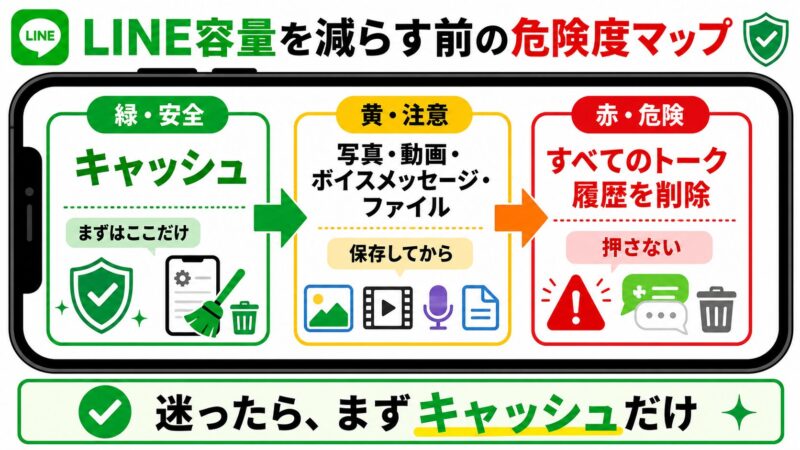
押していい削除項目・押す前に止まる項目・押してはいけない項目
LINEの容量を減らしたいときは、まずキャッシュだけを削除しましょう。
削除画面に複数の項目が表示されても、すべて選ぶ必要はありません。
📊 比較表
表タイトル:LINE削除項目の危険度マップ
| 削除項目 | 危険度 | 判断 | 説明 |
|---|---|---|---|
| キャッシュ | 緑 | まずはここだけ | 基本的にトーク履歴は消えません。容量を減らしたいときの第一候補です。 |
| 写真 | 黄 | 保存してから | 前述のとおり、大切な写真は先に保存しましょう。 |
| 動画 | 黄 | 保存してから | 容量は減りやすいですが、必要な動画を失うリスクがあります。 |
| ボイスメッセージ | 黄 | 確認してから | 家族や仕事の大切な音声がある場合は注意してください。 |
| ファイル | 黄〜赤 | 原則すぐ押さない | PDFや資料など、再取得できないものが含まれる可能性があります。 |
| すべてのトーク履歴を削除 | 赤 | 押さない | トークを守りたい人は選ばないでください。この記事の目的とは別の操作です。 |
まず削除してよいのは「キャッシュ」
LINEを軽くしたいだけなら、最初に選ぶのはキャッシュです。
キャッシュは一時的なデータなので、トーク履歴そのものを消す操作ではありません。
ただし、古い写真や動画の再表示に影響する可能性があるため、「何も気にせず全部削除してOK」とは考えないでください。
写真・動画・ファイルは保存してから
写真・動画・ファイルは、トーク履歴とは違い、あとから見られなくなると困るデータです。
特に次のデータは、削除前に保存しておきましょう。
- 子どもの写真
- 家族旅行の動画
- 学校や仕事のPDF
- 再送を頼みにくいファイル
- 大事なボイスメッセージ
「すべてのトーク履歴を削除」は押さない
トークを残したいなら、「すべてのトーク履歴を削除」は押さないでください。
キャッシュ削除と、すべてのトーク履歴削除はまったく別の操作です。
名前に「削除」とある項目をまとめて選んでしまうと、取り返しがつかないことがあります。LINEアプリの削除や入れ直しまで考えている場合は、先にLINE再インストール前の確認項目を見てから判断してください。
キャッシュ削除前に保存しておくべき写真・動画・ファイル
キャッシュ削除前に不安があるなら、まず大切なデータだけ保存してください。
すべてを完璧に整理する必要はありません。失うと困るものだけ先に守れば大丈夫です。
削除前チェックリスト
以下のデータがある場合は、キャッシュ削除の前に保存しておくと安心です。
| 削除前チェック | やること |
|---|---|
| 家族写真・子どもの写真 | 端末の写真アプリに保存 |
| 大切な動画 | スマホ本体やクラウドに保存 |
| 学校・仕事のPDF | 端末、Googleドライブ、iCloudなどに保存 |
| 再送を頼みにくいファイル | 先にダウンロード |
| 大事なボイスメッセージ | 必要なら内容を確認 |
| 不安が強い場合 | トーク履歴バックアップも確認 |
保存期間は断定しない
LINEの写真や動画について、「何日なら必ず大丈夫」と考えるのは危険です。
保存期間や表示のされ方は、LINEの仕様や状況によって変わる可能性があります。
そのため、記事内では「〇日以内なら安全」と断定せず、大切な写真・動画は先に保存するという安全な行動を優先します。
トーク履歴バックアップは不安な人だけ確認
キャッシュ削除だけなら、トーク履歴バックアップは必須ではありません。
ただし、次のような人は、操作前にバックアップ状況を確認しておくと安心です。
- 機種変更が近い
- LINEの不具合が続いている
- 大切なトークが多い
- 削除操作に強い不安がある
バックアップはキャッシュ削除とは別の安全対策です。不安を減らすための保険として考えてください。
iPhone・Android別|LINEキャッシュだけを削除する手順
ここからは、LINEのキャッシュだけを削除する手順です。
表示名は、LINEアプリやOSのバージョンによって少し変わる場合があります。画面に複数の削除項目が出たら、「キャッシュ」以外の写真・動画・ファイルを選ばないようにしてください。
iPhoneでLINEキャッシュを削除する手順
- LINEアプリを開く
- ホーム画面右上の歯車マークをタップ
- 「トーク」をタップ
- 「データの削除」をタップ
- 「キャッシュ」の横にある「削除」をタップ
端末やLINEのバージョンによって表示が異なる場合があります。
削除画面で写真・動画・ファイルなども表示された場合は、すぐに一緒に選ばないでください。
大切なデータを保存していない場合は、キャッシュだけにしておくのが安全です。iPhone設定の「Appを取り除く」と迷った場合は、LINEのAppを取り除くと削除の違いも確認してください。
AndroidでLINEキャッシュを削除する手順
- LINEアプリを開く
- ホーム画面右上の歯車マークをタップ
- 「トーク」をタップ
- 「データの削除」をタップ
- 「キャッシュ」の横にある「削除」をタップ
Androidは機種やLINEのバージョンによって表示が少し違うことがあります。
迷ったときは、次の基準で判断してください。
| 画面に出ている項目 | 判断 |
|---|---|
| キャッシュ | 削除してOK |
| 写真 | 保存してから |
| 動画 | 保存してから |
| ファイル | すぐ選ばない |
| すべてのトーク履歴を削除 | 押さない |
表示名が違うときの見分け方
表示名が少し違っても、考え方は同じです。
- 「キャッシュ」という文字がある項目だけを削除する
- 写真・動画・ファイルは不安なら選ばない
- 「すべてのトーク履歴を削除」は押さない
- わからない項目は無理に選ばない
「よくわからないけど容量を減らしたいから全部選ぶ」は避けましょう。AndroidでLINEが開かない状態まで悪化している場合は、AndroidでLINEが開かない時の対処法も参考になります。
キャッシュを削除してもLINEが重いときの追加対処
キャッシュを削除してもLINEが重い場合、原因はキャッシュ以外にあるかもしれません。
次の対処を上から順に試してください。
| 対処 | 内容 |
|---|---|
| スマホを再起動する | 一時的な不具合が解消することがあります |
| LINEアプリを更新する | 古いバージョンの不具合を避けられます |
| 端末の空き容量を確認する | LINE以外の容量不足が原因のことがあります |
| 不要な写真・動画を整理する | LINE以外の写真アプリが容量を圧迫している場合があります |
| 削除操作を止める | わからないまま進めないことも安全策です |
端末容量そのものが少ない場合もある
LINEのキャッシュを削除しても、スマホ本体の空き容量が少ないままだと、動作は改善しにくいことがあります。
iPhoneなら「設定」アプリからストレージを確認し、Androidなら機種ごとのストレージ管理画面を確認しましょう。
LINEアプリの更新も確認する
LINEアプリのバージョンが古いと、動作が不安定になることがあります。
キャッシュ削除だけで改善しない場合は、App StoreやGoogle PlayでLINEアプリの更新がないか確認してください。
トラブル解決!LINEキャッシュ削除に関するよくある質問 (FAQ)
これまで多数のスマホトラブルを解決してきた経験に基づき、LINEキャッシュ削除でつまずきやすいポイントをQ&A形式でまとめました。
LINEのキャッシュを削除すると相手のトークも消えますか?
相手のトークは消えません。
キャッシュ削除は、自分の端末内にある一時データを整理する操作です。相手側のトーク画面を消す操作ではありません。相手に通知される操作でもないため、まずは落ち着いて「キャッシュ」だけを選んでいるか確認してください。
キャッシュ削除で写真や動画は完全に消えますか?
すぐに全部消えるとは限りませんが、古いメディアは注意が必要です。
保存期間が過ぎた写真や動画は、あとから開けなくなる可能性があります。大切なものはキャッシュ削除前にスマホ本体やクラウドへ保存してください。特に家族写真、学校連絡、仕事の資料は先に守っておくと安心です。
アルバムやノートも消えますか?
通常のキャッシュ削除は、アルバムやノートそのものを削除する操作ではありません。
ただし、アルバムやノートを個別に削除する操作とは別です。心配な写真や情報がある場合は、事前に開けるか確認し、必要なものを保存しておきましょう。
キャッシュを削除したらスタンプや着せかえは消えますか?
購入済みのスタンプや着せかえ自体を削除する目的の操作ではありません。
キャッシュ削除後に一部の表示が再読み込みされることはありますが、購入済みアイテムそのものを消す操作ではありません。もし表示がおかしい場合は、LINEアプリの再起動や再読み込みを試してください。
間違えて写真・動画・ファイルも削除したら戻せますか?
戻せない可能性があります。
保存期間が過ぎたデータや、端末に保存していないデータは復元できない場合があります。削除後に気づいた場合は、相手に再送をお願いするのが現実的な対処になることがあります。
トーク履歴のバックアップも必要ですか?
キャッシュ削除だけなら必須ではありません。
ただし、不安が強い場合や機種変更前後、LINEの不具合が続いている場合は、トーク履歴バックアップを確認してから操作すると安心です。キャッシュ削除とバックアップは別の作業ですが、大切な履歴を守る保険になります。
まとめ|トークを守るなら「キャッシュだけ」を選ぶ
LINEのキャッシュ削除で大切なのは、キャッシュだけを削除することです。
最後にもう一度、安全な判断を整理します。
| やること | 判断 |
|---|---|
| キャッシュだけ削除 | 基本的にOK |
| 大切な写真・動画を保存 | 削除前にやる |
| 写真・動画・ファイルも削除 | 保存してから慎重に |
| すべてのトーク履歴を削除 | 押さない |
LINEの「キャッシュ」だけを削除しても、基本的にトーク履歴は消えません。
ただし、前述のとおり、古い写真・動画・ボイスメッセージ・ファイルは、あとから開けなくなる可能性があります。
まずは大切な写真・動画を保存し、そのあとに「キャッシュ」だけを削除しましょう。
画面に「写真」「動画」「ファイル」「すべてのトーク履歴を削除」が出てきたら、焦って一緒に選ばないでください。
参考文献
※本記事は、2026年5月時点で確認できるLINE公式ヘルプ・LINE公式ガイド等の情報をもとに作成しています。アプリやOSのバージョンにより、表示名や手順が変わる場合があります。
- LINEヘルプセンター
キャッシュの削除とは? - LINEみんなの使い方ガイド
重いLINEを軽くする - LINE公式ブログ
キャッシュを削除する方法 - アプリオ
LINEのキャッシュ削除の注意点 - ノジマ 家電小ネタ帳
LINEキャッシュを削除するとどうなる?

