

急いでいる時に限って、友人とのやり取りでLINEの反応が遅くてイライラ…。 「早く返信しなきゃいけないのに!」と焦る気持ちとは裏腹に、文字入力はカクカク、送られてきた写真もなかなか表示されない。
「何か変なところを触って、今までの大事なトークが全部消えちゃったらどうしよう…」
そんなふうに、スマートフォンの操作に少し不安を感じているあなたのための記事です。
こんにちは。デジタルライフ・コンシェルジュの河野 樹です。家電量販店のサポートカウンターで7年間、多くの方の「スマホの困った」に寄り添ってきました。
ご安心ください。この記事では、LINE公式でも案内されている最も安全な「キャッシュの削除」を中心に、LINEが重い・動作が遅い時の解決法を初心者向けに解説します。この記事を最後まで読めば、なぜこの方法が安全なのかを理解でき、これからは自信を持ってご自身でメンテナンスできるようになります。
CHECK
[著者情報]
この記事を書いた人
河野 樹(かわの いつき)
デジタルライフ・コンシェルジュ大手家電量販店のスマートフォンサポートカウンターで7年間チーフとして勤務し、月200件以上の相談に対応。特に、ITに不慣れな方やシニア層の「怖い」「よくわからない」という気持ちに寄り添い、専門用語を使わずに解決へ導くサポートを信条としている。あなたの「一番身近な相談相手」です。
まずはご安心を。LINEが重くなるのは「故障」ではありません
サポートカウンターでは、「キャッシュって何ですか?なんだか怖くて…」という質問を本当によく受けます。この「キャッシュ」こそが、LINEが重くなる主な原因の一つであり、正体を知ることが安心への第一歩です。
キャッシュとは、一言でいえば「LINEが素早く動くために一時的に保存しているデータ」のことです。
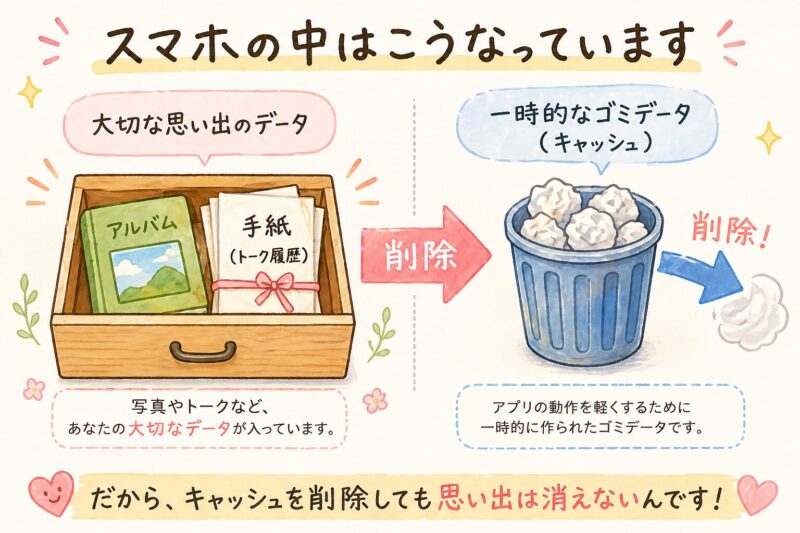
例えるなら、作業机の上に出しておくメモ書きのようなものです。よく使う情報を机の上に出しておけば、毎回引き出しから探す手間が省けて便利ですよね。LINEも同じように、一度表示したスタンプや写真などの情報を「キャッシュ」としてスマホ内に一時保存し、次に同じ画面を開いた時に素早く表示できるようにしています。
しかし、このメモ書き(キャッシュ)が増えすぎると、机の上が散らかって作業スペースがなくなり、かえって効率が落ちてしまいます。LINEが重くなるのは、まさにこの状態です。あなたのスマホが故障したわけでも、使い方が悪いわけでもありません。多くの人が経験する自然な現象なので、どうぞ安心してください。
LINE全体が開けない、送れない、通知もおかしいなど複数の不具合が出ている場合は、LINE全体の不具合チェックもあわせて確認すると原因を切り分けやすくなります。
最も安全な解決策「キャッシュ削除」で、大切なデータが消えない理由
では、散らかった机の上を片付けましょう。これから行う「キャッシュの削除」は、不要になった一時データだけを整理する作業です。
ここで最も重要なのは、キャッシュとトーク履歴の関係性です。この二つは、明確に区別して管理されている別物です。
- キャッシュ = 机の上の不要なメモ書き(削除しても問題が少ない一時データ)
- トーク履歴や写真 = 引き出しの中の大切なアルバム(守るべき思い出のデータ)
キャッシュの削除は、机の上のメモ書きをゴミ箱に捨てるような行為です。引き出しの中の大切なアルバムには触れません。
LINE公式の使い方ガイドでも、「ホーム」>「設定」>「トーク」>「データの削除」からキャッシュを削除する手順が案内されています。なお、同じ画面には写真・動画・ボイスメッセージ・ファイルなど別の削除項目が表示される場合があります。この記事では、原則として「キャッシュ」だけを削除する前提で進めます。
つまり、キャッシュ削除はLINEのお掃除であり、思い出を消してしまう操作ではありません。ただし、似た名前の項目を誤って押すと不安につながるため、次の手順では「キャッシュ」だけを選ぶことを徹底しましょう。
【画像で解説】1分で完了!LINEのキャッシュを安全に削除する全手順
お待たせしました。それでは、実際に操作していきましょう。2026年5月時点のLINE公式ヘルプでは、iPhone・Androidともに、LINEアプリ内の「ホーム」>「設定」>「トーク」>「データの削除」からキャッシュを削除する流れが案内されています。
ポイントは、「キャッシュ」または「キャッシュデータ」の削除だけを選ぶことです。「すべてのデータを削除」「写真」「動画」「ファイル」など、意味が分からない項目は触らないでください。
iPhoneをお使いの場合
- LINEの「ホーム」画面右上にある、歯車の形をした「設定」アイコンをタップします。
(ここにiPhoneのLINEホーム画面のスクリーンショットを挿入) - 「設定」画面を下にスクロールし、「トーク」をタップします。
(ここにiPhoneの設定画面のスクリーンショットを挿入) - トーク画面の中にある「データの削除」をタップします。
(ここにiPhoneのトーク設定画面のスクリーンショットを挿入) - 「データの削除」画面が表示されたら、「キャッシュ」または「キャッシュデータ」の右側にある「削除」ボタンをタップします。これで完了です。
(ここにiPhoneのデータ削除画面のスクリーンショットを挿入。「キャッシュ」の部分を赤枠で囲む)
Androidスマートフォンをお使いの場合
- LINEの「ホーム」画面右上にある、歯車の形をした「設定」アイコンをタップします。
(ここにAndroidのLINEホーム画面のスクリーンショットを挿入) - 「設定」画面を下にスクロールし、「トーク」をタップします。
(ここにAndroidの設定画面のスクリーンショットを挿入) - 「データの削除」をタップします。
(ここにAndroidのトーク設定画面のスクリーンショットを挿入) - 「キャッシュ」または「キャッシュデータ」の右側にある「削除」をタップします。確認メッセージが表示されたら内容を確認し、キャッシュだけであることを確認してから削除してください。
(ここにAndroidの確認メッセージ画面のスクリーンショットを挿入)
写真や動画が送れない、容量不足の警告が出るなど、キャッシュ以外にもストレージ不足が疑われる場合は、LINE写真・動画の容量エラー対策も参考になります。
キャッシュ削除で直らない時に試す追加チェック
キャッシュ削除だけで軽くなることは多いですが、原因が別にある場合は追加チェックが必要です。以下の順番なら、データ消失リスクを抑えながら確認できます。
- スマホ本体を再起動する
一時的な不具合をリセットできます。LINEだけでなくスマホ全体が重い場合に有効です。 - LINEアプリを最新版にする
App StoreまたはGoogle PlayでLINEに「アップデート」が表示されていないか確認してください。 - スマホ本体の空き容量を確認する
iPhoneは「設定」>「一般」>「iPhoneストレージ」、Androidは「設定」>「ストレージ」から確認できます。 - 通信環境を切り替える
Wi-Fiが不安定な場合は、モバイル通信へ切り替えるだけで写真やトークの読み込みが改善することがあります。
通知は届くのにトークが表示されない、またはトーク画面が開かない場合は、単なる重さではなく同期ずれや表示不具合の可能性もあります。その場合は、LINEトークが表示されない時の安全な解決手順も確認してください。
それでも不安なあなたへ。万が一に備える「トーク履歴のバックアップ」というお守り
ここまでのご説明で、キャッシュ削除が安全性の高い操作だとお分かりいただけたかと思います。
ですが、「それでも万が一のことがあったら怖い…」と感じる、その慎重な気持ちも非常によく分かります。そんなあなたのために、絶対的な安心感を得られる「お守り」のような方法をご紹介しますね。
それが「トーク履歴のバックアップ」です。
これは、大切な会話の履歴をスマホの中だけでなく、安全なクラウド上(iPhoneならiCloud、AndroidならGoogleドライブ)に保管しておく作業です。キャッシュ削除の前にこの作業をしておけば、より安心してメンテナンスできます。
操作は簡単です。LINEの「設定」→「トークのバックアップ」と進み、「今すぐバックアップ」をタップするだけです。詳しい確認方法は、LINEトーク履歴のバックアップ・復元方法でも解説しています。
ノートやアルバムだけ重い場合は個別不具合も確認
LINE全体ではなく、「ノートだけ開かない」「アルバムだけ表示が遅い」という場合は、キャッシュ以外の一時的な表示エラーが関係していることもあります。
その場合も、いきなりアプリ削除をする必要はありません。まずは通信環境、再起動、アプリ更新、キャッシュ削除の順番で確認しましょう。ノートの表示エラーが中心なら、LINEノートが見れない時の対処法もあわせて読むと切り分けがしやすくなります。
トラブル解決!LINEが重い時によくある質問 (FAQ)
これまで多数のスマホトラブルを解決してきた経験に基づき、ユーザーがつまずきやすいポイントをQ&A形式でまとめました。
キャッシュを削除すると、トーク履歴や写真は消えますか?
「キャッシュ」だけを削除する場合、トーク履歴そのものは基本的に消えません。
キャッシュは、LINEを素早く表示するための一時データです。ただし、「写真」「動画」「ファイル」「すべてのデータを削除」など別の項目を選ぶと、意図しない削除につながる可能性があります。この記事の手順では、必ずキャッシュだけを選んでください。
キャッシュ削除後に画像の読み込みが遅くなることはありますか?
一時的に再読み込みが必要になることはあります。
キャッシュを削除すると、過去に表示した画像やスタンプなどを再度読み込む場面があります。そのため、最初だけ少し時間がかかることがありますが、不要な一時データが整理されることで、全体の動作が軽くなる可能性があります。
LINEアプリを削除して入れ直せば、もっと軽くなりますか?
最初からアプリ削除をするのはおすすめしません。
LINEアプリの削除や再インストールは、トーク履歴のバックアップ確認が必要な最終手段です。まずはキャッシュ削除、スマホ再起動、LINEアプリ更新、端末容量の確認を試してください。バックアップなしで削除すると、大切なトークを復元できなくなるリスクがあります。
キャッシュ削除してもLINEが重い場合はどうすればいいですか?
スマホ再起動、アプリ更新、端末ストレージ確認の順番で見直しましょう。
LINEだけでなくスマホ全体が重い場合は、端末の空き容量不足やOSの不具合も考えられます。LINEが開けない、送信できない、通知もおかしいなど複数の症状がある場合は、LINE全体の不具合対策として切り分けるのがおすすめです。
まとめ:もう大丈夫。あなたのLINEは、あなたの手で快適にできます
この記事では、LINEが重くなる原因から、誰でも1分でできる安全性の高い解決策までを解説しました。
- LINEが重い原因の一つは、故障ではなく「キャッシュ」という一時データです。
- キャッシュだけを削除すれば、大切なトーク履歴や写真そのものを消す心配は基本的にありません。
- 手順は、LINEの設定から「トーク」>「データの削除」>「キャッシュの削除」と進むだけです。
- 「すべてのデータを削除」など、意味が分からない項目は押さないようにしましょう。
- 不安な場合は、先にトーク履歴のバックアップを確認しておくと安心です。
これで、これからはLINEが重くなっても、もう焦る必要はありません。ご自身でいつでもメンテナンスできますね。この記事が、あなたの快適なデジタルライフの一助となれば、これほど嬉しいことはありません。
もし、あなたの周りに同じように困っているお友達がいたら、ぜひこの方法を教えてあげてくださいね。
[参考文献リスト]
-
- LINEみんなの使い方ガイド: 重いLINEを軽くする
- LINEヘルプセンター: キャッシュの削除とは?(重いLINEを軽くする方法)
- 楽天モバイル: LINEのキャッシュを削除する方法は?できないときの対処法も紹介

