

「PTAや習い事の緊急連絡の通知は見えたのに、タップしてもLINEが開かない…」
「子供の送迎時間も迫っているのに、どうしよう…」
そんな風に、大切な連絡が取れなくなるばかりか、これまでのトーク履歴や写真まで全部消えてしまうかもしれないと、本当に心臓が止まるような気持ちになりますよね。
大丈夫です、まずは深呼吸してください。データを失うリスクが低い方法から順番に試せば、多くの場合LINEは元通りになります。
この記事は、単なる対処法の羅列ではありません。大手通信キャリアのサポート部門で10年間、年間2,000件以上のトラブルを解決してきた私が、あなたの大切な思い出を守ることを最優先に考えた、一番安全な復旧手順書です。
この記事を最後まで読めば、LINE起動しない原因を冷静に切り分け、パニックにならずに安全な順番で確認できるようになります。
CHECK
[著者情報]
この記事を書いた人:伊藤 拓也(いとう たくや)
モバイルアプリ専門テクニカルサポート(チーフ)
大手通信キャリアのサポート部門に10年間在籍し、スマートフォンのトラブルシューティングを専門とする。特にLINEや決済アプリなど、生活に不可欠なアプリのデータ復旧・保全に関する相談で高い評価を得ており、解決した案件は累計2万件を超える。モットーは「技術で、人々の『大切なつながり』を守ること」。年間2,000件以上のトラブルを解決してきた専門家が、あなたの不安に寄り添います。
まずは深呼吸。LINEが開かない時に「絶対やってはいけないこと」
LINEが開かないという緊急事態で、多くの方がついやってしまいがちな、しかし最も危険な行動があります。
それは、バックアップの確認をせずに、いきなりLINEアプリをアンインストール(削除)してしまうことです。
✍️ 専門家の経験からの一言アドバイス
【結論】: 何よりも先に、LINEアプリをホーム画面から削除するのだけは、絶対に待ってください。
なぜなら、私がこれまで見てきた中で最も悲しいのは、焦ってアプリを消してしまい、お子さんの成長記録の写真や、亡くなったご家族との大切なやり取りを失ってしまった方々の涙だからです。あなたには、そうなってほしくありません。アンインストールは、全ての安全な手を尽くした後の、本当に最後の手段です。
「LINEにアクセスできません」と表示される、急にLINEが利用できないなど、起動不良に近い症状が出ている場合は、アプリ削除NGの理由も先に確認しておくと安心です。
LINE起動しない原因は主に5つあります
LINEが開かない原因は、スマホの故障だけではありません。むしろ、設定や一時的な不具合で起きているケースが多いです。
2026年5月時点で、LINE公式ヘルプやApple公式サポートで案内されている基本的な対処法を踏まえると、主な原因は以下の5つに整理できます。
- LINE側・通信キャリア側の障害
自分のスマホではなく、サービス側や通信回線側に問題が起きているケースです。 - 通信環境の不安定さ
Wi-Fiやモバイルデータ通信が不安定で、LINEが正常に起動できないケースです。 - スマホ本体の一時的な不具合
メモリ不足や一時的な処理詰まりで、アプリが固まるケースです。 - LINEアプリやOSのバージョン不一致
古いアプリやOSが原因で、起動不良や強制終了が起きるケースです。 - 空き容量不足やキャッシュの蓄積
端末の空き容量が不足していたり、一時データが溜まりすぎたりして、動作が不安定になるケースです。
このように、LINE起動しない原因は複数あります。大切なのは、いきなり削除や再インストールへ進まず、データを守れる順番で確認することです。
【保存版】データを守るLINE復旧ステップ|安全な順番が何より大切です
それでは、ここから具体的な手順に入ります。大切なのは「安全な順番で試すこと」です。このフローチャートの通りに進めれば、データを失うリスクを最小限に抑えられます。
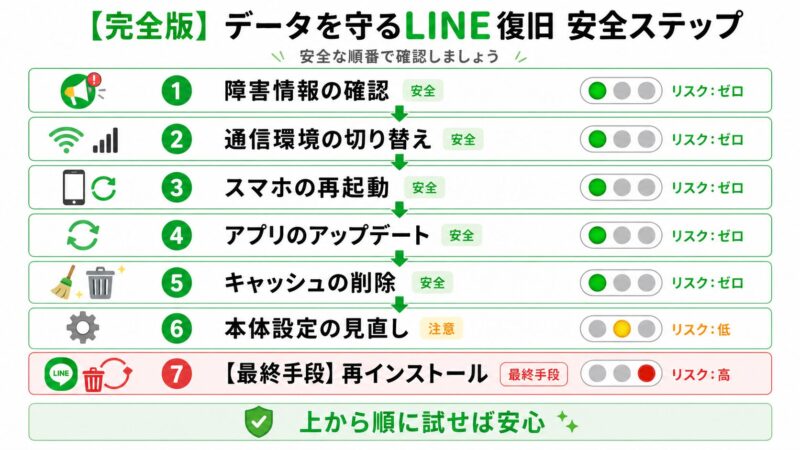
Step 1: LINEや通信キャリアの障害情報を確認する
この操作によるデータ消失リスク:ゼロです
まず、問題が自分だけなのか、全体で起きているのかを確認しましょう。家族のスマホやパソコンで、以下のキーワードで検索してみてください。
- 「LINE 障害情報」
- 「LINE 不具合」
- 「(お使いのキャリア名) 通信障害」 例:ドコモ 通信障害
もしLINEやキャリア側で大規模な障害が発生している場合、私たちユーザー側でできることは限られます。復旧のアナウンスを待ちましょう。
LINE全体が使えない、送信できない、通知も来ないなど複数の症状が出ている場合は、LINE全体の不具合確認もあわせて確認してください。
Step 2: 通信環境を切り替えてみる
この操作によるデータ消失リスク:ゼロです
LINEアプリは、正常な通信環境に依存して動作します。意外とこの切り替えだけで直るケースも多いです。
- Wi-Fiに接続している場合: 一度Wi-Fiをオフにし、モバイルデータ通信(4G/5G)でLINEを起動してみる。
- モバイルデータ通信の場合: 安定したWi-Fiに接続してLINEを起動してみる。
- 通信が不安定な場合: 機内モードを10秒ほどオンにしてからオフに戻す。
通信の切り替えは、データを消さずに試せる安全な確認です。まずはここで、LINEが開くかどうかを見てください。
Step 3: スマートフォンを再起動する
この操作によるデータ消失リスク:ゼロです
再起動は、スマートフォンの様々な不具合を解決する、最も安全で基本的な対処法です。トーク履歴に影響を与えることはありませんので、安心して試してください。
電源を完全にオフにして、30秒ほど待ってから再び電源を入れます。その後、LINEが起動するか確認しましょう。
iPhoneの場合、Apple公式サポートでも、アプリが反応しない・開かない時の基本手順として、アプリの終了、デバイスの再起動、アップデート確認が案内されています。焦らず、まずはこの順番で確認するのが安全です。
Step 4: LINEアプリを最新版にアップデートする
この操作によるデータ消失リスク:ゼロです
お使いのLINEアプリのバージョンが古いことが原因で、不具合が起きている可能性があります。
- iPhoneの場合: App Storeを開き、右上の人型アイコンをタップします。「利用可能なアップデート」にLINEがあれば、「アップデート」をタップします。
- Androidの場合: Google Play ストアアプリを開き、右上のプロフィールアイコンをタップします。「アプリとデバイスの管理」から、LINEのアップデートがないか確認します。
アップデート後は、念のためスマホ本体を再起動してからLINEを開くと、改善することがあります。
Step 5: 端末の空き容量を確認する
この操作によるデータ消失リスク:ゼロです
LINE公式ヘルプでは、端末の空き容量が不足していると、LINEが正常に動作しない可能性があると案内されています。不要なデータやアプリを整理し、空き容量を確保しましょう。
- iPhoneの場合: 「設定」→「一般」→「iPhoneストレージ」
- Androidの場合: 「設定」→「ストレージ」
写真や動画が多い方は、削除する前にクラウドやパソコンへ保存してから整理すると安心です。機種変更後にトークが消えた、バックアップ状況が不安という場合は、機種変更後のトーク確認も参考にしてください。
Step 6: キャッシュを削除する
この操作によるデータ消失リスク:低いですが、操作項目の選び間違いには注意が必要です
「キャッシュ」とは、アプリを速く表示させるために一時的に保存されているデータのことです。このデータが溜まりすぎると、アプリの動作を邪魔することがあります。
✍️ 専門家の経験からの一言アドバイス
【結論】: 「キャッシュを削除」と「データを削除」は別物です。ここを絶対に混同しないでください。
なぜなら、「キャッシュ削除」は不要な一時データを消す安全性の高い掃除ですが、Androidで表示されることがある「データを削除」「ストレージを消去」は、LINEのログイン情報やアプリ内データに影響する危険な操作だからです。押すのは「キャッシュを削除」だけです。
- Android: 「設定」→「アプリ」→「LINE」→「ストレージ」→「キャッシュを削除」をタップします。「データを削除」「ストレージを消去」は押さないでください。
- iPhone: iPhone本体の設定には、LINEアプリ単体のキャッシュだけを削除する同等のボタンはありません。LINEアプリが開ける場合は、LINE内の「ホーム」→「設定」→「トーク」→「データの削除」→「キャッシュ」の削除を確認します。LINEが開けない場合は、無理にアプリ削除へ進まず、次のバックアップ確認へ進んでください。
キャッシュ削除の考え方を詳しく確認したい場合は、キャッシュ確認の安全手順も参考になります。
【最終手段】LINEアプリの再インストール|実行前に必ず確認すべきこと
ここまでの手順を全て試しても改善しない場合、最後の手段としてアプリの再インストールを検討します。
しかし、これは最もリスクの高い操作です。バックアップが、再インストールでトーク履歴を失わないための重要な前提条件、いわば「命綱」となります。このバックアップと再インストールの関係性を理解せずに進めるのは絶対にやめてください。
📊 比較表
表タイトル: 再インストール実行前 最終確認チェックリスト
| 確認項目 | チェック | なぜ重要か? |
|---|---|---|
| LINEアカウントのログイン情報 | □ | 電話番号、メールアドレス、パスワードなど、再ログインに必要な情報を確認します。 |
| パスワードの確認 | □ | 再ログイン時に必要です。忘れた場合は再設定が必要です。 |
| トーク履歴のバックアップ | □ | 最重要項目。これがないとトーク履歴を復元できない可能性があります。 |
| スマホの空き容量 | □ | アプリを再インストールするための十分な容量があるか確認します。 |
上記のチェックリスト、特に「トーク履歴のバックアップ」が確実に行われている自信がない場合は、再インストールは実行せず、LINE公式ヘルプや専門家への相談に進むことを強くおすすめします。
トーク履歴の復元条件や、再インストール前に確認すべきことが不安な場合は、トーク履歴復元の条件を先に確認してください。
トラブル解決!LINE起動不良に関するよくある質問 (FAQ)
これまで多数のスマホトラブルを解決してきた経験に基づき、ユーザーがつまずきやすいポイントをQ&A形式でまとめました。
「キャッシュを削除」と「データを削除」の違いは何ですか?
全く違います。押してよいのは「キャッシュを削除」だけです。
「キャッシュを削除」は安全性の高い一時データの掃除です。一方、Androidで表示されることがある「データを削除」「ストレージを消去」は、ログイン情報やアプリ内データに影響する危険な操作です。LINEが起動しない時でも、焦って「データ削除」を押さないでください。
LINEのバージョンはどこで確認できますか?
LINEが開ける場合は、LINE内の「LINEについて」から確認できます。
LINEアプリの「ホーム」タブ→右上の歯車アイコン(設定)→「LINEについて」と進むと、現在のバージョンを確認できます。LINEが開けない場合は、App StoreやGoogle Play ストアでLINEの更新がないか確認してください。
スマホのOSが古いことも原因になりますか?
はい、原因になることがあります。
LINEアプリとスマホのOSは連携して動作しています。OSが古い場合、最新版のLINEと相性が悪くなり、起動しない・強制終了するなどの不具合が起きる可能性があります。iPhoneは「設定」→「一般」→「ソフトウェアアップデート」、Androidは「設定」→「システム」→「システムアップデート」などから確認してください。
どうしてもLINEが開かない場合は再インストールしていいですか?
バックアップとログイン情報を確認できるまで、再インストールは待ってください。
再インストールは最終手段です。トーク履歴のバックアップ、電話番号、メールアドレス、パスワードなどを確認せずに進めると、復元できないトークが出る可能性があります。自信がない場合は、LINE公式ヘルプへの問い合わせや、詳しい人への相談を優先しましょう。
まとめ:これで安心!大切なつながりを守るために
ここまで、お疲れ様でした。LINEが起動しないという不安な状況の中、一つずつ手順を試されたことと思います。
この記事でお伝えしたかった最も重要なことは、「焦らず、安全な順番で試すこと」、そして「大切なトーク履歴を守ることを最優先に考えること」です。
- 最初に確認するのは、障害情報と通信環境です。
- 次に、スマホ再起動、LINEアプリ更新、空き容量確認を行います。
- Androidでは「キャッシュを削除」だけを選び、「データを削除」は押さないでください。
- 再インストールは、バックアップとログイン情報を確認してからの最終手段です。
これで無事にLINEが使えるようになり、あなたが安心されたことを心から願っています。
万が一、ご家族や友人が同じ状況で困っていたら、この記事を教えてあげてください。そして、ご自身のためにも、このページをブックマークしておくことをおすすめします。あなたの「大切なつながり」が、これからも守られることを願っています。
監修:新島 誠(にいじま まこと)- 情報処理安全確保支援士
本記事は、利用者のデータプライバシーとセキュリティ保護の観点から、国家資格である情報処理安全確保支援士の新島氏による監修を受けています。手順の技術的な安全性と、個人情報保護に関する記述の正確性を担保しています。
[参考文献リスト]
- LINEヘルプセンター:LINEで不具合や問題(起動しない/強制終了するなど)が発生した場合の対処方法
- LINEヘルプセンター:キャッシュの削除とは?(重いLINEを軽くする方法)
- Apple サポート:iPhoneやiPadでアプリが反応しない/予期せず終了する/開かない場合
- 【2026年最新】LINEが使えない時の完全対処ガイド

