朝の通勤電車の中、急ぎで部下に業務連絡をしようとLINEを開いたら「最新バージョンにアップデートしてください」と表示され、操作できなくなっていませんか?
慌ててGoogle Play ストアを開いて「更新」ボタンを押したのに、ずっと「保留中」の文字が出たまま進まない。仕事の連絡が完全に止まってしまうと、冷や汗が出ますよね。
「このままLINEが開けなかったらどうしよう」「アプリを一度消したら、過去のトーク履歴まで全部消えてしまうのでは?」と不安になるお気持ち、痛いほど分かります。
でも、どうか安心してください。
この記事では、年間2,000件以上のスマホトラブルを解決してきた専門家が、LINEアップデートできない原因がストレージ不足やAndroidの「保留中」表示にある時の安全な対処法を、トーク履歴を守る順番で解説します。
なお、この記事は2026年5月時点のLINE公式ヘルプとGoogle Play関連情報を前提にしています。Android端末はメーカーやOSバージョンにより、設定画面の名称が一部異なる場合があります。
まずは、今すぐスマホから手を離し、深呼吸をしてから続きを読んでください。私と一緒に、大切なデータを守りながら確実に原因を切り分けていきましょう。
CHECK
【著者プロフィール】この記事の書き手:ITトラブルシューター・田中
スマホトラブル解決・データレスキュー専門家。大手携帯ショップ等で年間2,000件以上のシステム不具合相談やデータ復旧に対応。「絶対にあなたの思い出と仕事のデータは守る」を信条とし、専門用語を使わない親身なサポートに定評がある。
【警告】焦って「LINEアプリの削除」はしないでください
「保留中で更新が進まないなら、アプリを一度アンインストールして入れ直せば直るのでは?」と思っていませんか?
なぜアプリのアンインストールが危険なのか?
もし『LINEアプリのアンインストール(削除)』をしようとしているなら、今はまだやめてください。
LINEアプリのアンインストールは、端末内に保存されているトーク関連データに影響する可能性があります。特に、バックアップを取っていない状態で削除すると、大切なトーク履歴を戻せなくなるリスクがあります。
友だちリストや購入済みスタンプなど、LINEアカウントに紐づく情報は再ログインで戻る可能性があります。一方で、トークルーム内の会話テキストや一部の写真・ファイルは、バックアップ状況によって復元できる範囲が変わります。
バックアップなしでの削除がもたらすリスク
「更新エラー」を直すための行動で、数年分の仕事のやり取りを失ってしまっては本末転倒です。まずは「削除しないこと」が最大のデータ保護だと考えてください。
不具合が起きると、つい手当たり次第にボタンを押したくなります。しかし、焦った操作が二次被害を引き起こすことがあります。
【結論】: トラブルが起きた際、自己判断での「LINEアプリの再インストール」は最後の手段にしてください。
なぜなら、不具合の焦りから「とりあえずアプリを消せば直るだろう」と考えて実行し、大事なデータを失うケースを、私は現場で何度も見てきたからです。まずは焦らず、安全が確認された手順だけを一つずつ試すことが、データ保護の鉄則となります。
すでにLINEアプリを削除すべきか迷っている場合は、先にトーク復元条件の確認ポイントを読んで、バックアップなしで戻せる範囲と限界を整理しておきましょう。
まず確認:AndroidのOSが古すぎるとLINEを更新できない場合があります
LINEのアップデートを進める前に、重要な「前提条件」を確認しましょう。
どれだけ通信設定やストレージを見直しても、端末のOSが古すぎる場合はLINEを更新できないことがあります。
LINE公式ヘルプで確認したい利用環境
LINE公式ヘルプでは、Android 7.1.2以下ではLINEを利用できないと案内されています。また、Android 8.0〜8.1では利用できるLINEバージョンに上限があります。
つまり、お使いのAndroidスマートフォンがかなり古い場合、Google Play ストアで何度「更新」ボタンを押しても最新版へ進めないことがあります。これはLINEアプリの一時的な不具合ではなく、端末側の対応環境の問題です。
AndroidのOSバージョンを正確に確認する手順
無駄な設定操作で労力を使わないために、まずはご自身のスマートフォンのOSバージョンを確認しましょう。以下の手順で簡単に調べることができます。
【AndroidのOSバージョン確認手順】
- スマートフォンの「設定(歯車マーク)」アプリを開きます。
- 画面の下の方にある「デバイス情報」「端末情報」「システム」などをタップします。
- 「Androidバージョン」という項目に記載されている数字を確認してください。
もし「7.1.2」以下だった場合、現在の端末ではLINEを利用できない可能性があります。OSアップデートができるか確認し、アップデートできない場合は、機種変更を検討する必要があります。
バージョンが「8.0」以上であれば、次のセクションで紹介する安全な手順で、Google Play ストアの「保留中」やストレージ不足を切り分けていきましょう。
ストレージ不足かも?まず空き容量を確認しましょう
LINEアップデートできない原因がストレージ不足の場合、新しいLINEのデータを保存する場所が足りず、更新が途中で止まることがあります。
LINE公式ヘルプでは、AndroidでLINEのインストールや更新ができない場合、空き容量が1GB未満なら不要なデータを削除するよう案内されています。余裕を持って更新したい場合は、1GBぎりぎりではなく、数GB程度の空きを作ると安心です。
【Androidの空き容量確認手順】
- スマートフォンの「設定」アプリを開きます。
- 「ストレージ」または「バッテリーとデバイスケア」をタップします。
- 内部ストレージの空き容量を確認します。
- 空き容量が少ない場合は、不要な動画、使っていないアプリ、古いダウンロードファイルから整理します。
写真や動画をすぐに消す必要はありません。まずは、使っていないアプリ、古いPDF、重複したダウンロードファイルなど、思い出に関係しにくいデータから整理しましょう。
LINEアップデートできない原因がストレージ不足なのか、通信やストア側の問題なのかを広く確認したい場合は、LINEアップデートできない時のストレージ対策も参考になります。
トークは消えない!「保留中」を解除する安全な3ステップ
お使いのスマートフォンが対応環境内で、空き容量にも問題がないのにGoogle Play ストアでLINEの更新が「保留中」のまま進まない場合、原因はLINEアプリ本体ではなく、Google Play ストア側にある可能性があります。
Play ストアの「保留中」エラーが起きるメカニズム
保留中エラーは、Google Play ストア側でダウンロードの順番待ちが起きている状態です。複数のアプリが同時に自動更新されようとして処理が追いつかない、通信が一時的に切れる、ストア側の一時データが壊れている、といった原因が考えられます。
Play ストアのデータ消去がLINEのトークに影響しにくい理由
この詰まりを解消する方法として、LINE公式ヘルプでは「Google Play ストア」アプリのキャッシュとデータ削除が案内されています。
「データを消去」という言葉を見ると、LINEのトーク履歴まで消えるのではないかと不安になりますよね。しかし、ここで操作する対象はLINEアプリではなく、Google Play ストアです。
Google Play ストアのキャッシュやデータを削除しても、通常、すでにインストールされているLINEアプリ内のトーク履歴を削除する操作にはなりません。ここで整理されるのは、Play ストア側の一時的な情報や動作データです。
ただし、操作対象を間違えないことが重要です。「LINE」アプリの「データを削除」ではなく、「Google Play ストア」アプリの「データを削除」を選んでください。
【実践】Google Play ストアのデータを消去する具体的な手順
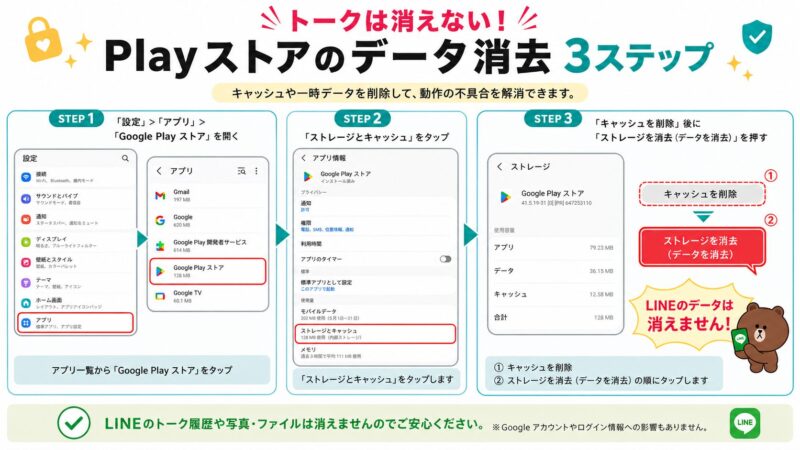
以下の手順に沿って、落ち着いて操作を進めてください。設定画面の項目名は機種によって若干異なる場合がありますが、基本の流れは共通しています。
「保留中」エラーを解除する3ステップ:
- スマートフォンの「設定(歯車マーク)」アプリを開き、「アプリ」「すべてのアプリ」「アプリと通知」などをタップします。
- アプリ一覧の中から「Google Play ストア」を探してタップし、「ストレージとキャッシュ」または「ストレージ」を開きます。
- まず「キャッシュを削除」をタップし、続いて「ストレージを消去」または「データを消去」をタップして「OK」を押します。
操作が完了したら、システムを安定させるために一度スマートフォン本体の電源を切り、再起動してください。
再起動後、もう一度Google Play ストアを開き、LINEの「更新」ボタンを押してみましょう。これでPlay ストア側の一時的な詰まりが解消され、ダウンロードが進むことがあります。
それでもLINEが使えない状態が続く場合は、LINE側の障害や端末側の不具合が重なっている可能性もあります。全体の原因を確認したい方は、LINEが使えない時の原因別チェックも確認してください。
それでも更新できない時に確認したい追加ポイント
Google Play ストアのキャッシュとデータを削除しても更新できない場合は、以下の点も確認してください。
- Wi-Fiの制限:Play ストアの設定で「Wi-Fi経由のみ」になっている場合、モバイルデータ通信では進まないことがあります。
- 通信の不安定さ:駅やカフェのフリーWi-Fiでは、認証画面の未完了や通信制限で更新が止まることがあります。
- OSの古さ:Android OSが古い場合、LINEの最新バージョンに対応できないことがあります。
- 端末の空き容量:空き容量が少ないと、更新データの保存に失敗することがあります。
LINEが起動しない・強制終了する症状も出ている場合は、LINEが起動しない時の安全な対処法もあわせて確認してください。
トラブル解決!LINE更新に関するよくある質問 (FAQ)
これまで多数のスマホトラブルを解決してきた経験に基づき、LINEアップデートできない時のストレージ不足やAndroidの保留中表示でつまずきやすいポイントをQ&A形式でまとめました。
Wi-Fiに繋がっているのにダウンロードが進まないのはなぜですか?
A
通信環境の認証不足や不安定さが原因の場合があります。
カフェや駅などのフリーWi-Fiに接続している場合、セキュリティ認証が必要で通信が止まっている可能性があります。一度Wi-Fiをオフにし、モバイルデータ通信(4Gや5G)に切り替えてから、再度LINEの更新を試してください。
スマートフォンの再起動は本当に意味があるのですか?
A
はい、最初に試す価値があります。
スマートフォンの再起動は、目に見えないシステムの一時的なエラーや通信の詰まりをリセットする基本的な方法です。複雑な設定を触る前に、まず本体を再起動してから更新を試しましょう。
ストレージ(本体の空き容量)は関係ありますか?
A
はい、大きく関係します。
スマートフォンの空き容量が不足している場合、新しいバージョンのLINEデータを保存する場所がなく、更新が途中で止まることがあります。「設定」>「ストレージ」から現在の空き容量を確認し、不要な動画や使っていないアプリを整理してください。
Google Play ストアのデータを削除してもLINEのトークは消えませんか?
A
操作対象がGoogle Play ストアなら、通常LINEのトーク履歴は消えません。
ここで削除するのは、Google Play ストア側の一時データです。LINEアプリそのものの「データを削除」を押す操作とは別です。間違ってLINEアプリのデータ削除を選ばないよう、アプリ名を必ず確認してください。
おわりに:二度とデータ消失の恐怖を味わわないために
お疲れ様でした。Google Play ストアの「保留中」エラーは解除され、LINEのアップデートは進みましたでしょうか?
これでようやく、部下の方への急ぎの業務連絡を再開できるかもしれません。不安だった過去のトーク履歴などのデータも守れたなら、本当に何よりです。
今回のように、スマートフォンは予期せぬタイミングでトラブルを起こすことがあります。
「スマホが壊れて仕事のやり取りがすべて消えてしまうかもしれない」という恐怖を減らすために、今すぐLINEアプリのホーム画面の歯車マークから「トークのバックアップ」へ進み、自動バックアップをオンにしておくことをおすすめします。
自動バックアップを設定しておけば、万が一スマートフォンが故障しても、新しい端末でトーク履歴を復元できる可能性を残せます。
トラブルを乗り越えた今だからこそ、ぜひバックアップ設定を見直して、安心できるスマートフォン環境を作ってくださいね。
参考文献リスト
- LINEヘルプセンター
LINEのインストールや更新(アップデート)ができない - LINEヘルプセンター
LINEの利用環境を教えてください - Google Play ヘルプ
Google Play ヘルプ - LINEヘルプセンター
LINEアカウント引き継ぎの事前準備