

iPhoneでLINEを開こうとしたら「アップデートしてください」と表示された。
App Storeを開いたのに、「アップデート」ではなく「開く」しか出ない。
何度押しても更新できず、画面がぐるぐる回ったまま止まってしまう。
さらに、iPhoneの容量不足まで出てきて、
「LINEを消したらトーク履歴も消えるのでは?」
「家族や職場との連絡ができなくなったら困る」
と焦っていませんか。
結論からお伝えします。いきなりLINEアプリを削除しないでください。
LINEが更新できない時でも、再起動・通信切替・App Storeの確認・ストレージ整理など、トーク履歴に影響しにくい方法から試せます。LINE公式ヘルプでも、iPhone/iPadで更新できない場合は、端末の再起動、ネットワークの切り替え、ストレージ容量確保、機内モードのオン/オフなどを案内しています。
この記事では、トーク履歴を守るために、データが消えにくい順番で確認していきます。LINE更新できない時の全体的な原因を先に確認したい場合は、LINEアップデートできない時の確認手順も参考になります。
なお、この記事は2026年5月時点のLINE公式ヘルプ、Appleサポート、IPAの情報を参考にしています。LINEアプリやiOSの更新により、画面名や操作手順が一部変わる場合があります。
CHECK
【著者プロフィール】
結城 あや(スマホトラブル解決アドバイザー / 元大手携帯キャリアショップ店長)
キャリアショップ勤務時代に、LINEの更新エラー、機種変更時のデータ移行、iPhoneのストレージ不足など、5,000件以上のスマホ相談に対応。特に「LINEを消したらトーク履歴が消えるのでは」と不安な方に、専門用語を使わず、安全な順番で案内することを大切にしています。
まず確認:LINEを削除する前に知ってほしいこと
LINEが更新できない時に、最初にやるべきことは「削除」ではありません。
多くの場合、LINEアプリそのものを消さなくても、iPhoneの再起動や通信切替、App Storeの更新画面の確認で改善する可能性があります。
特に注意してほしいのは、次の2つの操作を混同しないことです。
| 操作 | 意味 | 注意点 |
|---|---|---|
| Appを取り除く | アプリ本体だけを取り除くiOSの機能 | LINE公式は、データを残したままアプリのみ取り除く機能と説明しています。 |
| アプリを削除 | アプリ本体を削除する操作 | トーク履歴やログイン状態への影響が不安なため、最初に行う操作ではありません。 |
LINE公式ヘルプでは、iPhone/iPad向けに「Appを取り除く」の手順も案内されています。操作は、設定 → 一般 → iPhoneストレージ → LINE → Appを取り除く → アプリを再インストールの順です。
ただし、読者の方が画面上で「Appを取り除く」と「アプリを削除」を押し間違えると不安が大きくなります。この記事では、「Appを取り除く」は後半の手順で説明します。まずは、もっと安全な確認から進めましょう。
要注意
焦ってLINEアプリを削除しないでください。まずは再起動・通信切替・App Storeの確認など、トーク履歴に影響しにくい方法から試しましょう。✍️ 専門家の経験からの一言アドバイス
【結論】: LINEが更新できない時は、まず「削除せずにできること」から始めてください。
なぜなら、店頭相談でも「焦ってLINEを消してしまった後」に不安になって来店される方がとても多かったからです。再起動やApp Storeの確認だけで改善するケースもあります。この知見が、あなたの成功の助けになれば幸いです。
もしLINEを削除するしかないのか不安な場合は、先にトーク復元条件の確認ポイントを読んで、バックアップ状況と復元できる範囲を整理しておくと安心です。
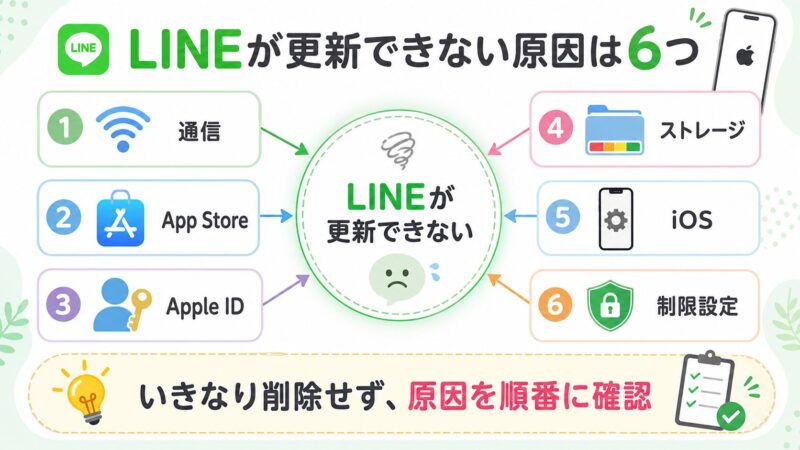
iPhoneでLINEが更新できない主な原因は6つ
LINEが更新できない原因は、LINEアプリだけとは限りません。
LINEの更新は、iPhoneのApp Storeを通して行います。つまり、LINEアプリ・App Store・Apple ID・iPhoneストレージ・iOS・制限設定のどこかで止まっている可能性があります。
| 原因 | よくある症状 | 確認場所 |
|---|---|---|
| 通信環境の不安定 | 待機中、ぐるぐる回る、途中で止まる | Wi-Fi / モバイル通信 / 機内モード |
| App Storeの表示更新遅れ | 「アップデート」ではなく「開く」しか出ない | App Store右上のアカウントアイコン |
| Apple ID・支払い情報の問題 | 更新が始まらない、認証で止まる | 設定 / Apple ID / 支払いと配送先 |
| ストレージ不足 | 容量不足、インストールできない | 設定 / 一般 / iPhoneストレージ |
| iOSが古い・端末が非対応 | LINE最新版にできない | 設定 / 一般 / ソフトウェアアップデート |
| インストール制限 | アプリ更新やインストールが制限される | スクリーンタイム |
Apple公式サポートでは、iPhoneやiPadでアプリをアップデートできない場合、手動アップデート、有効なお支払い方法の追加、支払い方法の問題解決、ダウンロードの優先、デバイスの再起動などを確認するよう案内しています。無料アプリでも、有効なお支払い方法の登録が必要になる場合があります。
つまり、LINEが悪いと決めつける前に、App Store側で更新が止まっていないかも確認する必要があります。
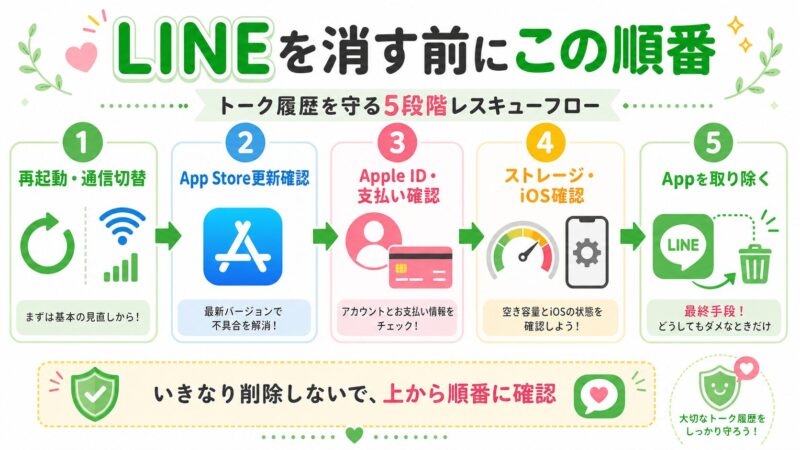
安全度順:トーク履歴を守る5段階レスキュー手順
ここからは、トーク履歴への影響が少ない順番で確認します。
上から順に試すことで、いきなりLINEを削除するリスクを避けられます。
| レベル | 確認内容 | データへの影響 |
|---|---|---|
| Level1 | 再起動・通信切替・機内モード | ほぼなし |
| Level2 | App Storeで手動アップデート確認 | ほぼなし |
| Level3 | Apple ID・支払い方法・ダウンロード優先 | ほぼなし |
| Level4 | ストレージ不足・iOSの古さを確認 | 整理内容による |
| Level5 | Appを取り除く | 通常削除より安全寄り |
Level1:iPhoneを再起動し、通信を切り替える
最初は、iPhone本体と通信環境をリセットしましょう。
LINEの更新は、App Storeと通信しながら進みます。Wi-Fiが不安定だったり、モバイル通信が詰まっていたりすると、更新が途中で止まることがあります。
試す順番は次の通りです。
- iPhoneを再起動する
- Wi-Fiをオフにして、モバイル通信で試す
- モバイル通信をオフにして、安定したWi-Fiで試す
- 機内モードをオンにして、
10秒ほど待ってからオフにする - もう一度App Storeを開く
LINE公式ヘルプでも、iPhone/iPadで更新できない場合の対処として、端末の再起動、ネットワークの切り替え、機内モードのオン/オフが案内されています。
この段階では、LINEのデータを消す操作はありません。まず安心して試してください。更新できないだけでなく、LINEがまったく使えない状態になっている場合は、LINEが使えない時の原因別チェックも確認してください。
Level2:App Storeで手動アップデートを確認する
App Storeで「開く」しか出ない時は、App Storeの更新一覧を確認してください。
ホーム画面や検索結果でLINEを見た時に「開く」しか出なくても、App Storeのアカウント画面には更新候補が出ている場合があります。
手順は次の通りです。
- App Storeを開く
- 画面右上のアカウントアイコンをタップする
- 「アプリのアップデート」を確認する
- LINEが表示されていれば「アップデート」をタップする
- 一覧が古いと感じる場合は、画面を下に引っ張って再読み込みする
Apple公式サポートでは、iPhoneやiPadで手動アップデートする方法として、App Storeを開き、画面上部のマイアカウントボタンから「アプリのアップデート」を開いて、個別または一括でアップデートする流れが案内されています。
「開く」しか出ない時ほど、App Storeの検索画面だけで判断しないことが大切です。
Level3:Apple ID・支払い方法・ダウンロード優先を確認する
LINEは無料アプリですが、Apple IDや支払い方法の問題で更新が止まる場合があります。
これは意外と見落とされやすいポイントです。
「LINEは無料なのに、なぜ支払い方法?」と思うかもしれません。
しかし、Apple公式サポートでは、無料アプリでも有効なお支払い方法の登録が必要になる場合があると案内されています。
確認する場所は次の通りです。
| 確認項目 | 操作の目安 |
|---|---|
| Apple IDにサインインできているか | 設定アプリ上部の名前を確認 |
| 支払い方法に問題がないか | 設定 → Apple ID → お支払いと配送先 |
| 未完了の請求がないか | App StoreやApple IDの案内を確認 |
| ダウンロードを優先できるか | ホーム画面で待機中のアプリを長押し |
Apple公式サポートでは、ダウンロードが止まる場合に、ホーム画面から対象アプリを長押しし、「ダウンロードを優先」を選ぶ方法も案内されています。
LINEアプリとApp Storeはつながっています。
LINE側に問題がなくても、Apple ID側で止まっていれば更新は進みません。
Level4:ストレージ不足とiOSの古さを確認する
容量不足や古いiOSも、LINEが更新できない原因になります。
LINE公式ヘルプでも、iPhone/iPadで更新できない場合の対処として、端末ストレージの容量確保が案内されています。
まずは次の場所を確認してください。
- ストレージ確認: 設定 → 一般 → iPhoneストレージ
- iOS確認: 設定 → 一般 → ソフトウェアアップデート
容量不足と表示された時に、いきなりLINEアプリを消す必要はありません。
まずは、LINE以外の不要データから整理しましょう。
📊 比較表
表タイトル: ストレージ不足の時に整理する優先順位
| 分類 | 例 | 判断 |
|---|---|---|
| 比較的整理しやすいもの | 使っていないアプリ、見ない動画、重複写真 | まず確認 |
| 慎重に確認するもの | 写真、動画、仕事用ファイル | 必要なものを残す |
| 今すぐ消さないもの | LINEアプリ、LINEのトーク履歴、バックアップ前のデータ | 最初に消さない |
古いiPhoneを使っている場合は、iOSが最新版にできないこともあります。
その場合、LINEの推奨環境を満たせず、最新版へ更新できない可能性もあります。
ここで大事なのは、「LINEが更新できない=すぐ故障」ではないということです。
ストレージとiOSを確認すれば、今のiPhoneで続けられるのか、端末の限界なのかを判断しやすくなります。
Level5:「Appを取り除く」を使う
ここまで試しても改善しない場合は、LINE公式が案内している「Appを取り除く」を検討します。
「Appを取り除く」は、通常の「アプリを削除」とは違います。
LINE公式ヘルプでは、データを残したままアプリのみ取り除くiOS/iPadOSの機能で、LINEに問題が発生した場合の基本的な対処方法の一つと説明されています。
手順は次の通りです。
- iPhoneの「設定」を開く
- 「一般」をタップする
- 「iPhoneストレージ」をタップする
- 一覧から「LINE」をタップする
- 「Appを取り除く」をタップする
- もう一度「Appを取り除く」をタップする
- 表示された「アプリを再インストール」をタップする
📊 比較表
表タイトル: 「Appを取り除く」と「アプリを削除」の違い
| 操作 | アプリ本体 | データ | この記事での扱い |
|---|---|---|---|
| Appを取り除く | 取り除く | 残る前提のiOS機能 | 安全寄りの最終対処 |
| アプリを削除 | 削除 | データ消失リスクに注意 | バックアップ確認後の最終手段 |
| iPhone初期化 | すべて消える | 非常に高リスク | 原則この記事では推奨しない |
操作画面で「Appを取り除く」と「アプリを削除」が並んでいる場合は、必ず表示をよく見てください。
焦って赤い削除ボタンを押す前に、一度手を止めることが大切です。
症状別:あなたはどこから試すべき?
基本は、前の章の Level1から順番に確認 することです。
ただし、症状がはっきりしている場合は、次の表を参考にすると迷いにくくなります。
| 症状 | まず確認する場所 | 優先手順 |
|---|---|---|
| App Storeで「開く」しか出ない | App Store右上アイコン | 更新一覧を確認し、再読み込みする |
| 待機中のまま進まない | 通信環境 | Wi-Fi切替・機内モードオン/オフ・再起動 |
| 容量不足と表示される | iPhoneストレージ | 不要アプリ・大容量動画から整理 |
| Apple ID認証で止まる | Apple ID設定 | サインイン・支払い方法を確認 |
| 古いiPhoneで更新できない | iOSバージョン | ソフトウェアアップデートを確認 |
| LINEが起動しない・落ちる | LINE不具合対処 | 再起動 → iOS更新 → Appを取り除く |
特に多いのは、「App Storeで開くしか出ない」ケースです。
この場合は、LINEを検索して表示される画面だけで判断せず、App Store右上のアカウントアイコンから更新一覧を確認してください。
LINEが起動しない・落ちる症状も出ている場合は、LINEが起動しない時の安全な対処法もあわせて確認してください。
やってはいけないNG操作
LINEが更新できない時ほど、焦った操作が一番危険です。
次の操作は、最初に行わないでください。
| NG操作 | 理由 | 代わりにやること |
|---|---|---|
| バックアップ前にLINEを削除する | トーク履歴復元で困る可能性がある | まずAppを取り除く、またはバックアップ確認 |
| iPhoneを初期化する | LINE以外のデータも失う | Appleサポートや店舗相談レベル |
| 写真や動画を一気に消す | 必要な思い出や仕事データを失う | 不要な動画・重複写真から慎重に整理 |
| 非公式アプリや怪しいツールを使う | アカウントや個人情報リスクがある | LINE公式・Apple公式の手順に従う |
| 古い情報だけを信じる | LINEやiOSの仕様は変わる | 記事更新日と公式情報を確認 |
LINEの更新トラブルでは、「とにかく早く直したい」という気持ちが強くなります。
しかし、トーク履歴や写真、連絡手段を守るためには、戻しにくい操作ほど後回しにすることが大切です。
✍️ 専門家の経験からの一言アドバイス
【結論】: 「削除」「初期化」「非公式ツール」は、最初の選択肢にしないでください。
なぜなら、更新できない原因がApp Storeや通信環境だった場合、LINEを消しても根本原因は残ったままだからです。先に安全な確認を済ませることで、余計なトラブルを防げます。この知見が、あなたの成功の助けになれば幸いです。
更新後に確認したいLINE設定
LINEを更新できた後も、通知や写真送信、通話がうまく動かない場合があります。
その時は、LINEアプリだけでなく、iPhone側の権限設定も確認しましょう。
IPAは、スマートフォンアプリのアクセス権限について、必要最小限の許可だけを与える考え方が大切であり、iPhoneでも設定からアプリごとの権限を確認できると説明しています。
| 確認項目 | 確認する理由 | 確認場所の例 |
|---|---|---|
| 通知設定 | 更新後に通知が来ないと感じる場合がある | 設定 → 通知 → LINE |
| 写真アクセス権限 | 写真送信・保存に影響する | 設定 → アプリ一覧 → LINE → 写真 |
| マイク権限 | LINE通話に影響する | 設定 → アプリ一覧 → LINE → マイク |
| モバイルデータ通信 | Wi-Fi外でLINEが使えない原因になる | 設定 → モバイル通信 → LINE |
| バックアップ設定 | 今後の再インストールや機種変更に備える | LINE → ホーム → 設定 → トークのバックアップ |
更新できた後に、通知が来ない、写真が送れない、通話ができないと感じても、LINEが壊れたとは限りません。
iPhone側の権限がオフになっているだけのケースもあります。
トラブル解決!LINE更新できないiPhoneのよくある質問 (FAQ)
これまで多数のスマホトラブルを解決してきた経験に基づき、iPhoneでLINEが更新できない時につまずきやすいポイントをQ&A形式でまとめました。
LINEを更新できない時、アプリを削除してもいいですか?
最初に削除するのはおすすめしません。
まずは、再起動、通信切替、App Storeの更新一覧確認、ストレージ整理、iOS確認を試してください。LINE公式が案内している「Appを取り除く」も、通常の削除より安全寄りの選択肢として確認できます。
「Appを取り除く」と「アプリを削除」は何が違いますか?
「Appを取り除く」は、アプリ本体だけを取り除くiOSの機能です。
LINE公式ヘルプでは、「Appを取り除く」はデータを残したままアプリのみ取り除く機能と説明されています。一方で、「アプリを削除」はデータ消失リスクを慎重に考える必要があります。画面上の表記をよく確認してください。
App Storeで「開く」しか出ないのはなぜですか?
App Storeの表示が更新されていない、または更新一覧側にだけ表示されている可能性があります。
App StoreでLINEを検索した画面だけで判断せず、右上のアカウントアイコンから「アプリのアップデート」を確認してください。必要に応じて、画面を下に引っ張って更新一覧を再読み込みしましょう。
容量不足の時、LINEを消せばいいですか?
LINEを最初に消す必要はありません。
まずは、使っていないアプリ、見ない動画、重複写真などから整理してください。LINEアプリやトーク履歴に関わるデータは、バックアップ状況を確認してから慎重に扱いましょう。
古いiPhoneだとLINEを更新できないことがありますか?
あります。
iOSが古い、または端末がLINEの推奨環境を満たさない場合、最新版へ更新できない可能性があります。LINE公式ヘルプでも、インストールや更新ができない場合は、まず推奨環境を確認するよう案内されています。
更新後に通知が来ない場合はどうすればいいですか?
iPhone側の通知設定とLINE内の通知設定を両方確認してください。
iPhoneでは、OS側の通知設定がLINEアプリ内の設定より上位で影響することがあります。設定 → 通知 → LINE を確認し、その後にLINEアプリ内の通知設定も見直してください。
まとめ:LINEを消す前に、安全な順番で確認しよう
iPhoneでLINEが更新できない時は、焦ってアプリを削除する必要はありません。
大切なのは、トーク履歴を守るために、データが消えにくい順番で確認することです。
最後に、手順をもう一度まとめます。
- iPhoneを再起動し、通信を切り替える
- App Store右上のアカウント画面から手動アップデートを確認する
- Apple ID・支払い方法・ダウンロード優先を確認する
- iPhoneストレージとiOSの状態を確認する
- 必要な場合だけ「Appを取り除く」を検討する
LINEの更新は、LINEアプリだけでなく、App Store、Apple ID、iPhoneストレージ、iOS、制限設定が関係します。
「自分のiPhoneが壊れた」と決めつけず、一つずつ安全に確認していきましょう。
次にやること
まずは App Storeの右上アイコン → アプリのアップデート一覧 を確認してください。
その次に、設定 → 一般 → iPhoneストレージ を確認しましょう。
LINEを削除するのは、その後でも遅くありません。
参考文献リスト
-
LINEヘルプセンター
LINEのインストールや更新(アップデート)ができない -
LINEヘルプセンター
【iPhone/iPad】[アプリを取り除く]を行うには? -
Appleサポート
iPhoneやiPadでアプリをダウンロードまたはアップデートできない場合 -
Appleサポート
App Storeで入手したアプリを手動でアップデートする方法 -
IPA
アプリのアクセス権限を確認しましょう

